


Máy Tính
Cách Chia Đôi Màn Hình Máy Tính Tiện Lợi Nhất

Th8
Việc chia đôi màn hình máy tính là một thủ thuật đơn giản nhưng mang lại hiệu quả làm việc và học tập vượt trội, đặc biệt với những ai thường xuyên phải xử lý nhiều tác vụ cùng lúc. Nó giúp tối ưu hóa không gian hiển thị, loại bỏ nhu cầu chuyển đổi liên tục giữa các cửa sổ, từ đó nâng cao năng suất và khả năng tập trung. Bài viết này sẽ hướng dẫn bạn những phương pháp chia đôi màn hình phổ biến và tiện lợi nhất trên cả hệ điều hành Windows và macOS, giúp bạn khai thác tối đa tiềm năng của chiếc máy tính mình đang sở hữu.

Chia Đôi Màn Hình Windows Với Tính Năng Snap Assist
Hệ điều hành Windows, đặc biệt từ phiên bản Windows 7 trở lên và cải tiến vượt bậc trên Windows 10/11, tích hợp sẵn tính năng Snap Assist giúp người dùng dễ dàng sắp xếp các cửa sổ ứng dụng trên màn hình. Đây là một trong những cách chia đôi màn hình máy tính được sử dụng rộng rãi và tiện lợi nhất.
Kéo Thả Cửa Sổ Một Cách Trực Quan
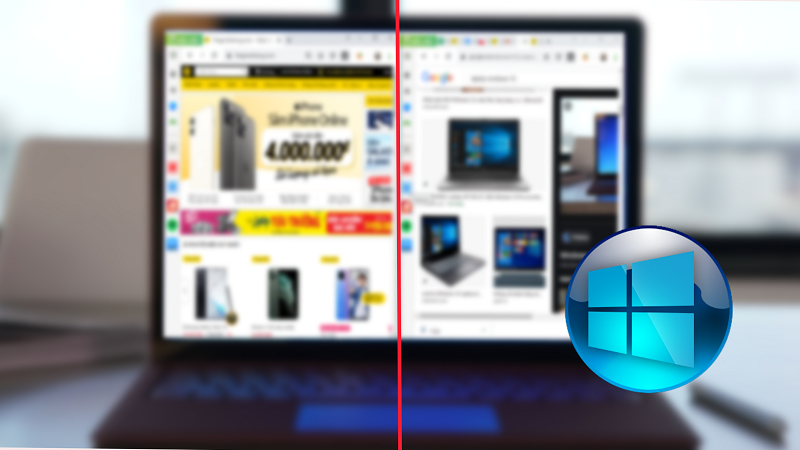
Cách làm này vô cùng đơn giản và trực quan, phù hợp với mọi đối tượng người dùng. Để chia đôi màn hình, bạn chỉ cần mở hai ứng dụng muốn hiển thị cạnh nhau. Sau đó, click và giữ chuột vào thanh tiêu đề của một cửa sổ, kéo nó sang sát mép trái hoặc mép phải của màn hình cho đến khi thấy một đường viền trong suốt hiện ra, báo hiệu cửa sổ sẽ tự động “snap” vào vị trí đó. Thả chuột ra, cửa sổ sẽ tự động chiếm đúng một nửa màn hình.
Tiếp theo, Windows sẽ hiển thị các cửa sổ còn lại đang mở ở nửa màn hình trống còn lại. Bạn chỉ cần click vào cửa sổ thứ hai mà bạn muốn đặt ở đó. Ngay lập tức, màn hình của bạn sẽ được chia thành hai phần rõ rệt, mỗi bên hiển thị một ứng dụng riêng biệt, giúp bạn dễ dàng đối chiếu thông tin hoặc làm việc đa nhiệm.
Sử Dụng Tổ Hợp Phím Windows + Mũi Tên Nhanh Chóng
Đối với những người dùng ưa thích sự nhanh gọn của phím tắt, việc sử dụng tổ hợp phím là cách chia đôi màn hình máy tính hiệu quả. Mở cửa sổ ứng dụng mà bạn muốn đặt ở một bên màn hình. Nhấn giữ phím Windows và đồng thời nhấn phím mũi tên trái hoặc phải. Cửa sổ hiện tại sẽ lập tức chiếm lấy nửa màn hình bạn chọn.
Xem Thêm Bài Viết:
- Cài đặt Live Stream trên Máy Tính: Hướng Dẫn Toàn Diện Cho Người Mới Bắt Đầu
- Bài tập kiến trúc máy tính: Tổng hợp và lời giải chi tiết
- Cấu Hình Máy Tính Core i5 Tối Ưu Cho Mọi Nhu Cầu
- Cách thay mực máy in Brother DCP L2520D đơn giản tại nhà
- Hướng dẫn chi tiết cách tháo hộp mực máy in Samsung ML-1640
Tương tự như phương pháp kéo thả, sau khi một cửa sổ đã được “snap” vào vị trí, Windows sẽ tự động gợi ý các cửa sổ khác đang mở để bạn chọn đặt vào nửa màn hình còn lại. Chỉ cần nhấn vào cửa sổ mong muốn, và bạn đã có một không gian làm việc chia đôi hoàn hảo.
Ghép Nối Nhiều Hơn Hai Cửa Sổ Trên Windows 11
Windows 11 đã nâng cấp tính năng Snap Assist lên một tầm cao mới với Snap Layouts và Snap Groups, cho phép người dùng không chỉ chia đôi màn hình máy tính mà còn chia thành ba hoặc bốn phần theo nhiều bố cục khác nhau. Khi di chuột qua nút phóng to/thu nhỏ của cửa sổ (biểu tượng hình vuông ở góc trên bên phải), một menu các bố cục Snap Layouts sẽ hiện ra.
Bạn có thể chọn bố cục mong muốn (ví dụ: chia ba, chia bốn), sau đó kéo thả các cửa sổ vào các vị trí trống được chỉ định. Windows 11 cũng ghi nhớ các “Snap Groups” – tức là một nhóm các ứng dụng đã được sắp xếp cùng nhau. Khi bạn thu nhỏ một nhóm và sau đó nhấp vào lại trên thanh tác vụ, toàn bộ nhóm sẽ xuất hiện trở lại ở bố cục đã định, cực kỳ tiện lợi cho các dự án đa nhiệm.
Tối Ưu Hiệu Quả Với “Split View” Trên macOS
Người dùng macOS cũng có một tính năng tương tự để chia đôi màn hình máy tính gọi là Split View, giúp họ dễ dàng làm việc với hai ứng dụng cùng lúc mà không bị xao nhãng bởi các yếu tố khác trên desktop.
Cách Bật Split View Hiệu Quả
Để kích hoạt Split View, đầu tiên, mở một ứng dụng bạn muốn sử dụng. Di chuyển con trỏ chuột lên nút màu xanh lá cây ở góc trên bên trái của cửa sổ ứng dụng. Thay vì chỉ click để phóng to/thu nhỏ, hãy nhấn giữ nút đó. Bạn sẽ thấy hai tùy chọn hiện ra: “Tile Window to Left of Screen” (Đặt cửa sổ vào bên trái) và “Tile Window to Right of Screen” (Đặt cửa sổ vào bên phải).
Chọn vị trí mong muốn cho cửa sổ đầu tiên. Ngay lập tức, cửa sổ này sẽ chiếm một nửa màn hình và di chuyển sang không gian Split View. Nửa màn hình còn lại sẽ hiển thị các cửa sổ ứng dụng khác đang mở. Bạn chỉ cần click vào cửa sổ thứ hai mà bạn muốn hiển thị ở nửa còn lại. Màn hình của bạn sẽ được chia đều thành hai, với mỗi ứng dụng ở một bên và tập trung vào hai tác vụ duy nhất.
Thoát Split View Đơn Giản
Để thoát khỏi chế độ Split View, bạn có thể di chuyển con trỏ chuột lên trên cùng của màn hình để làm hiện thanh menu bar. Sau đó, nhấn vào nút màu xanh lá cây ở góc trên bên trái của một trong hai cửa sổ đang ở chế độ Split View. Một menu tùy chọn sẽ hiện ra, và bạn chỉ cần chọn “Exit Full Screen” hoặc “Make Window Not Full Screen”. Cửa sổ đó sẽ trở về kích thước bình thường và không gian Split View sẽ kết thúc. Bạn cũng có thể nhấn phím Esc để thoát nếu đang ở chế độ toàn màn hình, hoặc vuốt ba hoặc bốn ngón tay lên trackpad để mở Mission Control và thoát khỏi Split View từ đó.

Nâng Cao Khả Năng Chia Màn Hình Với Phần Mềm Bên Thứ Ba
Ngoài các tính năng tích hợp sẵn của hệ điều hành, nhiều phần mềm của bên thứ ba cũng cung cấp các công cụ mạnh mẽ để chia đôi màn hình máy tính hoặc chia thành nhiều phần linh hoạt hơn. Các phần mềm này thường mang lại nhiều tùy chỉnh và tính năng nâng cao mà các công cụ mặc định không có.
Một trong những công cụ nổi bật là FancyZones, một phần của bộ tiện ích PowerToys miễn phí từ Microsoft. FancyZones cho phép bạn tạo ra các bố cục tùy chỉnh (ví dụ: 1/3, 2/3, 1/4) và dễ dàng kéo thả cửa sổ vào các vùng này chỉ bằng cách giữ phím Shift trong khi kéo. Điều này cực kỳ hữu ích cho những người dùng có màn hình rộng hoặc cần sắp xếp nhiều cửa sổ với kích thước không đều. Ngoài ra, các ứng dụng như AquaSnap, DisplayFusion (cho Windows) hoặc Magnet, BetterSnapTool (cho macOS) cũng cung cấp các tính năng tương tự, giúp việc quản lý cửa sổ trở nên mạnh mẽ và trực quan hơn. Những phần mềm này giúp người dùng tối ưu hóa không gian làm việc, tăng cường khả năng đa nhiệm và quản lý cửa sổ theo ý muốn. Để tìm hiểu thêm về các giải pháp tối ưu hóa hiệu suất máy tính, bạn có thể truy cập lavender-panther-755911.hostingersite.com.
Lợi Ích Vượt Trội Của Việc Chia Đôi Màn Hình Trong Công Việc Và Học Tập
Việc áp dụng cách chia đôi màn hình máy tính không chỉ là một thủ thuật đơn thuần mà còn là một phương pháp làm việc thông minh, mang lại nhiều lợi ích thiết thực cho người dùng, từ học sinh, sinh viên đến dân văn phòng và các chuyên gia.
Nâng Cao Hiệu Suất Đa Nhiệm
Khi màn hình được chia đôi, bạn có thể dễ dàng tham khảo tài liệu ở một bên và soạn thảo văn bản ở bên còn lại, hoặc xem video hướng dẫn trong khi thực hành trực tiếp. Điều này loại bỏ hoàn toàn thời gian và sự gián đoạn khi phải liên tục chuyển đổi giữa các tab hoặc cửa sổ, giúp các tác vụ đa nhiệm diễn ra mượt mà và hiệu quả hơn rất nhiều.
Tăng Khả Năng Tập Trung
Việc chỉ hiển thị hai ứng dụng quan trọng trên màn hình giúp giảm thiểu sự xao nhãng từ các ứng dụng khác đang chạy nền. Người dùng có thể tập trung hoàn toàn vào hai tác vụ chính mà không bị phân tâm bởi các thông báo hay nội dung không liên quan, từ đó nâng cao chất lượng công việc và học tập.
Cải Thiện Trải Nghiệm Người Dùng
Đối với những người làm việc trên màn hình lớn hoặc cần không gian hiển thị rộng rãi, việc chia đôi màn hình mang lại một trải nghiệm làm việc thoải mái và chuyên nghiệp hơn. Mọi thông tin cần thiết đều được hiển thị rõ ràng, giúp người dùng dễ dàng truy cập và thao tác mà không cảm thấy chật chội hay khó chịu.
Việc chia đôi màn hình máy tính là một kỹ năng cơ bản nhưng cực kỳ giá trị, giúp tối ưu hóa không gian làm việc và nâng cao năng suất đáng kể. Dù bạn sử dụng Windows hay macOS, các tính năng tích hợp sẵn hay phần mềm bên thứ ba đều cung cấp những giải pháp hiệu quả để tận dụng tối đa màn hình của bạn. Hãy áp dụng ngay những thủ thuật này để biến chiếc máy tính của bạn thành một công cụ đa nhiệm mạnh mẽ hơn, phục vụ tốt nhất cho mọi nhu cầu công việc và học tập.