


Máy Tính
Cách Chặn Gmail Trên Máy Tính Nhanh Chóng, Hiệu Quả

Th8
Hộp thư Gmail ngày nay là công cụ không thể thiếu cho cả công việc và đời sống cá nhân, đặc biệt là khi sử dụng trên máy tính. Tuy nhiên, đi kèm với sự tiện lợi đó là vấn đề thư rác, quảng cáo không mong muốn, khiến hộp thư trở nên lộn xộn và giảm hiệu suất làm việc. Bài viết này từ lavender-panther-755911.hostingersite.com sẽ cung cấp cho bạn hướng dẫn chi tiết về cách chặn gmail trên máy tính một cách hiệu quả, giúp bạn lấy lại quyền kiểm soát hộp thư và nâng cao trải nghiệm sử dụng.
Tổng Quan Về Email Và Gmail: Nền Tảng Để Kiểm Soát Hộp Thư
Trước khi đi sâu vào các thao tác kỹ thuật, việc hiểu rõ về email và Gmail sẽ giúp bạn có cái nhìn toàn diện hơn về cách thức hoạt động cũng như tầm quan trọng của việc quản lý hộp thư. Email, viết tắt của electronic mail (thư điện tử), là một phương tiện truyền thông số cho phép bạn gửi và nhận tin nhắn qua mạng internet. Ưu điểm vượt trội của email so với thư truyền thống là tốc độ, khả năng đính kèm đa dạng dữ liệu, và không bị giới hạn về không gian hay thời gian.
Gmail, hay Google Mail, là dịch vụ thư điện tử miễn phí được phát triển bởi Google, ra mắt vào năm 2004. Chỉ cần có tài khoản Google, người dùng đã có thể trải nghiệm Gmail cùng hàng loạt tiện ích khác như Google Drive, Google Docs, Google Photos. Với giao diện thân thiện và khả năng tích hợp cao, Gmail nhanh chóng trở thành một trong những nền tảng email phổ biến nhất thế giới. Tuy nhiên, điểm hạn chế của Gmail là bộ lọc thư rác đôi khi chưa thực sự tối ưu, dẫn đến việc người dùng vẫn thường xuyên nhận phải email spam, gây phiền toái và tốn thời gian xử lý. Đây chính là lý do vì sao việc biết cách chặn gmail trên máy tính lại trở nên cần thiết.
Cách Chặn Gmail Trên Máy Tính: Hướng Dẫn Chi Tiết Từng Bước
Để khắc phục tình trạng hộp thư bị “ngập” bởi các email không mong muốn, Gmail cung cấp tính năng chặn người gửi, giúp bạn dễ dàng loại bỏ các nguồn thư phiền phức. Các bước thực hiện vô cùng đơn giản và có thể áp dụng cho mọi tài khoản Gmail trên trình duyệt web của máy tính.
Chặn Một Địa Chỉ Email Cụ Thể
Khi bạn muốn ngăn chặn tất cả thư từ một người gửi hoặc một địa chỉ email cụ thể, chức năng chặn trực tiếp là giải pháp nhanh chóng nhất. Phương pháp này đặc biệt hữu ích khi bạn nhận được thư quấy rối hoặc quảng cáo không liên quan từ một nguồn duy nhất. Sau khi chặn, tất cả các email tiếp theo từ địa chỉ đó sẽ tự động được chuyển vào thư mục spam, giúp hộp thư chính của bạn luôn gọn gàng.
 Giao diện tổng quan Gmail trên máy tính, minh họa việc quản lý thư.
Xem Thêm Bài Viết:
- Cách In Chữ Ngang Trong Word Đơn Giản
- Phần Mềm Quản Lý Hệ Thống Máy Tính: Giải Pháp Toàn Diện
- Cài đặt BlueStacks cho Máy Tính: Hướng Dẫn Chi Tiết A-Z
- Hình Nền Máy Tính Tình Yêu: Tuyển Chọn Đẹp Nhất Và Hướng Dẫn Tối Ưu
- Cách Mở Máy Tính Bị Sập Nguồn Hiệu Quả Nhất
Để thực hiện cách chặn gmail trên máy tính với một người gửi cụ thể, bạn hãy làm theo các bước sau:
- Bước 1: Đầu tiên, bạn cần đăng nhập vào tài khoản Gmail của mình trên trình duyệt web. Sau đó, hãy tìm và nhấp mở email mà bạn muốn chặn người gửi. Đây có thể là bất kỳ thư nào bạn đã nhận từ địa chỉ đó.
- Bước 2: Khi email đã mở, bạn sẽ thấy biểu tượng “Thêm” (ba dấu chấm dọc) ở góc trên bên phải của khung thư, ngay bên cạnh thông tin người gửi và ngày nhận. Nhấp vào biểu tượng này để hiển thị các tùy chọn bổ sung.
 Bước chặn email cụ thể trong Gmail trên máy tính: Nút Thêm.
- Bước 3: Trong menu thả xuống, chọn tùy chọn “Chặn [Tên người gửi hoặc địa chỉ email]”. Ví dụ, nếu email đến từ “quangcao@example.com”, bạn sẽ thấy tùy chọn “Chặn quangcao@example.com”. Sau khi nhấp vào, một hộp thoại xác nhận sẽ hiện ra. Bạn chỉ cần xác nhận lại để hoàn tất việc chặn.
Kể từ thời điểm này, tất cả các email từ địa chỉ đã chặn sẽ không còn xuất hiện trong hộp thư đến của bạn nữa mà sẽ tự động được chuyển vào thư mục Spam. Điều này giúp bạn tránh được sự phiền toái và tập trung hơn vào những email quan trọng.
Hủy Đăng Ký (Unsubscribe) Email Phiền Toái
Ngoài việc chặn, tính năng “Hủy đăng ký” là một lựa chọn tuyệt vời cho những email mà bạn đã từng đăng ký nhận (ví dụ: bản tin, thông báo khuyến mãi) nhưng nay không còn muốn nhận nữa. Thay vì chặn vĩnh viễn, hủy đăng ký cho phép bạn ngừng nhận các email hợp pháp một cách văn minh, đồng thời thông báo cho người gửi biết rằng bạn không còn quan tâm đến nội dung của họ. Đây là một phương pháp hiệu quả để giảm thiểu lượng email không mong muốn mà không cần dùng đến bộ lọc phức tạp.
Để hủy đăng ký một email, bạn thường sẽ tìm thấy một liên kết “Hủy đăng ký” (Unsubscribe) nhỏ ở cuối email, hoặc đôi khi Gmail sẽ tự động hiển thị nút “Hủy đăng ký” lớn hơn ở đầu thư nếu phát hiện đó là một bản tin. Chỉ cần nhấp vào đó và làm theo hướng dẫn (thường là xác nhận trên một trang web mới), bạn sẽ không còn nhận được thư từ nguồn đó nữa.
Chặn Nhiều Email Rác Trong Gmail Cùng Lúc Bằng Bộ Lọc
Khi lượng email rác quá lớn và đến từ nhiều nguồn khác nhau, hoặc khi bạn muốn chặn thư dựa trên các tiêu chí cụ thể như chủ đề, từ khóa hay kích thước, việc tạo bộ lọc trong Gmail là giải pháp tối ưu. Bộ lọc cho phép bạn tự động xử lý email theo quy tắc riêng, ví dụ như tự động xóa, chuyển vào một thư mục khác, hoặc đánh dấu là đã đọc, giúp quản lý hộp thư hiệu quả hơn rất nhiều. Đây là một kỹ năng nâng cao quan trọng trong việc thực hiện cách chặn gmail trên máy tính một cách chuyên nghiệp.
Để tạo bộ lọc và chặn nhiều email rác cùng lúc, hãy làm theo các bước sau:
- Bước 1: Đăng nhập vào tài khoản Gmail trên máy tính của bạn. Ở góc trên cùng bên phải màn hình, nhấp vào biểu tượng “Cài đặt” (hình răng cưa).
 Truy cập cài đặt Gmail để chặn email rác hàng loạt trên máy tính.
- Bước 2: Một menu thả xuống sẽ xuất hiện. Nhấp vào “Xem tất cả tùy chọn cài đặt” để truy cập trang cài đặt đầy đủ của Gmail.
<img src=”https://uploads.nhanhoa.com/attach/1628327390_chan-email-rac-trong-gmail-1.jpg” alt=”Chọn tùy chọn “Xem tất cả cài đặt” trong Gmail trên máy tính.” title=”Chọn tùy chọn “Xem tất cả cài đặt” trong Gmail trên máy tính.”>
- Bước 3: Trên trang cài đặt, tìm và nhấp vào tab “Bộ lọc và địa chỉ bị chặn”. Tab này chứa tất cả các quy tắc bộ lọc hiện có và danh sách các địa chỉ email đã bị chặn.
<img src=”https://uploads.nhanhoa.com/attach/1628327491_chan-email-trong-gmail-2.jpg” alt=”Giao diện “Bộ lọc và địa chỉ bị chặn” trong cài đặt Gmail máy tính.” title=”Giao diện “Bộ lọc và địa chỉ bị chặn” trong cài đặt Gmail máy tính.”>
- Bước 4: Cuộn xuống cuối trang và nhấp vào “Tạo bộ lọc mới”. Một cửa sổ pop-up sẽ hiện ra để bạn thiết lập các tiêu chí cho bộ lọc.
 Tạo bộ lọc mới để chặn nhiều gmail trên máy tính hiệu quả.
- Bước 5: Trong cửa sổ “Tạo bộ lọc”, bạn có thể điền các thông tin để xác định loại email muốn chặn:
- Từ (From): Điền địa chỉ email của người gửi bạn muốn chặn. Bạn có thể điền nhiều địa chỉ cách nhau bởi dấu “|”, ví dụ:
spam1@example.com|spam2@example.com. - Đến (To): Điền địa chỉ của bạn (hoặc người nhận).
- Chủ đề (Subject): Chặn email theo các từ khóa xuất hiện trong chủ đề. Ví dụ: “Quảng cáo hot”, “Khuyến mãi đặc biệt”.
- Có các từ (Has the words): Chặn email chứa các từ hoặc cụm từ nhất định trong nội dung thư. Điều này rất hữu ích để loại bỏ thư rác theo chủ đề.
- Không có các từ (Doesn’t have): Loại trừ các email có chứa từ này khỏi bộ lọc.
- Kích thước (Size): Chặn email dựa trên kích thước (lớn hơn hoặc nhỏ hơn một giá trị nhất định).
- Có tệp đính kèm (Has attachment): Chặn các email có đính kèm.
- Từ (From): Điền địa chỉ email của người gửi bạn muốn chặn. Bạn có thể điền nhiều địa chỉ cách nhau bởi dấu “|”, ví dụ:
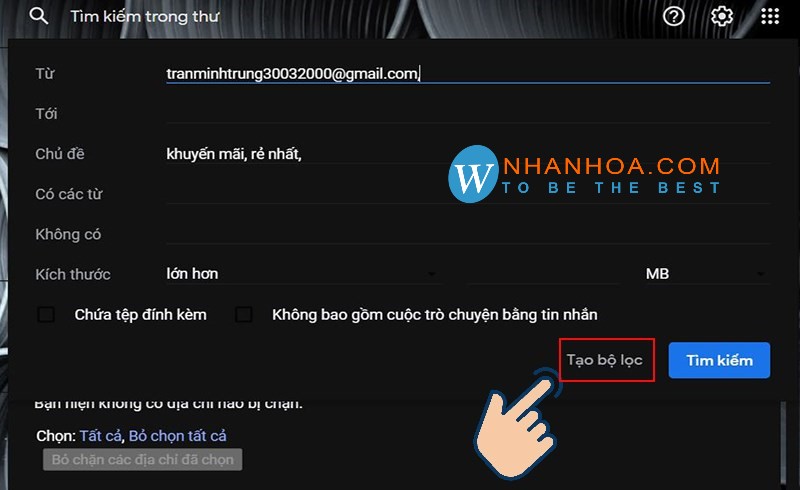 Thiết lập các tiêu chí cho bộ lọc chặn email rác trong Gmail trên máy tính.
- Bước 6: Sau khi đã điền các tiêu chí, nhấp vào “Tạo bộ lọc”. Gmail sẽ hiển thị một danh sách các hành động mà bạn muốn áp dụng cho các email phù hợp với bộ lọc này. Các hành động phổ biến bao gồm:
- Bỏ qua Hộp thư đến (Lưu trữ): Thư sẽ không hiển thị trong hộp thư đến mà chuyển thẳng vào mục Lưu trữ.
- Đánh dấu đã đọc: Thư sẽ được đánh dấu là đã đọc ngay khi đến.
- Gắn dấu sao: Đánh dấu thư bằng dấu sao.
- Áp dụng nhãn: Tự động gán một nhãn cụ thể cho thư.
- Xóa: Thư sẽ tự động bị xóa (chuyển vào thùng rác).
- Không bao giờ gửi tới Spam: Đảm bảo thư không bao giờ bị đánh dấu là spam.
- Luôn đánh dấu là quan trọng: Đánh dấu thư là quan trọng.
- Phân loại: Chuyển thư vào các tab phân loại (Xã hội, Quảng cáo, Cập nhật, Diễn đàn).
- Cũng áp dụng bộ lọc cho các cuộc hội thoại khớp: Áp dụng bộ lọc này cho các email hiện có trong hộp thư của bạn.
Chọn (các) hành động mong muốn và nhấp “Tạo bộ lọc” để hoàn tất. Giờ đây, Gmail sẽ tự động xử lý các email đến theo quy tắc bạn đã thiết lập, giúp hộp thư của bạn trở nên thông thoáng và dễ quản lý hơn bao giờ hết.
Quản Lý Danh Sách Chặn Và Bộ Lọc Gmail Hiệu Quả
Việc tạo ra các bộ lọc và chặn người gửi là bước đầu tiên để làm chủ hộp thư Gmail của bạn trên máy tính. Tuy nhiên, để duy trì hiệu quả lâu dài, bạn cần biết cách quản lý và điều chỉnh các thiết lập này khi cần thiết. Đôi khi, bạn có thể muốn bỏ chặn một địa chỉ email nào đó hoặc thay đổi quy tắc của một bộ lọc để phù hợp với nhu cầu mới. Khả năng quản lý linh hoạt này chính là yếu tố cốt lõi giúp bạn duy trì một hộp thư được tối ưu theo thời gian.
Để xem và quản lý các địa chỉ đã chặn hoặc bộ lọc đã tạo, bạn chỉ cần truy cập lại mục “Bộ lọc và địa chỉ bị chặn” trong phần cài đặt của Gmail. Tại đây, bạn có thể:
- Bỏ chặn người gửi: Nếu bạn muốn bỏ chặn một địa chỉ email, chỉ cần tìm địa chỉ đó trong danh sách và nhấp vào “Bỏ chặn” bên cạnh.
- Chỉnh sửa bộ lọc: Đối với các bộ lọc, bạn có thể nhấp vào “Chỉnh sửa” để thay đổi tiêu chí hoặc hành động của bộ lọc.
- Xóa bộ lọc: Nếu một bộ lọc không còn cần thiết, bạn có thể nhấp vào “Xóa” để loại bỏ hoàn toàn quy tắc đó.
Việc thường xuyên kiểm tra và cập nhật các bộ lọc, danh sách chặn giúp đảm bảo rằng hộp thư của bạn luôn hoạt động hiệu quả nhất.
Lời Khuyên Từ lavender-panther-755911.hostingersite.com Để Hộp Thư Luôn Sạch
Quản lý email hiệu quả không chỉ dừng lại ở việc chặn thư rác mà còn là một phần quan trọng trong việc tối ưu hóa hiệu suất làm việc trên máy tính. Một hộp thư gọn gàng giúp bạn dễ dàng tìm thấy thông tin cần thiết, giảm căng thẳng và tăng năng suất. Với những hướng dẫn chi tiết về cách chặn gmail trên máy tính mà lavender-panther-755911.hostingersite.com đã chia sẻ, bạn hoàn toàn có thể chủ động kiểm soát luồng thông tin đến và đảm bảo rằng chỉ những email thực sự quan trọng mới được hiển thị.
Hãy áp dụng các phương pháp này ngay hôm nay để biến hộp thư Gmail của bạn thành một không gian làm việc chuyên nghiệp và không bị gián đoạn bởi thư rác.
Việc thành thạo cách chặn gmail trên máy tính là một kỹ năng thiết yếu giúp bạn quản lý hộp thư hiệu quả, bảo vệ quyền riêng tư và tăng cường năng suất làm việc. Từ việc chặn từng người gửi cụ thể đến việc thiết lập các bộ lọc thông minh cho hàng loạt thư rác, Gmail cung cấp đủ công cụ để bạn làm chủ hộp thư của mình. Hãy áp dụng những kiến thức này để trải nghiệm một hộp thư luôn sạch sẽ và chỉ chứa những thông tin thực sự có giá trị.