


Máy In
Cách Cài Máy In Canon MF241d Chi Tiết Nhất

Th5
Việc kết nối chiếc máy in Canon MF241d mới của bạn với máy tính là bước đầu tiên để bắt đầu công việc in ấn, scan hoặc copy hiệu quả. Để làm được điều này, bạn cần cài đặt driver – phần mềm giúp máy tính “giao tiếp” và điều khiển máy in một cách chính xác. Đừng lo lắng, quá trình cài máy in Canon MF241d không hề phức tạp như bạn nghĩ. Hướng dẫn chi tiết dưới đây sẽ giúp bạn thực hiện thành công một cách nhanh chóng.
Chuẩn Bị Trước Khi Cài Đặt Driver
Trước khi bắt tay vào việc cài đặt driver cho máy in Canon MF241d, có một vài bước chuẩn bị quan trọng mà bạn không nên bỏ qua. Những bước này sẽ đảm bảo quá trình cài đặt diễn ra suôn sẻ, tránh gặp phải các lỗi tương thích không đáng có và giúp bạn tiết kiệm thời gian hiệu quả.
Kiểm tra phiên bản hệ điều hành (32-bit hay 64-bit)
Đây là bước cực kỳ quan trọng bởi driver máy in được thiết kế riêng cho từng phiên bản hệ điều hành Windows (32-bit hoặc 64-bit). Việc chọn sai driver sẽ dẫn đến việc cài đặt thất bại hoặc máy in hoạt động không ổn định.
Để kiểm tra, bạn chỉ cần chuột phải vào biểu tượng “This PC” (trên Windows 8, 10, 11) hoặc “My Computer” (trên Windows 7), sau đó chọn “Properties”. Một cửa sổ thông tin hệ thống sẽ hiện ra, hiển thị chi tiết về cấu hình máy tính của bạn, bao gồm cả loại hệ điều hành đang sử dụng (ví dụ: 64-bit Operating System). Hãy ghi nhớ thông tin này để chọn đúng bản driver cần tải.
 Kiểm tra thông tin hệ điều hành Windows trong mục Properties
Tải tệp cài đặt driver chính xác từ nguồn uy tín
Sau khi xác định được phiên bản hệ điều hành, bước tiếp theo là tìm và tải tệp cài đặt driver. Điều cốt yếu là bạn phải tải tệp này từ trang web chính thức của hãng Canon. Việc tải từ các nguồn không rõ ràng có thể tiềm ẩn rủi ro về virus hoặc mã độc, gây hại cho máy tính của bạn.
Xem Thêm Bài Viết:
- Cách Lấy Giấy Bị Kẹt Máy In Canon 2900 Dễ Dàng
- Máy tính bảng lớn nhất thế giới: Điểm danh và Đánh giá chi tiết
- In 1 mặt trong Word 2010: Hướng dẫn chi tiết
- Máy in HP LaserJet M127FN Đa Chức Năng Cũ
- Tải driver máy in Canon LBP 8610 chính hãng
Truy cập website hỗ trợ của Canon tại Việt Nam, tìm kiếm mẫu máy in Canon MF241d. Tại trang sản phẩm của máy in này, bạn sẽ thấy mục “Drivers & Downloads”. Chọn đúng hệ điều hành và phiên bản (32-bit hoặc 64-bit) đã kiểm tra ở bước trước, sau đó tải xuống tệp driver mới nhất. Thông thường, tệp này sẽ có định dạng .exe hoặc .zip.
Hướng Dẫn Từng Bước Cài Đặt Driver Máy In Canon MF241d
Khi đã có trong tay tệp driver phù hợp và sẵn sàng, bạn có thể bắt đầu quá trình cài đặt. Hãy chuẩn bị sẵn cáp kết nối USB đi kèm máy in Canon MF241d.
Kết nối máy in với máy tính
Trước khi chạy tệp cài đặt, hãy đảm bảo máy in Canon MF241d đã được bật nguồn. Sử dụng cáp USB để kết nối cổng USB trên máy in với một cổng USB trống trên máy tính của bạn. Lưu ý cắm chặt để đảm bảo kết nối ổn định trong suốt quá trình cài đặt. Máy tính có thể sẽ nhận diện thiết bị mới, nhưng bạn vẫn cần cài driver để sử dụng đầy đủ các chức năng.
Giải nén tệp driver đã tải về
Nếu tệp driver bạn tải về có định dạng .zip hoặc .rar, bạn cần giải nén nó trước khi tiến hành cài đặt. Nhấp chuột phải vào tệp đã tải xuống và chọn tùy chọn “Extract Here” hoặc “Extract Files…” (tùy thuộc vào phần mềm giải nén bạn đang dùng như WinRAR, 7-Zip, hoặc tính năng giải nén tích hợp của Windows). Sau khi giải nén, bạn sẽ nhận được một thư mục chứa các tệp cài đặt.
 Giao diện giải nén tệp tin driver máy in Canon MF241d
Bắt đầu quá trình cài đặt
Mở thư mục vừa giải nén. Tìm và chạy tệp cài đặt chính, thường có tên là Setup.exe hoặc Install.exe. Nhấp đúp vào tệp này để bắt đầu trình hướng dẫn cài đặt driver Canon MF241d.
 Chọn chạy tệp Setup.exe để bắt đầu cài đặt driver Canon
Trình hướng dẫn sẽ hiển thị các bước để bạn làm theo. Cửa sổ đầu tiên thường là màn hình chào mừng hoặc lựa chọn ngôn ngữ.
Thực hiện các bước cài đặt theo trình hướng dẫn
Nhấp vào nút “Next” để chuyển sang bước tiếp theo. Trình cài đặt sẽ yêu cầu bạn đọc và đồng ý với các điều khoản sử dụng phần mềm. Hãy đọc lướt qua và chọn “Yes” hoặc “Accept” để tiếp tục.
 Bấm Next để tiếp tục quá trình cài đặt driver máy in Canon MF241d
 Xác nhận đồng ý các điều khoản khi cài đặt driver Canon
Trong các bước tiếp theo, bạn sẽ cần lựa chọn phương thức kết nối. Đối với hầu hết người dùng cá nhân, kết nối qua cáp USB là phổ biến. Chọn tùy chọn “USB Connection” và nhấn “Next”.
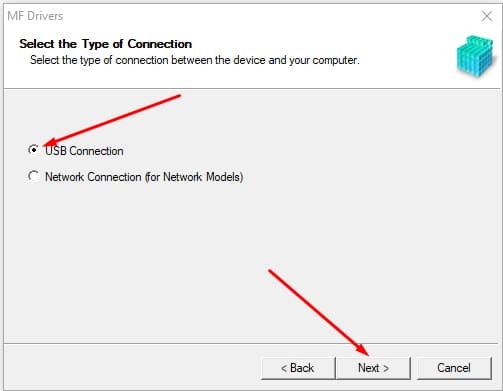 Lựa chọn kiểu kết nối USB cho máy in Canon MF241d
Sau khi chọn phương thức kết nối, trình cài đặt sẽ bắt đầu sao chép các tệp cần thiết và cấu hình driver trên hệ thống của bạn. Quá trình này có thể mất vài phút. Vui lòng giữ cho máy tính và máy in Canon MF241d luôn bật nguồn và không ngắt kết nối cáp USB trong lúc này.
 Quá trình cài đặt driver máy in Canon đang diễn ra trên máy tính
Hoàn tất cài đặt driver
Khi quá trình cài đặt hoàn tất, một thông báo xác nhận thường sẽ hiện ra, báo hiệu rằng “Installation is Complete”. Lúc này, bạn có thể nhấp vào “Exit” hoặc “Finish” để đóng trình cài đặt.
 Thông báo hoàn tất cài đặt driver máy in Canon MF241d
Đôi khi, hệ thống có thể yêu cầu bạn khởi động lại máy tính để các thay đổi có hiệu lực hoàn toàn. Hãy làm theo khuyến nghị này để đảm bảo driver hoạt động ổn định nhất.
Một Số Lưu Ý Quan Trọng Khi Sử Dụng Máy In Canon MF241d
Sau khi đã hoàn thành việc cài máy in Canon MF241d, có một vài điểm bạn cần ghi nhớ để sử dụng thiết bị hiệu quả và xử lý sự cố (nếu có).
Luôn đảm bảo rằng bạn đã tải đúng phiên bản driver cho hệ điều hành (32-bit hay 64-bit) và từ trang web chính thức của Canon. Đây là yếu tố tiên quyết cho sự ổn định của máy in.
Kiểm tra kết nối vật lý: Dây cáp USB phải được cắm chắc chắn ở cả hai đầu (máy tính và máy in). Máy in Canon MF241d cần luôn được bật nguồn khi bạn muốn in ấn hoặc sử dụng các chức năng khác.
Thử nghiệm sau khi cài đặt: Sau khi cài driver thành công, hãy thử in một trang kiểm tra (test page) từ máy tính để xác nhận rằng máy in đã nhận lệnh và hoạt động bình thường. Bạn có thể tìm tùy chọn in trang kiểm tra trong phần cài đặt máy in trong Control Panel hoặc Settings của Windows.
Hiểu rõ chức năng: Máy in Canon MF241d là dòng máy đa chức năng (Multi-Function). Driver bạn cài đặt không chỉ cho phép in mà còn hỗ trợ các chức năng scan và copy. Hãy khám phá các phần mềm đi kèm (nếu có) để tận dụng tối đa khả năng của thiết bị.
Xử lý sự cố cơ bản: Nếu máy in không hoạt động sau khi cài đặt, hãy thử kiểm tra lại kết nối cáp, khởi động lại cả máy tính và máy in. Đôi khi, phần mềm diệt virus hoặc tường lửa có thể chặn kết nối, bạn có thể thử tạm thời vô hiệu hóa chúng để kiểm tra (sau đó bật lại).
Nếu bạn gặp phải các vấn đề phức tạp hơn trong quá trình cài đặt hoặc cần tư vấn chuyên sâu về máy in Canon MF241d cũng như các giải pháp công nghệ văn phòng khác, đừng ngần ngại tìm đến sự hỗ trợ từ các chuyên gia. Tại lavender-panther-755911.hostingersite.com, chúng tôi cung cấp đa dạng các sản phẩm và dịch vụ hỗ trợ kỹ thuật uy tín.
Như vậy, việc cài máy in Canon MF241d đã hoàn tất. Bằng cách làm theo các bước chi tiết trong hướng dẫn này, bạn đã thành công trong việc kết nối và cấu hình chiếc máy in đa chức năng của mình. Giờ đây, bạn đã có thể thoải mái sử dụng máy in để phục vụ công việc và học tập hàng ngày một cách hiệu quả.