


Máy In
Cách Cài Máy In Ảo Để Tạo File PDF
Th5
Máy in ảo là một công cụ kỹ thuật số mô phỏng chức năng của máy in vật lý nhưng thay vì xuất ra giấy, nó chuyển đổi tài liệu thành một file điện tử, phổ biến nhất là định dạng PDF. Cách cài máy in ảo rất đơn giản và mang lại nhiều lợi ích thiết thực, giúp bạn tiết kiệm giấy, mực in và dễ dàng chia sẻ tài liệu qua internet. Với máy in ảo, mọi tài liệu có thể in được từ bất kỳ ứng dụng nào trên máy tính đều có thể nhanh chóng biến thành một file PDF chuẩn, sẵn sàng cho việc lưu trữ hoặc gửi đi.
Máy In Ảo Là Gì? Tại Sao Cần Sử Dụng?
Máy in ảo hoạt động như một trình điều khiển máy in thông thường trong hệ điều hành của bạn. Khi bạn chọn “in” từ một ứng dụng (như Word, Excel, trình duyệt web…), thay vì gửi dữ liệu đến một máy in vật lý, máy in ảo sẽ xử lý dữ liệu đó và lưu kết quả dưới dạng file trên máy tính. Định dạng file phổ biến nhất mà máy in ảo tạo ra là PDF (Portable Document Format), vì đây là định dạng chuẩn, giữ nguyên định dạng gốc trên nhiều thiết bị và hệ điều hành khác nhau.
Việc sử dụng máy in ảo mang lại nhiều lợi ích đáng kể. Đầu tiên và quan trọng nhất là khả năng tạo file PDF từ bất kỳ nguồn nào có chức năng in, giúp chuyển đổi các loại tài liệu khác nhau về cùng một định dạng dễ quản lý và chia sẻ. Điều này đặc biệt hữu ích khi bạn cần gửi tài liệu mà không muốn người nhận chỉnh sửa nội dung, hoặc khi muốn lưu trữ các trang web quan trọng dưới dạng file. Hơn nữa, việc này giúp giảm thiểu nhu cầu in ấn vật lý, tiết kiệm chi phí giấy và mực. Máy in ảo còn là giải pháp lý tưởng khi bạn không có máy in thật ở gần hoặc cần xử lý tài liệu nhanh chóng ngay trên máy tính của mình.
Hướng Dẫn Cài Đặt Máy In Ảo CutePDF Writer
CutePDF Writer là một trong những phần mềm tạo máy in ảo PDF miễn phí và phổ biến nhất hiện nay, nổi bật với sự đơn giản và hiệu quả. Để cài đặt máy in ảo CutePDF Writer lên máy tính của bạn, hãy làm theo các bước chi tiết dưới đây. Quá trình này tương đối nhanh chóng và dễ dàng ngay cả với người mới bắt đầu.
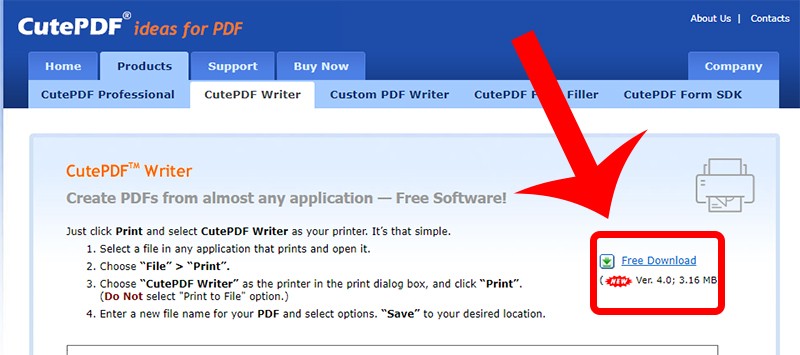
Trước tiên, bạn cần tải bộ cài đặt phần mềm CutePDF Writer từ trang web chính thức của nhà phát hành. Mở trình duyệt web và truy cập địa chỉ cung cấp file cài đặt. Tìm và nhấp vào nút “Free Download” để tải tệp tin về máy tính của bạn. Đây là bước khởi đầu để có được trình điều khiển máy in ảo này.
 Nút Free Download trên trang web CutePDF Writer để tải phần mềm
Xem Thêm Bài Viết:
- Máy in HP Officejet 7612: Đánh giá chi tiết ưu điểm
- Máy tính không lên nguồn quạt vẫn chạy: Nguyên nhân và cách khắc phục
- Tải driver máy in Epson L310: Hướng dẫn cài đặt chi tiết
- Chuột Máy Tính Fuhlen Có Dây: Lựa Chọn Tối Ưu Cho Game Thủ
- Thanh lý máy in màu Epson L1800 giá tốt
Sau khi tải xuống thành công, tìm đến thư mục chứa tệp tin vừa tải và chạy nó để bắt đầu quá trình cài đặt. Một cửa sổ cài đặt sẽ hiện ra. Bạn cần đọc và đồng ý với các điều khoản sử dụng của phần mềm. Tích chọn vào ô “I accept the agreement” để xác nhận đã đọc và đồng ý, sau đó nhấp “Next” để tiếp tục.
 Màn hình đồng ý với điều khoản sử dụng khi cài đặt CutePDF Writer
Ở bước tiếp theo, trình cài đặt có thể hiển thị các tùy chọn bổ sung hoặc chỉ đơn giản yêu cầu bạn xác nhận để chuyển sang giai đoạn cài đặt chính. Nhấp vào nút “Next” để bỏ qua màn hình này và chuẩn bị cho việc cài đặt các tệp hệ thống cần thiết cho máy in ảo.
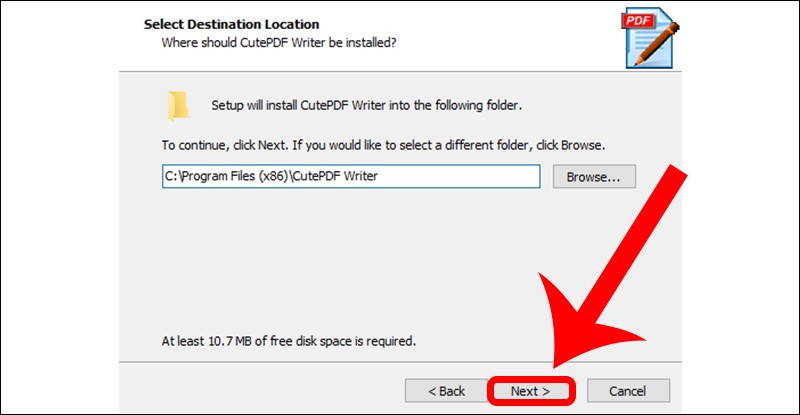 Màn hình tiến hành cài đặt phần mềm CutePDF Writer
Cuối cùng, bạn sẽ đến màn hình xác nhận bắt đầu cài đặt. Nhấp vào nút “Install” để phần mềm CutePDF Writer được cài đặt vào hệ thống của bạn. Quá trình này sẽ thêm một máy in mới vào danh sách máy in của Windows, chính là máy in PDF ảo mà bạn sẽ sử dụng để tạo file. Sau khi cài đặt hoàn tất, bạn có thể đóng trình cài đặt và bắt đầu sử dụng.
 Nút Install để bắt đầu cài đặt máy in ảo CutePDF Writer
Cách Sử Dụng Máy In Ảo CutePDF Writer Hiệu Quả
Sau khi đã hoàn tất việc cài đặt máy in ảo CutePDF Writer, việc sử dụng nó để chuyển đổi tài liệu sang PDF vô cùng đơn giản. Bạn có thể tạo file PDF từ bất kỳ ứng dụng nào trên máy tính có hỗ trợ chức năng in ấn, chẳng hạn như Microsoft Word, Excel, PowerPoint, các trình duyệt web, trình soạn thảo văn bản…
Bắt đầu bằng cách mở tài liệu bạn muốn chuyển đổi sang định dạng PDF trong ứng dụng tương ứng. Sau đó, truy cập vào chức năng in của ứng dụng đó. Thông thường, bạn có thể làm điều này bằng cách vào menu “File” và chọn “Print”, hoặc sử dụng tổ hợp phím tắt phổ biến là “Ctrl + P” (trên Windows) hoặc “Command + P” (trên macOS). Trong hộp thoại in hiện ra, thay vì chọn máy in vật lý, bạn hãy tìm và chọn CutePDF Writer từ danh sách các máy in được cài đặt trên hệ thống của mình.
 Chọn CutePDF Writer làm máy in đích trong hộp thoại Print
Khi đã chọn CutePDF Writer làm máy in đích, bạn nhấp vào nút “Print” (hoặc tương đương) trong hộp thoại in. Thay vì gửi lệnh in đến máy in vật lý, hệ thống sẽ kích hoạt máy in ảo CutePDF Writer. Lưu ý rằng lần đầu sử dụng hoặc tùy thuộc vào phiên bản, CutePDF Writer có thể yêu cầu bạn cài đặt thêm một phần mềm hỗ trợ chuyển đổi miễn phí khác, thường được gọi là “Free Converter”. Nếu được yêu cầu, hãy tải và cài đặt phần mềm này để CutePDF Writer hoạt động bình thường.
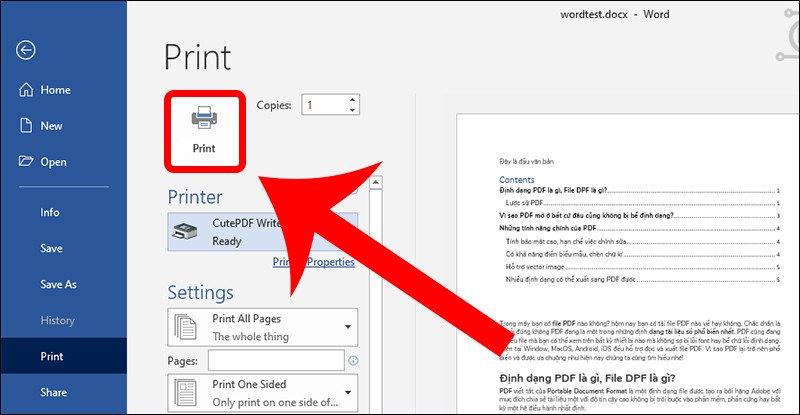 Nút Print để bắt đầu quá trình tạo file PDF bằng CutePDF Writer
Sau khi quá trình xử lý bởi máy in ảo diễn ra, một hộp thoại “Save As” sẽ xuất hiện. Đây là nơi bạn sẽ đặt tên cho file PDF được tạo ra và chọn thư mục trên máy tính mà bạn muốn lưu file đó. Đặt một cái tên dễ nhớ và chọn vị trí lưu trữ thuận tiện. Nhấp vào nút “Save” để hoàn tất quá trình chuyển đổi và lưu file PDF.
 Hộp thoại Lưu File As để đặt tên và chọn nơi lưu file PDF tạo ra
Bảo Vệ File PDF Bằng Mật Khẩu
CutePDF Writer cung cấp tùy chọn để bảo vệ file PDF của bạn bằng mật khẩu, tăng cường tính bảo mật cho tài liệu quan trọng. Tùy chọn này thường xuất hiện trong quá trình lưu file hoặc thông qua một cửa sổ cài đặt nâng cao được cung cấp bởi phần mềm hỗ trợ đi kèm. Nếu thấy tùy chọn “Add Passwords” hoặc tương tự, hãy nhấp vào đó để thiết lập.
 Lựa chọn thêm mật khẩu bảo vệ cho file PDF
Trong cửa sổ thiết lập mật khẩu, bạn sẽ có hai tùy chọn chính: “Password Required to open document” (mật khẩu để mở file) và “Password Required to change permissions and Passwords” (mật khẩu để thay đổi quyền hạn và mật khẩu khác). Nhập mật khẩu bạn muốn sử dụng vào các ô tương ứng. Mật khẩu mở file sẽ được yêu cầu mỗi khi ai đó muốn xem nội dung, còn mật khẩu quyền hạn cho phép bạn kiểm soát các thao tác như chỉnh sửa, in ấn, sao chép… Sau khi nhập mật khẩu, nhấp “OK” để xác nhận và lưu cài đặt này vào file PDF của bạn.
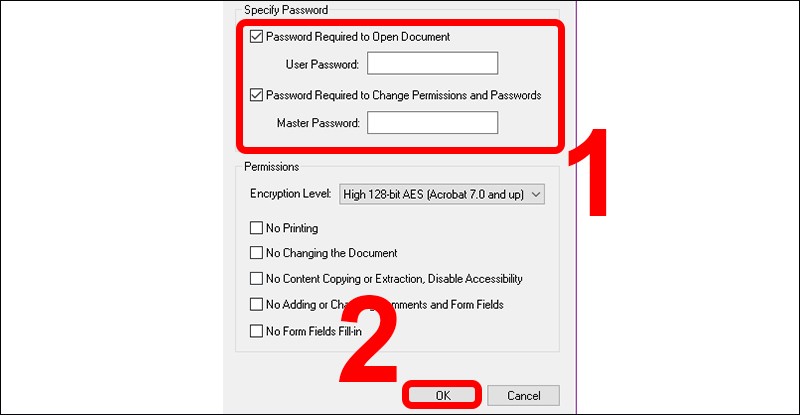 Thiết lập mật khẩu mở và mật khẩu chỉnh sửa cho file PDF
Các Phần Mềm Tạo Máy In Ảo PDF Miễn Phí Khác
Ngoài CutePDF Writer, có rất nhiều phần mềm tạo máy in PDF ảo khác trên thị trường, mỗi loại có những tính năng và ưu điểm riêng. Tùy thuộc vào nhu cầu sử dụng, bạn có thể khám phá thêm các lựa chọn này. Để tìm hiểu thêm về các phần mềm hữu ích khác hoặc các giải pháp về máy tính và thiết bị văn phòng, bạn có thể truy cập lavender-panther-755911.hostingersite.com. Dưới đây là một vài cái tên phổ biến.
Microsoft Print to PDF
Đối với người dùng Windows 10 và các phiên bản mới hơn, Microsoft Print to PDF là một giải pháp tích hợp sẵn và tiện lợi. Bạn không cần cài đặt thêm bất kỳ phần mềm nào khác. Chức năng này xuất hiện mặc định trong danh sách máy in khi bạn sử dụng lệnh in từ bất kỳ ứng dụng nào. Nó cung cấp chức năng chuyển đổi sang PDF cơ bản nhưng nhanh chóng và đáng tin cậy cho hầu hết các nhu cầu thông thường.
 Lựa chọn Microsoft Print to PDF trong danh sách máy in trên Windows
clawPDF
clawPDF là một trình điều khiển máy in ảo miễn phí dựa trên Ghostscript, cung cấp nhiều tùy chọn cấu hình mạnh mẽ hơn. Với clawPDF, bạn có thể tùy chỉnh cài đặt cho từng hồ sơ (profile) in, bao gồm mẫu đặt tên tệp, cài đặt nén cho hình ảnh màu và thang độ xám, tùy chọn mã hóa nâng cao và khả năng thêm chữ ký kỹ thuật số bằng chứng chỉ. Điều này làm cho nó trở thành một lựa chọn tốt cho những người dùng cần kiểm soát chi tiết hơn về file PDF đầu ra.
 Giao diện phần mềm clawPDF với các tùy chọn cài đặt nâng cao
PDF24 Creator
PDF24 Creator không chỉ là một máy in ảo mà còn là một bộ công cụ PDF miễn phí và đa năng. Nó cung cấp một trình điều khiển máy in ảo cho phép bạn tạo file PDF từ bất kỳ ứng dụng nào. Ngoài ra, PDF24 Creator còn có giao diện riêng với nhiều tính năng hữu ích khác như trích xuất trang, hợp nhất (ghép) nhiều file PDF thành một, tách file, chỉnh sửa siêu dữ liệu, tối ưu hóa kích thước file… Đây là một giải pháp toàn diện cho nhiều tác vụ liên quan đến tài liệu PDF.
 Giao diện phần mềm PDF24 Creator cung cấp nhiều công cụ xử lý PDF
Các Vấn Đề Thường Gặp Khi Làm Việc Với File PDF
Khi đã tạo được file PDF từ máy in ảo, bạn có thể gặp phải một số tình huống hoặc nhu cầu xử lý file PDF tiếp theo. Hiểu rõ các vấn đề phổ biến và cách giải quyết chúng sẽ giúp bạn làm việc hiệu quả hơn với định dạng tài liệu này.
Một trong những nhu cầu phổ biến là lưu nội dung từ internet. Bạn có thể dễ dàng lưu toàn bộ nội dung của một trang web thành file PDF để đọc ngoại tuyến hoặc chia sẻ. Thao tác này thường được thực hiện thông qua tính năng in của trình duyệt web, chọn máy in ảo PDF hoặc chức năng lưu thành PDF có sẵn.
 Hướng dẫn lưu trang web thành file PDF trên điện thoại
Khi cần in file PDF ra giấy, việc in hai mặt có thể phức tạp hơn so với tài liệu Word thông thường, tùy thuộc vào cài đặt máy in và phần mềm đọc PDF bạn đang sử dụng. Đôi khi cần tinh chỉnh trong hộp thoại cài đặt in để đảm bảo trang in ra đúng thứ tự và hướng.
Các công cụ đọc PDF hiện đại thường tích hợp các tính năng chỉnh sửa cơ bản, bao gồm cả việc tô màu (highlight) văn bản. Tính năng này rất hữu ích khi bạn đọc các tài liệu dài và muốn đánh dấu những điểm quan trọng, tương tự như khi dùng bút dạ quang trên sách giấy.
Nếu bạn có nhiều file PDF riêng lẻ liên quan đến cùng một chủ đề hoặc dự án, việc nối (ghép, gộp) chúng lại thành một file duy nhất sẽ giúp quản lý dễ dàng hơn rất nhiều. Có nhiều phần mềm đọc và chỉnh sửa PDF (như Foxit Reader, Adobe Acrobat Reader) hoặc các công cụ trực tuyến hỗ trợ chức năng này.
Cuối cùng, vấn đề về chất lượng bản in cũng có thể xảy ra với file PDF. Đôi khi, file PDF khi in ra giấy có thể bị mờ hoặc hiển thị không chính xác so với bản gốc trên màn hình. Nguyên nhân có thể do cài đặt in, độ phân giải của file gốc hoặc driver máy in. Việc kiểm tra lại cài đặt in và thử in với độ phân giải cao hơn thường có thể khắc phục được vấn đề này.
Việc sử dụng máy in ảo là một giải pháp tiện lợi và hiệu quả để quản lý tài liệu số. Chỉ với vài bước cài đặt đơn giản và thao tác quen thuộc như khi in thông thường, bạn đã có thể dễ dàng chuyển đổi bất kỳ tài liệu nào sang định dạng PDF, bảo vệ bằng mật khẩu và chia sẻ một cách chuyên nghiệp. Hy vọng hướng dẫn chi tiết này đã giúp bạn thành công trong việc cài đặt và tận dụng tối đa công cụ hữu ích này cho công việc và học tập của mình.