


Máy In
Cách Cài Kết Nối Máy In Nhanh Chóng & Dễ Dàng
Th5
Trong thời đại kinh doanh số bùng nổ, đặc biệt với sự phát triển của thương mại điện tử và các dịch vụ giao nhận, việc in ấn đơn hàng một cách nhanh chóng và chính xác là vô cùng thiết yếu. Một chiếc máy in hoạt động hiệu quả, được kết nối đúng cách sẽ giúp quy trình xử lý đơn hàng của bạn diễn ra suôn sẻ, tiết kiệm thời gian và nâng cao năng suất. Hiểu được nhu cầu này, việc nắm vững các bước cài kết nối máy in vào các thiết bị di động hoặc máy tính là kỹ năng quan trọng. Bài viết này sẽ hướng dẫn chi tiết cách bạn có thể thiết lập kết nối máy in qua cả hai phương thức phổ biến là Wi-Fi và Bluetooth, giúp bạn sẵn sàng in ấn mọi lúc mọi nơi.
Tại Sao Việc Cài Kết Nối Máy In Lại Quan Trọng?
Việc thiết lập kết nối cho máy in tưởng chừng đơn giản nhưng lại đóng vai trò then chốt trong hoạt động hàng ngày của nhiều cá nhân và doanh nghiệp. Đối với những người kinh doanh online hay các nhà vận chuyển, tốc độ xử lý đơn hàng ảnh hưởng trực tiếp đến sự hài lòng của khách hàng và hiệu quả kinh doanh. Một kết nối máy in ổn định và nhanh chóng cho phép bạn in tem vận chuyển, hóa đơn, hoặc các tài liệu cần thiết khác ngay lập tức, loại bỏ các bước thủ công tốn thời gian và dễ xảy ra sai sót.
Hơn nữa, việc cài kết nối máy in đúng cách còn giúp tối ưu hóa hiệu suất của thiết bị. Khi máy in được kết nối chuẩn xác, bạn sẽ tránh được các lỗi in ấn không đáng có, đảm bảo chất lượng bản in, và kéo dài tuổi thọ của máy. Điều này đặc biệt quan trọng với các dòng máy in nhiệt chuyên dụng cho tem nhãn, nơi độ chính xác và tốc độ là yếu tố quyết định.
Chuẩn Bị Trước Khi Cài Kết Nối Máy In
Trước khi bắt đầu quá trình cài kết nối máy in, bạn cần đảm bảo mình đã chuẩn bị đầy đủ các yếu tố cần thiết. Đầu tiên, hãy chắc chắn máy in của bạn đã được bật nguồn và ở trong trạng thái sẵn sàng hoạt động. Kiểm tra xem máy in có đủ giấy và mực/ribbon (đối với các loại máy in cần vật tư này) hay không.
Tiếp theo, xác định phương thức kết nối mà máy in của bạn hỗ trợ và bạn muốn sử dụng: Wi-Fi hay Bluetooth. Đảm bảo thiết bị bạn muốn kết nối (điện thoại, máy tính bảng, laptop) cũng đã bật tính năng tương ứng (Wi-Fi hoặc Bluetooth). Nếu sử dụng Wi-Fi, cả máy in và thiết bị cần kết nối phải cùng tham gia vào một mạng Wi-Fi duy nhất. Đối với kết nối Bluetooth, hai thiết bị cần ở gần nhau trong phạm vi cho phép của sóng Bluetooth. Cuối cùng, bạn có thể cần chuẩn bị dây cáp USB đi kèm máy in cho lần thiết lập ban đầu (đối với kết nối Wi-Fi) và tải xuống các phần mềm hỗ trợ hoặc driver cần thiết theo hướng dẫn của nhà sản xuất máy in.
Hướng Dẫn Cài Kết Nối Máy In Qua Wi-Fi
Kết nối máy in qua Wi-Fi mang lại sự linh hoạt cao, cho phép nhiều thiết bị trong cùng mạng có thể truy cập và in ấn mà không cần kết nối dây vật lý trực tiếp. Tuy nhiên, quá trình thiết lập ban đầu có thể phức tạp hơn một chút so với Bluetooth, đặc biệt là việc cấu hình địa chỉ IP cho máy in.
Xem Thêm Bài Viết:
- Card Mạng Máy In Canon 3300: Nâng Cấp In Mạng Hiệu Quả
- Thu Mua Máy In Cũ TPHCM Chuyên Nghiệp, Giá Tốt
- Cách chuyển chữ in hoa thành chữ thường trong Word
- Màn hình máy tính tràn viền: Lựa chọn tối ưu cho trải nghiệm
- Máy Tính Đồng Bộ HP Cũ: Lựa Chọn Tối Ưu Cho Hiệu Năng và Tiết Kiệm
Lấy Địa Chỉ IP Của Máy In
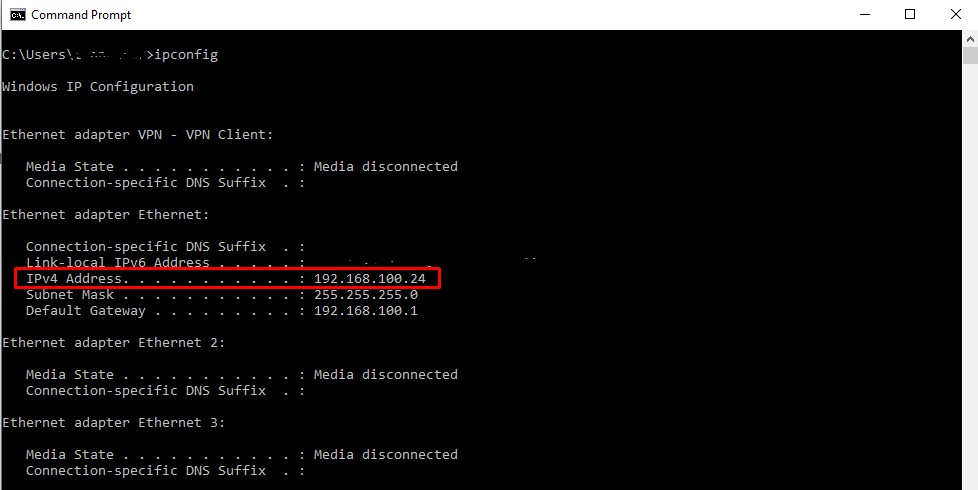
Địa chỉ IP (Internet Protocol) có thể hiểu như một “địa chỉ nhà” duy nhất cho mỗi thiết bị trong mạng, giúp các thiết bị tìm thấy và giao tiếp với nhau. Để kết nối máy in qua Wi-Fi, bạn cần biết địa chỉ IP của nó. Một cách phổ biến để làm điều này là kết nối máy in với máy tính qua cổng USB trước, đảm bảo cả máy tính và máy in đều kết nối vào cùng một mạng Wi-Fi. Sau đó, trên máy tính, bạn có thể mở cửa sổ Command Prompt bằng cách nhấn tổ hợp phím “Windows + R”, gõ “cmd” và nhấn Enter. Trong cửa sổ Command Prompt, gõ lệnh “ipconfig” và nhấn Enter.
 Giao diện cửa sổ Command Prompt hiển thị địa chỉ IP khi kiểm tra bằng ipconfig
Lệnh này sẽ hiển thị cấu hình mạng của máy tính, bao gồm địa chỉ IP, Subnet Mask và Default Gateway. Thông tin này giúp bạn xác định dải địa chỉ IP hiện tại của mạng Wi-Fi mà máy in cũng sẽ kết nối vào. Ghi lại Default Gateway hoặc dải IP (ví dụ: 192.168.1.x) để sử dụng trong bước tiếp theo.
Thiết Lập Địa Chỉ IP Cho Máy In
Sau khi biết dải IP của mạng, bạn cần gán một địa chỉ IP tĩnh cho máy in trong cùng dải đó, đảm bảo địa chỉ này không trùng với bất kỳ thiết bị nào khác đang hoạt động trong mạng. Thao tác này thường yêu cầu sử dụng phần mềm tiện ích do nhà sản xuất máy in cung cấp. Ví dụ, với máy in HPRT, bạn có thể cần tải xuống và cài đặt phần mềm HPRT Utility.
Sau khi cài đặt phần mềm, mở ứng dụng lên và tìm tùy chọn để thêm máy in mới (Add printer).
 Giao diện phần mềm HPRT Utility chọn Add printer
Chọn model máy in của bạn từ danh sách (ví dụ: Printer Model HT300) và thực hiện kiểm tra kết nối (Connect test) để đảm bảo máy tính nhận diện được máy in (lúc này có thể vẫn đang kết nối qua USB hoặc mạng tạm thời).
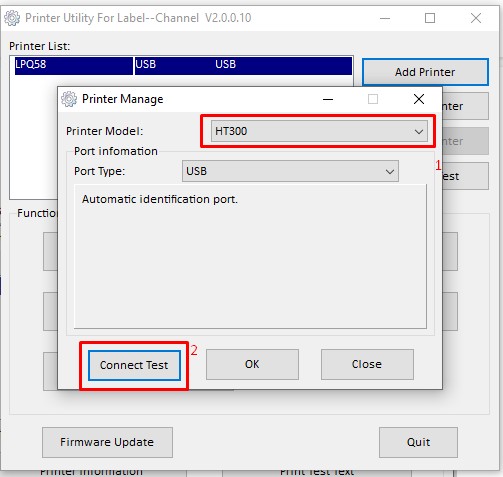 Kiểm tra kết nối với máy in HPRT HT300 trong utility
Tìm tùy chọn cài đặt thông số (Parameter setting) trong phần mềm.
 Chọn Parameter setting để cấu hình địa chỉ IP máy in
Trong cửa sổ cài đặt thông số, bạn sẽ có thể nhập địa chỉ IP mong muốn cho máy in. Hãy chọn một địa chỉ IP nằm trong dải mạng đã xác định ở bước trước (ví dụ: nếu dải mạng là 192.168.1.x, bạn có thể đặt 192.168.1.100, miễn là chưa có thiết bị nào dùng IP này) và nhập Default Gateway của mạng nhà bạn. Lưu lại cấu hình này vào máy in. Địa chỉ IP vừa cấu hình chính là địa chỉ bạn sẽ nhập vào các ứng dụng hoặc thiết bị khác để kết nối và in ấn qua Wi-Fi sau này.
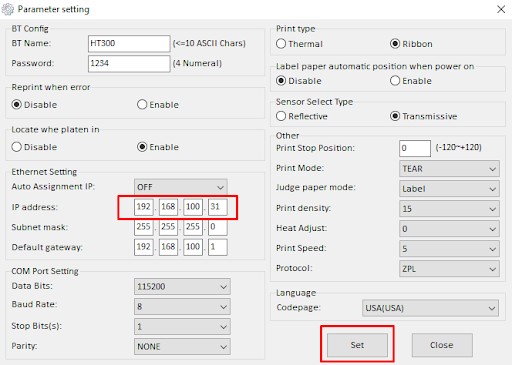 Cài đặt địa chỉ IP mới cho máy in qua phần mềm HPRTUtility
Kết Nối Máy In Wi-Fi Với Ứng Dụng/Thiết Bị
Sau khi máy in đã được cấu hình IP và kết nối vào mạng Wi-Fi, bạn có thể tiến hành kết nối nó với thiết bị (điện thoại, máy tính bảng) thông qua ứng dụng in ấn hoặc hệ điều hành. Trong hầu hết các ứng dụng hỗ trợ in ấn (như ứng dụng quản lý đơn hàng), tại màn hình danh sách đơn hàng hoặc tài liệu, bạn sẽ tìm thấy biểu tượng in. Chọn các mục muốn in và nhấn vào biểu tượng này.
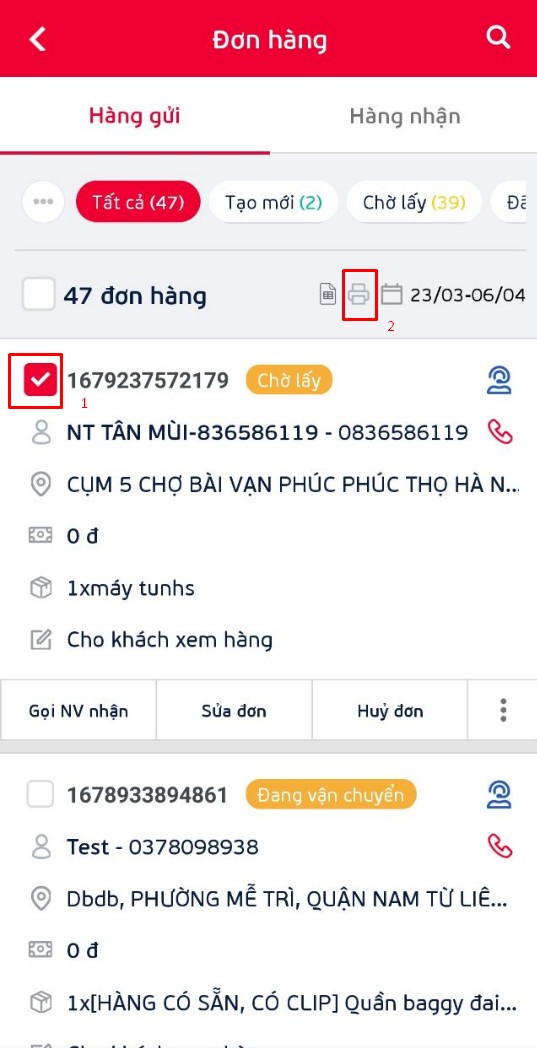 Chọn đơn hàng và biểu tượng in trên ứng dụng
Ứng dụng sẽ yêu cầu bạn nhập địa chỉ IP của máy in. Lúc này, hãy nhập địa chỉ IP tĩnh mà bạn đã cài kết nối máy in ở bước trước. Quan trọng là đảm bảo cả thiết bị của bạn và máy in đều đang kết nối vào cùng một mạng Wi-Fi.
 Nhập địa chỉ IP để kết nối máy in qua Wifi trên ứng dụng
Sau khi nhập IP, ứng dụng sẽ tìm và kết nối đến máy in. Tiếp theo, bạn có thể cần chọn mã thiết bị (model máy in) và cấu hình mẫu in phù hợp với loại giấy bạn đang sử dụng (ví dụ: khổ A6, A7, hoặc 58mm). Kiểm tra lại các cài đặt và chọn “Hoàn thành” hoặc “Kết nối”.
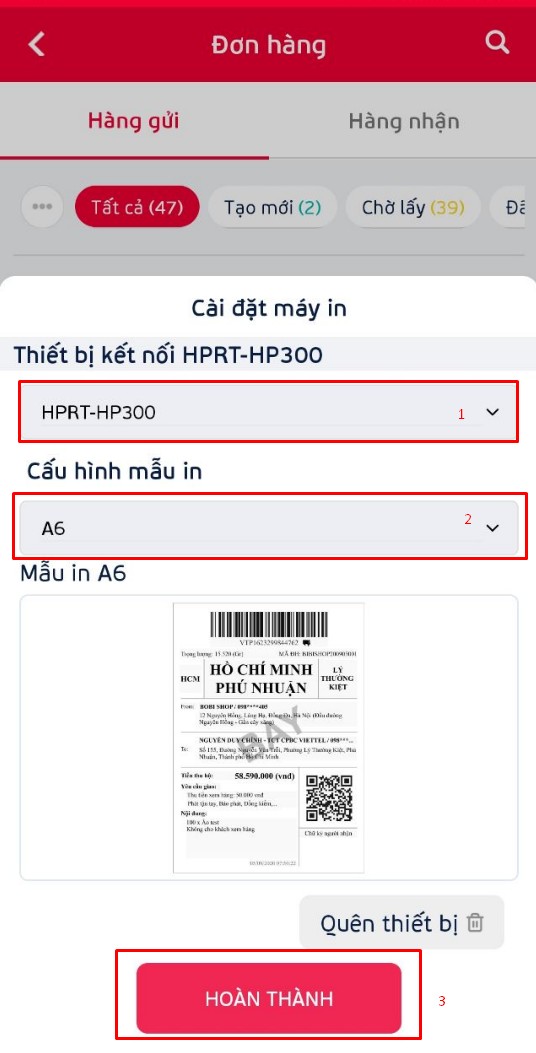 Chọn mã thiết bị và cấu hình mẫu in trước khi hoàn thành kết nối
Khi kết nối thành công, máy in sẽ hiển thị trong danh sách các thiết bị đã kết nối. Bạn chỉ cần click chọn tên máy in hoặc địa chỉ IP của nó để bắt đầu quá trình in đơn hàng hoặc tài liệu.
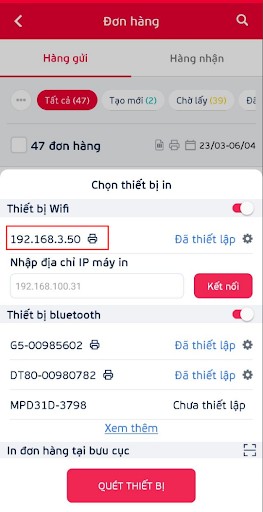 Click chọn địa chỉ IP máy in đã thiết lập để in đơn hàng
Trạng thái của máy in đã kết nối sẽ thường được hiển thị là “Đã thiết lập” hoặc tương tự. Nếu muốn ngắt kết nối hoặc quên thiết bị này, bạn chỉ cần nhấn vào trạng thái kết nối và tìm tùy chọn tương ứng.
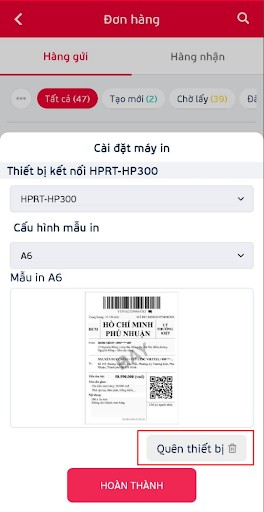 Trạng thái máy in đã kết nối thành công và tùy chọn quên thiết bị
Hướng Dẫn Cài Kết Nối Máy In Qua Bluetooth
Kết nối máy in qua Bluetooth thường đơn giản hơn so với Wi-Fi vì không yêu cầu cấu hình mạng phức tạp hay địa chỉ IP. Phương thức này rất tiện lợi cho việc in ấn từ điện thoại hoặc máy tính bảng ở cự ly gần.
Tìm Và Ghép Nối Máy In Bluetooth
Để bắt đầu, đảm bảo tính năng Bluetooth đã được bật trên cả máy in và thiết bị di động của bạn. Mở ứng dụng hỗ trợ in ấn (ví dụ: ứng dụng quản lý đơn hàng) trên điện thoại hoặc máy tính bảng. Trong phần cài đặt máy in hoặc khi thực hiện thao tác in, ứng dụng sẽ có tùy chọn quét tìm các thiết bị Bluetooth khả dụng ở gần. Chọn tùy chọn này, và hệ thống sẽ tự động hiển thị danh sách các máy in Bluetooth mà nó tìm thấy.
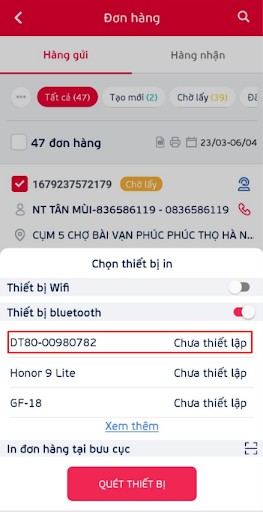 Danh sách máy in Bluetooth khả dụng để kết nối trên ứng dụng
Tìm tên máy in của bạn trong danh sách (thường là tên model hoặc một định danh duy nhất) và chạm vào nó để bắt đầu quá trình ghép nối. Bạn có thể cần xác nhận mã ghép nối trên cả hai thiết bị nếu được yêu cầu.
Hoàn Thành Kết Nối Bluetooth
Sau khi ghép nối thành công, ứng dụng sẽ chuyển sang bước cấu hình. Tương tự như kết nối Wi-Fi, bạn cần chọn mã thiết bị (model máy in) và cấu hình mẫu in phù hợp với loại giấy đang dùng. Bước này đảm bảo bản in ra đúng kích thước và định dạng mong muốn.
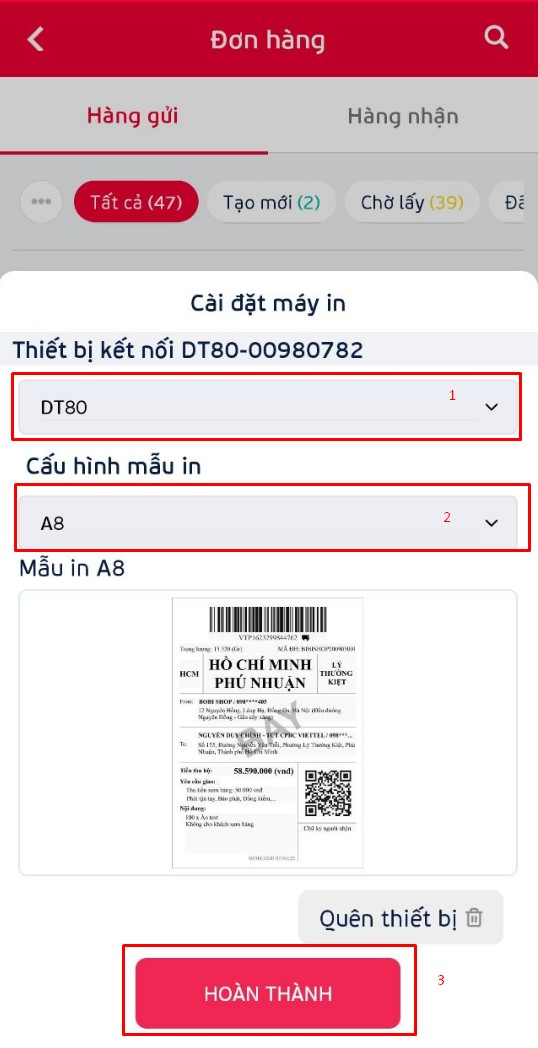 Chọn mã thiết bị và cấu hình mẫu in cho máy in Bluetooth
Kiểm tra lại các tùy chọn đã chọn và nhấn “Hoàn thành” hoặc “Kết nối” để lưu cấu hình và thiết lập kết nối in qua bluetooth.
In Ấn Qua Bluetooth & Quản Lý Kết Nối
Khi máy in Bluetooth đã được kết nối và cấu hình, nó sẽ xuất hiện trong danh sách các máy in khả dụng trong ứng dụng. Chỉ cần click chọn tên máy in Bluetooth đã được thiết lập để gửi lệnh in các đơn hàng hoặc tài liệu đã chọn.
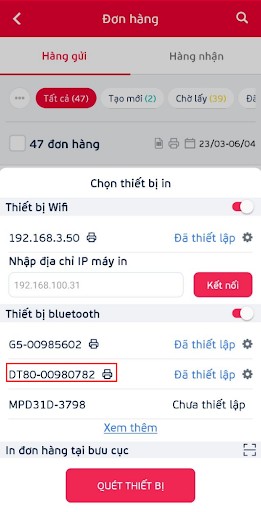 Click chọn máy in Bluetooth đã kết nối để tiến hành in
Trạng thái kết nối sẽ hiển thị là “Đã thiết lập” hoặc tương tự. Để ngắt kết nối hoặc xóa máy in khỏi danh sách, bạn chạm vào trạng thái này và chọn “Quên thiết bị”.
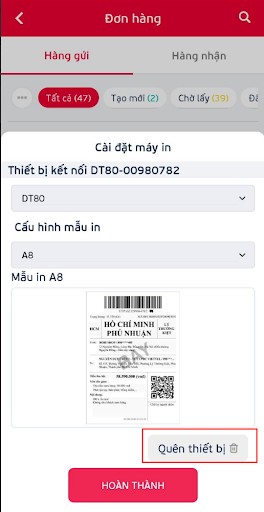 Quản lý trạng thái kết nối máy in Bluetooth và tùy chọn quên thiết bị
Lưu ý quan trọng đối với kết nối Bluetooth trên thiết bị di động, đặc biệt là các hệ điều hành như iOS: bạn cần cấp quyền truy cập Bluetooth cho ứng dụng in ấn. Thông thường, bạn có thể thực hiện điều này trong phần Cài đặt của thiết bị, tìm đến ứng dụng cần cấp quyền và bật tùy chọn cho phép truy cập Bluetooth. Nếu không cấp quyền, ứng dụng sẽ không thể quét và kết nối với máy in Bluetooth.
Các Loại Máy In Thường Dùng & Hỗ Trợ Cài Kết Nối
Việc lựa chọn máy in phù hợp với nhu cầu in ấn đơn hàng là yếu tố then chốt. Dưới đây là một số mẫu máy in được nhiều người dùng đánh giá cao về khả năng tương thích và hiệu suất khi cài kết nối máy in để in đơn hàng, đặc biệt là các loại tem nhãn vận chuyển. Để tìm hiểu về các giải pháp in ấn đáng tin cậy, bạn có thể ghé thăm lavender-panther-755911.hostingersite.com.
Đối với nhu cầu in tem nhãn khổ lớn hơn như A6 hoặc A7, các dòng máy in Wi-Fi chuyên dụng thường là lựa chọn hàng đầu. Chẳng hạn, máy in HPRT-HP 300 là một mẫu máy in nhiệt được nhiều người tin dùng nhờ tốc độ in nhanh và khả năng hỗ trợ các khổ giấy phổ biến cho tem vận chuyển. Khả năng kết nối Wi-Fi giúp nó dễ dàng chia sẻ cho nhiều người dùng trong văn phòng hoặc cửa hàng.
Nếu bạn cần một giải pháp in ấn di động và tiện lợi với khổ giấy nhỏ hơn (ví dụ: in hóa đơn, mã vạch sản phẩm), các dòng máy in Bluetooth là lựa chọn lý tưởng. Máy in XP-P210 là một ví dụ điển hình cho dòng máy in di động hỗ trợ khổ giấy 58mm, phù hợp cho việc in hóa đơn bán lẻ hoặc tem nhỏ. Các mẫu máy in Netum DT80 và Netum G5 cũng là những lựa chọn phổ biến khác trên thị trường. Netum DT80 nổi bật với khả năng hỗ trợ cả khổ giấy 80mm và 58mm, mang lại sự linh hoạt cho nhiều nhu cầu khác nhau, trong khi Netum G5 là một lựa chọn nhỏ gọn cho khổ giấy 58mm. Những máy in này thường được đánh giá cao về tính di động và dễ dàng kết nối máy in với điện thoại thông minh qua Bluetooth.
Nắm vững cách cài kết nối máy in là bước quan trọng giúp bạn tối ưu hóa quy trình làm việc, đặc biệt là trong lĩnh vực thương mại điện tử và logistics. Dù bạn chọn kết nối qua Wi-Fi để chia sẻ tiện lợi hay Bluetooth để in ấn di động, việc làm chủ các bước thiết lập sẽ đảm bảo hoạt động in ấn của bạn luôn hiệu quả và không bị gián đoạn, góp phần nâng cao năng suất và sự chuyên nghiệp trong công việc.