


Máy Tính
Cách Cài Đặt Outlook 2010 Cho Máy Tính Chi Tiết
Th9
Microsoft Outlook 2010 vẫn là một công cụ quản lý thông tin cá nhân mạnh mẽ, được nhiều người dùng ưa chuộng cho đến ngày nay nhờ sự ổn định và giao diện quen thuộc. Đối với những ai đang tìm kiếm một giải pháp email chuyên nghiệp và tích hợp lịch, quản lý tác vụ hiệu quả trên máy tính, việc cách cài đặt Outlook 2010 cho máy tính là bước đầu tiên quan trọng. Bài viết này từ lavender-panther-755911.hostingersite.com sẽ hướng dẫn bạn chi tiết từng bước, từ việc chuẩn bị cho đến cấu hình tài khoản email, giúp bạn nhanh chóng làm chủ ứng dụng này.
Microsoft Outlook 2010 Là Gì?
Microsoft Outlook 2010 là một ứng dụng quản lý thông tin cá nhân (Personal Information Manager – PIM) thuộc bộ phần mềm Microsoft Office 2010. Nó không chỉ là một chương trình gửi và nhận email thông thường mà còn tích hợp một loạt các công cụ thiết yếu khác như lịch (calendar), quản lý tác vụ (task manager), danh bạ liên lạc (contact manager), ghi chú (notes), và nhật ký (journal). Phiên bản 2010 được đánh giá cao về giao diện Ribbon cải tiến, giúp người dùng dễ dàng truy cập các chức năng và tùy chỉnh hơn so với các phiên bản trước.
Ứng dụng này có khả năng hoạt động độc lập để phục vụ nhu cầu cá nhân hoặc được tích hợp mạnh mẽ với máy chủ Microsoft Exchange Server trong môi trường doanh nghiệp. Khi kết nối với Exchange, Outlook 2010 cho phép người dùng chia sẻ hộp thư, lịch biểu, truy cập thư mục công cộng, danh sách SharePoint và lên lịch các cuộc họp một cách hiệu quả, tối ưu hóa quy trình làm việc nhóm. Mặc dù không phải là một ứng dụng miễn phí và yêu cầu mua bản quyền hoặc đăng ký dịch vụ, Outlook 2010 vẫn là lựa chọn hàng đầu cho các tổ chức và cá nhân cần một giải pháp quản lý thông tin toàn diện, đáng tin cậy.
 Outlook là gì
Những Ưu Điểm Nổi Bật Của Outlook 2010
Microsoft Outlook 2010 mang lại nhiều lợi ích đáng kể, giúp người dùng quản lý công việc và thông tin cá nhân hiệu quả hơn. Các ưu điểm này đã củng cố vị thế của nó như một trong những ứng dụng PIM hàng đầu.
Tốc Độ Truy Cập Nhanh, Không Gian Lưu Trữ Linh Hoạt
Outlook 2010 nổi bật với khả năng cung cấp tốc độ truy cập email nhanh chóng, ngay cả khi làm việc với lượng lớn dữ liệu. Người dùng thường đánh giá cao tính năng này vì nó cho phép họ xử lý email mà không gặp phải tình trạng giật lag hay chờ đợi kéo dài. Không gian lưu trữ của Outlook 2010 không bị hạn chế bởi dung lượng máy chủ email mà phụ thuộc vào dung lượng ổ cứng máy tính của bạn, cho phép lưu trữ hàng ngàn, thậm chí hàng triệu email một cách dễ dàng.
Xem Thêm Bài Viết:
- Không Chụp Được Màn Hình Máy Tính: Hướng Dẫn Khắc Phục Lỗi Toàn Diện
- Hướng dẫn cài đặt máy in Canon 6030w Wifi Chi Tiết
- Bí Quyết Xóa Nền Ảnh “Siêu Tốc” Cho Người Không Chuyên
- Sử dụng Zalo trên máy tính như điện thoại: Mẹo và thủ thuật
- Hộp mực máy in Brother HL-L2321D: Hướng dẫn chi tiết
Hệ thống sắp xếp email thông minh dựa trên dung lượng, thời gian nhận và gửi giúp việc tra cứu thông tin trở nên cực kỳ thuận tiện. Khi cần tìm một email cụ thể, bạn có thể dễ dàng sử dụng các công cụ tìm kiếm và lọc tích hợp. Hơn nữa, Outlook 2010 còn hỗ trợ gửi các tập tin đính kèm có dung lượng lớn bằng cách tích hợp với các dịch vụ lưu trữ đám mây như OneDrive hoặc Skype Drive, giúp vượt qua giới hạn dung lượng file đính kèm truyền thống. Một tính năng quan trọng khác là khả năng khôi phục email đã xóa trong một khoảng thời gian nhất định, mang lại sự an tâm cho người dùng khi vô tình xóa nhầm những thông tin quan trọng.
Tính Bảo Mật Vững Chắc Và Khả Năng Chống Spam Hiệu Quả
Vấn đề bảo mật email luôn là mối quan tâm hàng đầu, và Outlook 2010 đã được trang bị các tính năng mạnh mẽ để đối phó với các mối đe dọa này. Khả năng ngăn chặn email spam của Outlook cho phép người dùng dễ dàng chặn các địa chỉ email hoặc tên miền cụ thể, giữ cho hộp thư đến luôn sạch sẽ và chỉ chứa những thông tin quan trọng. Điều này không chỉ giúp tiết kiệm thời gian mà còn giảm thiểu rủi ro từ các email lừa đảo hoặc chứa mã độc.
Bên cạnh đó, tính năng tạo địa chỉ email dùng một lần (disposable email addresses) trong Outlook là một công cụ hữu ích, đặc biệt cho các hoạt động đăng ký dịch vụ trực tuyến hoặc email marketing. Các địa chỉ này giúp người dùng tránh bị tấn công bởi các bộ máy gửi spam, bảo vệ địa chỉ email chính của họ khỏi việc bị phát tán. Với tính năng này, việc tạo, xóa hoặc thay đổi địa chỉ email tạm thời, cũng như sử dụng mật khẩu tạm thời, trở nên vô cùng thuận tiện và linh hoạt, tăng cường đáng kể tính riêng tư và an toàn cho người dùng.
Đa Dạng Khả Năng Kết Nối Và Tùy Chỉnh Nâng Cao
Outlook 2010 không chỉ là một ứng dụng email đơn thuần mà còn là một trung tâm kết nối đa năng. Nó tích hợp một cách thuận tiện với các trang mạng xã hội phổ biến như Facebook, Twitter và LinkedIn (thông qua Outlook Social Connector), cho phép người dùng quản lý email cùng với việc theo dõi các hoạt động trên các nền tảng này ngay từ giao diện Outlook. Sự tích hợp này giúp tối ưu hóa quy trình làm việc, giảm bớt sự cần thiết phải chuyển đổi giữa nhiều ứng dụng khác nhau.
Đồng thời, sự tích hợp của Skype trong Outlook cũng mang lại tiện ích đáng kể, cho phép người dùng trò chuyện và gọi điện thông qua Skype một cách thuận tiện mà không cần rời khỏi ứng dụng. Một điểm mạnh khác là khả năng hỗ trợ sử dụng HTML và CSS trong việc soạn thảo email. Điều này cho phép người dùng sáng tạo và tùy chỉnh nội dung email của họ theo cách riêng biệt, biến các thư điện tử trở nên độc đáo và sinh động hơn với các định dạng phong phú, hình ảnh và biểu đồ. Hơn nữa, tính năng phân nhóm thư đến và lọc thư cá nhân/doanh nghiệp giúp người dùng dễ dàng quản lý và sắp xếp email theo yêu cầu cá nhân hoặc công việc, đảm bảo hộp thư luôn được tổ chức khoa học và dễ tìm kiếm.
Hướng Dẫn Chi Tiết Cách Cài Đặt Outlook 2010 Cho Máy Tính
Việc cách cài đặt Outlook 2010 cho máy tính bao gồm nhiều bước, từ việc chuẩn bị đến cài đặt và cấu hình tài khoản email. Hãy cùng lavender-panther-755911.hostingersite.com đi sâu vào từng giai đoạn để đảm bảo quá trình diễn ra suôn sẻ và hiệu quả nhất.
 Khám Phá Cách Cài Đặt Outlook 2010 Cho Máy Tính
Chuẩn Bị Trước Khi Cài Đặt Outlook 2010
Trước khi bắt đầu quá trình cài đặt, có một số yếu tố quan trọng mà bạn cần kiểm tra và chuẩn bị để đảm bảo Outlook 2010 hoạt động ổn định và tối ưu trên hệ thống của mình. Việc chuẩn bị kỹ lưỡng sẽ giúp bạn tránh được những lỗi không mong muốn trong quá trình cài đặt và sử dụng.
Yêu Cầu Hệ Thống Tối Thiểu
Để cài đặt Outlook 2010 cho máy tính một cách thành công, máy tính của bạn cần đáp ứng các yêu cầu hệ thống tối thiểu do Microsoft đưa ra. Mặc dù Outlook 2010 là một phiên bản cũ hơn, nhưng việc đảm bảo cấu hình phù hợp vẫn rất quan trọng:
- Bộ vi xử lý (Processor): Tối thiểu 500 MHz hoặc cao hơn. Tuy nhiên, để có trải nghiệm tốt nhất, một CPU hiện đại hơn sẽ giúp ứng dụng chạy mượt mà hơn.
- Bộ nhớ RAM: Tối thiểu 256 MB RAM, nhưng 512 MB RAM hoặc cao hơn được khuyến nghị cho hiệu suất ổn định, đặc biệt khi bạn làm việc với nhiều email và các tính năng khác đồng thời.
- Ổ cứng: Cần có ít nhất 3.0 GB dung lượng trống trên ổ cứng để cài đặt và lưu trữ dữ liệu của Outlook.
- Màn hình: Độ phân giải tối thiểu 1024×768 pixels.
- Hệ điều hành: Windows XP Service Pack 3 (SP3), Windows Server 2003 SP2, Windows Vista SP1, Windows Server 2008, Windows 7, Windows Server 2008 R2 hoặc các phiên bản mới hơn. Đảm bảo hệ điều hành của bạn được cập nhật đầy đủ các bản vá lỗi mới nhất.
Giấy Phép Bản Quyền (Product Key)
Microsoft Outlook 2010 không phải là phần mềm miễn phí. Để sử dụng đầy đủ các tính năng và nhận được hỗ trợ từ Microsoft, bạn cần có một giấy phép bản quyền hợp lệ (Product Key). Thông thường, Product Key sẽ đi kèm khi bạn mua bộ cài đặt Microsoft Office 2010 hoặc mua riêng Outlook 2010. Hãy chắc chắn rằng bạn có Product Key này sẵn sàng trước khi bắt đầu cài đặt, vì nó sẽ được yêu cầu nhập trong quá trình kích hoạt sản phẩm. Nếu bạn không có Product Key, bạn có thể cân nhắc sử dụng phiên bản dùng thử (Trial Version) như hướng dẫn dưới đây, tuy nhiên, phiên bản này sẽ có thời hạn sử dụng giới hạn.
Kết Nối Internet Ổn Định
Trong quá trình cài đặt, đặc biệt là khi tải về bộ cài đặt hoặc kích hoạt bản quyền, việc có một kết nối Internet ổn định là rất cần thiết. Kết nối yếu hoặc gián đoạn có thể làm chậm quá trình tải xuống hoặc gây ra lỗi trong quá trình xác minh bản quyền. Đảm bảo máy tính của bạn được kết nối với mạng Wi-Fi hoặc cáp Ethernet ổn định để tránh mọi sự cố không đáng có.
Quyền Quản Trị (Administrator Rights)
Để cài đặt phần mềm trên Windows, bạn cần có quyền quản trị (Administrator Rights). Hãy đảm bảo rằng tài khoản người dùng bạn đang sử dụng trên máy tính có đủ quyền để thực hiện cài đặt phần mềm. Nếu không, bạn có thể cần phải liên hệ với quản trị viên hệ thống hoặc đăng nhập bằng một tài khoản có quyền quản trị.
Hướng Dẫn Tải Và Cài Đặt Outlook 2010 (Phiên Bản Dùng Thử)
Nếu bạn chưa có bản quyền Outlook 2010 hoặc muốn trải nghiệm trước khi quyết định mua, bạn có thể sử dụng phiên bản dùng thử. Dưới đây là các bước chi tiết để tải và cài đặt Outlook 2010 thông qua việc đăng ký dùng thử dịch vụ Office 365, phiên bản bao gồm Outlook.
Bước 1: Truy Cập Trang Chính Của Outlook
Đầu tiên, bạn cần truy cập trang web chính thức của Microsoft Office hoặc Outlook. Tìm kiếm tùy chọn “Try premium” hoặc “Dùng thử Office miễn phí” để bắt đầu quá trình. Đây là cánh cửa để bạn khám phá các dịch vụ cao cấp của Microsoft, bao gồm Outlook. Nếu bạn đã có tài khoản Microsoft, bạn có thể đăng nhập ngay và tiến hành theo các bước tiếp theo. Nếu chưa, bạn sẽ cần tạo một tài khoản.
Bước 2: Chọn Dùng Thử Miễn Phí
Trên trang đăng ký, bạn sẽ thấy nhiều gói dịch vụ khác nhau. Kéo xuống và tìm mục “Dùng thử miễn phí trong 1 tháng” hoặc tương tự. Nhấp vào tùy chọn này để bắt đầu quá trình dùng thử. Microsoft thường cung cấp các gói dùng thử để người dùng có thể trải nghiệm đầy đủ các tính năng trước khi quyết định mua gói dịch vụ dài hạn.
 Chọn vào “Dùng thử miễn phí trong 1 tháng”
Bước 3: Xác Nhận Lại Lựa Chọn Dùng Thử
Sau khi chọn “Dùng thử miễn phí trong 1 tháng”, hệ thống có thể yêu cầu bạn xác nhận lại lựa chọn của mình bằng cách nhấp vào một nút hoặc liên kết tương tự một lần nữa. Bước này đảm bảo rằng bạn đã hiểu rõ về điều khoản dùng thử trước khi tiếp tục.
Bước 4: Thêm Phương Thức Thanh Toán
Để kích hoạt phiên bản dùng thử, Microsoft yêu cầu bạn cung cấp một phương thức thanh toán. Đừng lo lắng, bạn chỉ cần nhập thông tin thẻ tín dụng/thẻ ghi nợ chính xác và hệ thống sẽ không tự động thực hiện thanh toán trong thời gian dùng thử. Việc này nhằm mục đích xác minh danh tính và để tự động chuyển sang gói trả phí sau khi thời gian dùng thử kết thúc, nếu bạn không hủy dịch vụ.
 Thêm phương thức thanh toán
Bước 5: Lựa Chọn Phương Thức Thanh Toán Phù Hợp
Lựa chọn phương thức thanh toán bạn muốn sử dụng (ví dụ: Visa, MasterCard). Một lưu ý quan trọng là bạn không nên xóa hoặc hủy tài khoản trong thời gian dùng thử nếu bạn có ý định tiếp tục sử dụng sau đó, hoặc nếu bạn không muốn bị tính phí. Nếu bạn không muốn tiếp tục sử dụng sau thời gian dùng thử, hãy đặt lịch nhắc nhở để hủy đăng ký trước khi thời gian đó kết thúc.
Bước 6: Nhập Thông Tin Thanh Toán Và Lưu
Nhập đầy đủ thông tin chi tiết của phương thức thanh toán đã chọn vào các trường được yêu cầu, bao gồm số thẻ, ngày hết hạn và mã bảo mật (CVV). Sau khi điền xong, nhấp vào nút “Save” (Lưu) để hoàn tất.
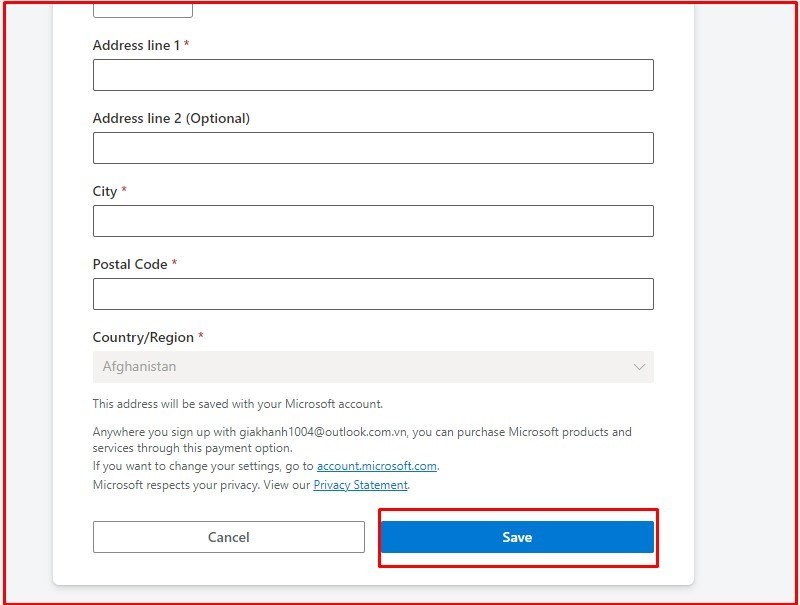 Nhập thông tin thanh toán vào và bấm nút “Save”.
Bước 7: Đăng Ký Dịch Vụ
Sau khi lưu thông tin thanh toán, một cửa sổ mới sẽ xuất hiện yêu cầu bạn xác nhận đăng ký dịch vụ. Nhấn vào “Đăng ký” (Subscribe) để tiếp tục.
Bước 8: Xác Minh Phương Thức Thanh Toán
Microsoft sẽ tiến hành xác minh phương thức thanh toán của bạn thông qua một cổng thanh toán an toàn. Quá trình này có thể mất vài giây. Khi quá trình xác minh hoàn tất, vui lòng nhấn vào “Tiếp tục” (Continue) để chuyển sang bước tiếp theo.
Bước 9: Tải Xuống Ứng Dụng Trên Máy Tính
Trình duyệt sẽ mở ra hai tab hoặc cung cấp các tùy chọn để bạn lựa chọn. Hãy chọn “Tải xuống ứng dụng trên máy tính” (Download Desktop Apps). Thao tác này sẽ tự động chuyển bạn đến bảng điều khiển tài khoản Microsoft của bạn, nơi bạn có thể quản lý các gói đăng ký Office của mình.
Bước 10: Cài Đặt Office
Trên bảng điều khiển tài khoản Microsoft, bạn sẽ thấy tùy chọn “Cài đặt Office” (Install Office). Nhấp vào đây và tập tin thiết lập (setup file) sẽ bắt đầu tải về máy tính của bạn. Tập tin này thường có dung lượng khá lớn, vì vậy hãy đảm bảo kết nối Internet của bạn ổn định.
Bước 11: Hoàn Tất Tải Xuống Và Cài Đặt
Chờ đợi quá trình tải xuống hoàn tất. Sau khi tải xong, hãy tìm và mở tập tin thiết lập đã tải về. Trình cài đặt sẽ tự động chạy và hướng dẫn bạn các bước tiếp theo để cài đặt toàn bộ bộ Microsoft Office, bao gồm Outlook 2010. Làm theo các hướng dẫn trên màn hình, chấp nhận các điều khoản, chọn vị trí cài đặt và các thành phần muốn cài đặt. Khi quá trình này hoàn tất, Outlook 2010 sẽ được cài đặt thành công trên máy tính của bạn.
Hướng Dẫn Cấu Hình Tài Khoản Email Trong Outlook 2010
Sau khi đã cài đặt Outlook 2010 thành công, bước tiếp theo là cấu hình tài khoản email của bạn để bắt đầu sử dụng. Quá trình này có thể được thực hiện tự động hoặc thủ công tùy thuộc vào loại tài khoản email bạn có.
Bước 1: Mở Phần Mềm Outlook 2010
Khởi động Microsoft Outlook 2010 từ Start Menu hoặc biểu tượng trên màn hình nền. Lần đầu tiên mở, Outlook có thể tự động bật trình hướng dẫn thiết lập tài khoản. Nếu không, bạn có thể truy cập thủ công.
 Mở phần mềm Outlook 2010
Bước 2: Truy Cập Cài Đặt Tài Khoản
Trong giao diện Outlook, nhấp vào tab “File” (Tệp) ở góc trên bên trái màn hình. Trong menu File, chọn “Account Settings” (Cài đặt tài khoản), sau đó lại chọn “Account Settings…” từ menu thả xuống. Thao tác này sẽ mở hộp thoại quản lý tài khoản email của bạn.
 Chọn File + Account Settings
Bước 3: Thêm Tài Khoản Email Mới
Trong hộp thoại Account Settings, nhấp vào nút “New…” (Mới) để thêm một tài khoản email mới. Chọn “E-mail Account” (Tài khoản E-mail) và sau đó nhấp “Next” (Tiếp theo).
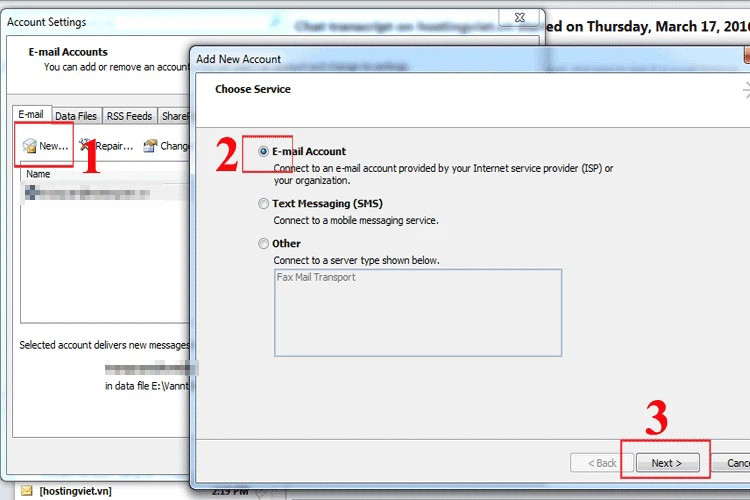 Chọn New – E-mail Account – Next
Bước 4: Chọn Cấu Hình Thủ Công
Outlook 2010 cung cấp tùy chọn tự động cấu hình tài khoản email. Tuy nhiên, để có sự kiểm soát tốt hơn và giải quyết các vấn đề tương thích, đặc biệt với các nhà cung cấp dịch vụ email cụ thể, bạn nên chọn “Manually configure server settings or additional server types” (Cấu hình thủ công cài đặt máy chủ hoặc các loại máy chủ bổ sung). Sau đó, nhấp “Next”.
 Chọn Manually configure server settings or additional server types – Next
Bước 5: Chọn Dịch Vụ E-mail Của Bạn
Trong cửa sổ “Choose E-mail Service”, chọn “Internet E-mail” (Email Internet) vì đây là loại phổ biến nhất cho các tài khoản email cá nhân và doanh nghiệp thông thường sử dụng POP3 hoặc IMAP. Nhấp “Next”.
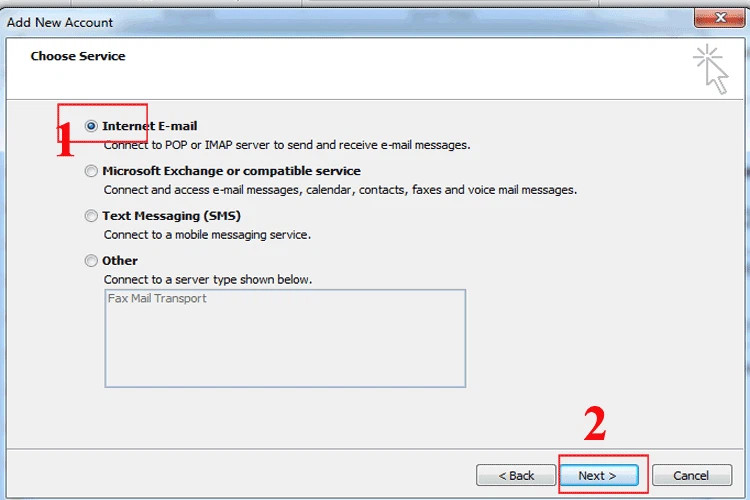 Chọn dịch vụ E-mail
Bước 6: Nhập Thông Tin Cấu Hình Email
Đây là bước quan trọng nhất, nơi bạn nhập thông tin chi tiết về tài khoản email và máy chủ.
 Nhập thông tin cấu hình email – Next
- Your Name (Tên của bạn): Nhập tên mà bạn muốn người nhận thấy khi bạn gửi email. Ví dụ: “Nguyễn Văn A” hoặc “Công ty XYZ”.
- E-mail Address (Địa chỉ E-mail): Nhập địa chỉ email đầy đủ của bạn (ví dụ:
your_email@yourdomain.com). - Account Type (Kiểu tài khoản):
- POP3: Tải tất cả email từ máy chủ về máy tính và xóa bản sao trên máy chủ (hoặc giữ lại tùy cấu hình). Thích hợp nếu bạn chỉ đọc email trên một thiết bị và muốn tiết kiệm dung lượng máy chủ.
- IMAP: Đồng bộ hóa email giữa máy chủ và tất cả các thiết bị. Mọi thay đổi (đọc, xóa, di chuyển) trên một thiết bị sẽ được phản ánh trên máy chủ và các thiết bị khác. lavender-panther-755911.hostingersite.com khuyến nghị bạn nên chọn IMAP vì tính linh hoạt và khả năng truy cập email từ nhiều thiết bị mà không mất dữ liệu.
- Incoming mail server (Máy chủ thư đến): Nhập địa chỉ máy chủ thư đến của nhà cung cấp dịch vụ email của bạn (ví dụ:
mail.yourdomain.comhoặcimap.gmail.comnếu dùng Gmail). - Outgoing mail server (SMTP) (Máy chủ thư đi (SMTP)): Nhập địa chỉ máy chủ thư đi của nhà cung cấp dịch vụ email của bạn (ví dụ:
mail.yourdomain.comhoặcsmtp.gmail.com). - User Name (Tên người dùng): Thường là địa chỉ email đầy đủ của bạn.
- Password (Mật khẩu): Nhập mật khẩu của tài khoản email của bạn.
- Remember password (Ghi nhớ mật khẩu): Tích chọn ô này nếu bạn muốn Outlook tự động đăng nhập mà không cần nhập lại mật khẩu mỗi lần.
Sau khi nhập đầy đủ thông tin, nhấp “Next”. Outlook sẽ cố gắng kiểm tra các cài đặt.
Bước 7: Cấu Hình Máy Chủ Gửi Thư Đi (Outgoing Server) Và Cổng Kết Nối
Nếu sau Bước 6, Outlook báo lỗi kết nối hoặc không gửi được email, điều này thường xảy ra do cài đặt máy chủ gửi thư đi (SMTP) chưa chính xác hoặc yêu cầu xác thực.
 Chọn Close và quay trở lại bước 6 khi xuất hiện lỗi
Khi xuất hiện lỗi, nhấp “Close” (Đóng) để quay lại cửa sổ “Add New Account” (Bước 6). Tại đây, nhấp vào nút “More Settings…” (Cài đặt khác…).
Trong hộp thoại “Internet E-mail Settings”, chuyển sang tab “Outgoing Server” (Máy chủ gửi đi).
- Tích chọn: “My outgoing server (SMTP) requires authentication” (Máy chủ gửi thư đi (SMTP) của tôi yêu cầu xác thực).
- Thường chọn: “Use same settings as my incoming mail server” (Sử dụng cài đặt giống như máy chủ thư đến của tôi). Điều này có nghĩa là bạn sẽ sử dụng cùng tên người dùng và mật khẩu cho cả máy chủ gửi và nhận.
 Chọn More Settings – Outgoing Server – tiến hành cài đặt theo hướng dẫn
Tiếp theo, chuyển sang tab “Advanced” (Nâng cao):
- Incoming server (POP3/IMAP): Nhập số cổng (port) cho máy chủ thư đến. Đối với IMAP thường là 993 (với SSL/TLS) hoặc 143 (không mã hóa). Đối với POP3 thường là 995 (với SSL/TLS) hoặc 110 (không mã hóa).
- Outgoing server (SMTP): Nhập số cổng cho máy chủ thư đi. Thường là 465 (với SSL/TLS) hoặc 587 (với STARTTLS) hoặc 25 (ít dùng hơn do dễ bị chặn).
- Use the following type of encrypted connection (Sử dụng loại kết nối được mã hóa sau): Chọn loại mã hóa phù hợp, phổ biến nhất là SSL/TLS.
- Nhấp “OK” để lưu các cài đặt này, sau đó quay lại cửa sổ “Add New Account” và nhấp “Next” một lần nữa. Outlook sẽ kiểm tra lại kết nối. Nếu tất cả thông tin chính xác, bạn sẽ nhận được thông báo “Congratulations! All tests completed successfully.” (Chúc mừng! Tất cả kiểm tra đã hoàn tất thành công.).
Khắc Phục Lỗi Phổ Biến Khi Cấu Hình Email
Trong quá trình cấu hình email, người dùng có thể gặp phải một số lỗi phổ biến. lavender-panther-755911.hostingersite.com xin đưa ra một vài giải pháp để bạn có thể tự khắc phục:
- Lỗi “Cannot connect to incoming/outgoing mail server”: Lỗi này thường xảy ra do nhập sai địa chỉ máy chủ (server address), số cổng (port number), hoặc kiểu mã hóa (encryption type). Kiểm tra lại kỹ các thông tin này với nhà cung cấp dịch vụ email của bạn. Đảm bảo rằng tường lửa (firewall) hoặc phần mềm diệt virus không chặn kết nối của Outlook.
- Lỗi xác thực (Authentication Failure): Xảy ra khi tên người dùng (username) hoặc mật khẩu (password) không chính xác. Đảm bảo bạn đã nhập đúng địa chỉ email đầy đủ cho tên người dùng và mật khẩu chính xác. Đồng thời, kiểm tra lại cài đặt “My outgoing server (SMTP) requires authentication” như đã hướng dẫn ở Bước 7.
- Không gửi được email nhưng nhận được: Đây là dấu hiệu rõ ràng của việc cài đặt máy chủ gửi đi (SMTP) không đúng. Kiểm tra lại cổng SMTP (thường là 465 hoặc 587 với mã hóa SSL/TLS) và đảm bảo đã bật xác thực cho máy chủ gửi đi.
- Lỗi kết nối khi sử dụng mạng công cộng: Một số nhà cung cấp dịch vụ Internet hoặc mạng công cộng có thể chặn cổng SMTP mặc định (cổng 25). Hãy thử sử dụng cổng 587 với STARTTLS hoặc 465 với SSL/TLS.
Các Tính Năng Nâng Cao Và Tối Ưu Hóa Sau Cài Đặt
Sau khi cài đặt Outlook 2010 cho máy tính và cấu hình tài khoản email thành công, bạn có thể khám phá thêm các tính năng nâng cao để tối ưu hóa trải nghiệm sử dụng.
Nhập Dữ Liệu Từ Các Tài Khoản Cũ (PST Files)
Nếu bạn đã sử dụng Outlook trên một máy tính khác hoặc một phiên bản Outlook cũ hơn, bạn có thể có các tập tin dữ liệu Outlook (.pst) chứa email, danh bạ và lịch của mình. Để nhập dữ liệu này vào Outlook 2010 mới cài đặt:
- Trong Outlook, vào File > Open > Import.
- Chọn Import from another program or file và nhấp Next.
- Chọn Outlook Data File (.pst) và nhấp Next.
- Duyệt đến vị trí của tệp .pst của bạn, chọn cách xử lý các mục trùng lặp, rồi nhấp Next.
- Chọn thư mục mà bạn muốn nhập vào (thường là cấp cao nhất của tệp .pst) và chọn Include subfolders. Nhấp Finish.
Đặt Outlook Làm Ứng Dụng Email Mặc Định
Để tiện lợi, bạn nên đặt Outlook 2010 làm ứng dụng email mặc định trên máy tính. Điều này có nghĩa là mỗi khi bạn nhấp vào một liên kết email (mailto:) trên trình duyệt web hoặc các ứng dụng khác, Outlook sẽ tự động mở ra để soạn thư mới.
- Trong Outlook, vào File > Options (Tùy chọn).
- Trong hộp thoại Outlook Options, chọn mục General (Chung).
- Tìm phần Start up options và tích chọn ô “Make Outlook the default program for E-mail, Contacts, and Calendar” (Đặt Outlook làm chương trình mặc định cho E-mail, Danh bạ và Lịch).
- Nhấp OK.
Tùy Chỉnh Giao Diện Và Thêm Add-ins
Outlook 2010 cho phép bạn tùy chỉnh giao diện để phù hợp với sở thích và phong cách làm việc của mình:
- Ribbon: Bạn có thể tùy chỉnh các tab và nhóm trên thanh Ribbon bằng cách vào File > Options > Customize Ribbon.
- Chủ đề (Themes): Mặc dù Outlook 2010 không có nhiều tùy chọn chủ đề như các phiên bản sau, bạn vẫn có thể thay đổi một số màu sắc cơ bản.
- Thêm Add-ins: Outlook hỗ trợ nhiều add-ins (tiện ích mở rộng) của bên thứ ba để tăng cường chức năng, ví dụ như add-ins quản lý CRM, tích hợp với các ứng dụng lưu trữ đám mây khác, hoặc các công cụ bảo mật nâng cao. Tìm kiếm và cài đặt add-ins phù hợp với nhu cầu của bạn.
Quản Lý Quy Tắc (Rules) Để Tự Động Hóa Hộp Thư
Tính năng Rules (Quy tắc) là một công cụ cực kỳ mạnh mẽ trong Outlook, giúp bạn tự động hóa việc quản lý email, tiết kiệm thời gian và giữ cho hộp thư luôn gọn gàng. Bạn có thể tạo các quy tắc để:
- Di chuyển email từ một người gửi cụ thể vào một thư mục nhất định.
- Gắn cờ (flag) hoặc đánh dấu email quan trọng.
- Chuyển tiếp (forward) email có điều kiện.
- Trả lời tự động các email khi bạn vắng mặt.
Để tạo quy tắc, vào tab Home > nhóm Move > Rules > Manage Rules & Alerts.
Tối Ưu Hóa Hiệu Suất Và Bảo Trì
Để Outlook 2010 hoạt động mượt mà lâu dài, bạn cần thực hiện một số bước bảo trì định kỳ:
- Nén tệp dữ liệu Outlook (Compact PST/OST files): Theo thời gian, tệp dữ liệu của Outlook có thể trở nên lớn và làm chậm ứng dụng. Bạn có thể nén chúng để giảm kích thước. Vào File > Account Settings > Account Settings…, chọn tab Data Files, chọn tệp .pst hoặc .ost của bạn, nhấp Settings, sau đó nhấp Compact Now.
- Xóa các mục cũ: Thường xuyên xóa các email không cần thiết, đặc biệt là các email có tệp đính kèm lớn.
- Sử dụng tính năng Archiving (Lưu trữ): Outlook có tính năng AutoArchive để tự động di chuyển các email cũ hơn một khoảng thời gian nhất định sang một tệp .pst lưu trữ riêng, giúp giảm tải cho hộp thư chính.
Với các hướng dẫn chi tiết về cách cài đặt Outlook 2010 cho máy tính và tối ưu hóa sử dụng, lavender-panther-755911.hostingersite.com hy vọng bạn đã có đủ thông tin để cài đặt và khai thác tối đa ứng dụng này. Việc nắm vững các bước này không chỉ giúp bạn sử dụng email hiệu quả hơn mà còn nâng cao khả năng quản lý công việc và thông tin cá nhân trên máy tính. Chúc bạn thành công!