


Máy Tính
Cách Cài Đặt Hình Nền Máy Tính Win 8 Chi Tiết Nhất

Th8
Việc cá nhân hóa không gian làm việc trên máy tính là một nhu cầu cơ bản của nhiều người dùng, và thay đổi hình nền máy tính Win 8 chính là bước đầu tiên để tạo nên một giao diện ưng ý. Bài viết này từ lavender-panther-755911.hostingersite.com sẽ hướng dẫn bạn từng bước cách thiết lập, tùy chỉnh và thậm chí khắc phục các vấn đề thường gặp với hình nền trên các hệ điều hành Windows phổ biến, tập trung chuyên sâu vào Windows 8 và 8.1. Bạn sẽ tìm thấy những thông tin giá trị giúp bạn làm chủ màn hình desktop của mình một cách dễ dàng và hiệu quả.
Hướng Dẫn Chi Tiết Cách Cài Đặt Hình Nền Máy Tính Trên Các Phiên Bản Windows
Mỗi phiên bản hệ điều hành Windows có những đặc trưng riêng biệt trong cách quản lý và tùy chỉnh hình nền. Dưới đây là hướng dẫn chi tiết cho từng phiên bản, giúp bạn dễ dàng thay đổi diện mạo màn hình làm việc của mình.
Cách Cài Đặt Hình Nền Máy Tính Windows 7
Windows 7, dù không còn được hỗ trợ chính thức, vẫn là một hệ điều hành quen thuộc với nhiều người. Việc thay đổi hình nền trên Windows 7 khá đơn giản và trực quan, cho phép người dùng cá nhân hóa desktop của mình.
Chọn Một File Ảnh Đơn Để Cài Hình Nền
Đây là phương pháp cơ bản nhất để cài đặt hình nền. Nó phù hợp khi bạn chỉ muốn sử dụng một bức ảnh duy nhất làm nền cho desktop của mình.
Đầu tiên, bạn cần xác định file ảnh mà bạn muốn sử dụng làm hình nền. Sau khi đã tìm thấy bức ảnh ưng ý, bạn chỉ cần nhấp chuột phải vào file ảnh đó. Trong menu ngữ cảnh xuất hiện, chọn tùy chọn “Set as desktop background”. Windows 7 sẽ tự động áp dụng bức ảnh này làm hình nền cho màn hình desktop của bạn.
Khi bạn trở lại màn hình Desktop, bạn sẽ thấy hình nền đã được thay đổi. Windows thường lưu trữ một bản sao của hình ảnh được chọn vào một thư mục mặc định để quản lý hình nền. Điều này có nghĩa là nếu bạn xóa hình ảnh gốc khỏi vị trí ban đầu của nó, hình nền có thể vẫn hiển thị cho đến khi bạn thay đổi nó một lần nữa hoặc nếu hệ thống gặp lỗi.
 Cách cài đặt hình nền máy tính từ một file ảnh trên Windows 7
Cài Đặt Hình Nền Với Chế Độ Tự Động Thay Đổi (Slideshow)
Tính năng trình chiếu hình nền (slideshow) giúp màn hình desktop của bạn trở nên sống động và ít nhàm chán hơn. Bạn có thể thiết lập một bộ sưu tập ảnh để tự động thay đổi sau một khoảng thời gian nhất định.
Để kích hoạt chế độ này, bạn nhấp chuột phải vào bất kỳ vị trí trống nào trên màn hình Desktop và chọn “Personalize”. Cửa sổ “Personalization” sẽ hiện ra. Tại đây, bạn có thể chọn một bộ ảnh nền có sẵn của Windows 7. Ngoài ra, bạn cũng có thể tùy chỉnh các thiết lập như vị trí hiển thị ảnh (fill, fit, stretch, tile, center) và tần suất thay đổi ảnh. Tính năng này mang lại sự linh hoạt cao trong việc hiển thị hình ảnh yêu thích của bạn.
Xem Thêm Bài Viết:
- Cách Chặn Trang Web Đen Trên Máy Tính Hiệu Quả Nhất
- Cách Đổi Mật Khẩu Garena Trên Máy Tính Hiệu Quả
- Phím In Trên Máy Tính: Vị Trí Và Công Dụng
- Màn Hình Máy Tính LG 32 Inch: Chuẩn Mực Mới Cho Không Gian Làm Việc
- Máy In Decal Mini Giá Rẻ: Lựa Chọn Tốt Cho Bạn
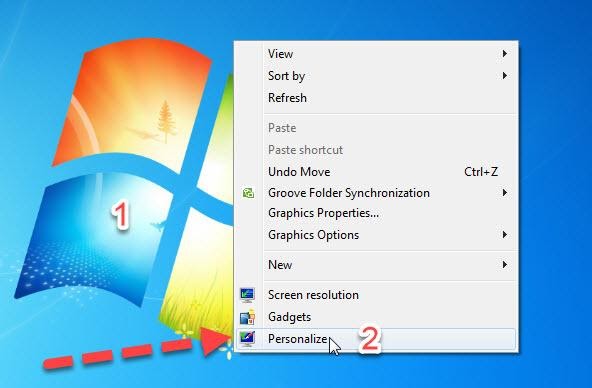 Cài đặt hình nền máy tính tự động thay đổi trên Windows 7
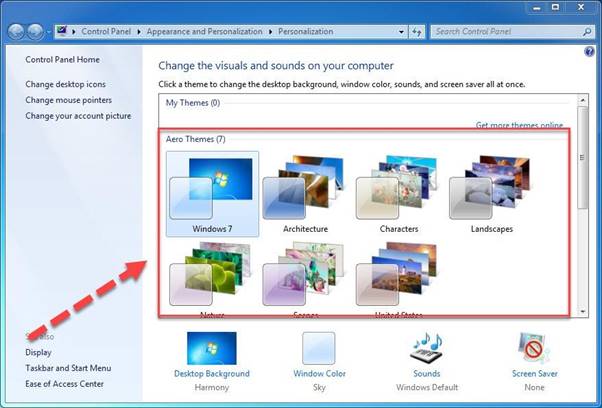 Chọn bộ ảnh nền có sẵn để tự động thay đổi trên Windows 7
Cài Đặt Hình Nền Bằng Album Ảnh Cá Nhân
Để sử dụng bộ sưu tập ảnh của riêng bạn cho chế độ slideshow, các bước thực hiện cũng tương tự. Bạn nhấp chuột phải vào màn hình Desktop, chọn “Personalize”. Trong cửa sổ Personalization, chọn “Desktop Background”.
Tại đây, bạn sẽ thấy tùy chọn “Browse…”. Nhấp vào đó để duyệt đến thư mục chứa các bức ảnh cá nhân mà bạn muốn sử dụng. Bạn có thể chọn một hoặc nhiều file hình ảnh. Khi chọn nhiều ảnh, Windows sẽ tự động chuyển sang chế độ slideshow.
Sau khi chọn thư mục ảnh, bạn có thể điều chỉnh các thiết lập khác. “Pictures position” cho phép bạn tùy chỉnh cách hình nền hiển thị (ví dụ: kéo giãn, vừa màn hình, căn giữa). “Change picture every” là nơi bạn thiết lập thời gian chuyển đổi giữa các hình nền, từ 10 giây đến 1 ngày. Cuối cùng, nhấp vào “Save changes” để lưu các thiết lập và áp dụng hình nền mới.
 Cài đặt hình nền máy tính bằng album ảnh cá nhân trên Windows 7
 Lưu thay đổi cài đặt hình nền máy tính Windows 7
Hướng Dẫn Cách Cài Đặt Hình Nền Máy Tính Win 8, 8.1
Windows 8 và 8.1 đánh dấu một sự thay đổi lớn trong giao diện người dùng của Microsoft, với sự xuất hiện của Start Screen (màn hình bắt đầu) bên cạnh Desktop truyền thống. Việc tùy chỉnh hình nền máy tính Win 8 và 8.1 có những điểm khác biệt so với các phiên bản trước đó, đặc biệt là trong việc đồng bộ hóa hình nền giữa Desktop và Start Screen.
Cách 1: Đồng Bộ Hình Nền Máy Tính Win 8 Từ Desktop Đến Start Screen Bằng Taskbar Properties
Một trong những tính năng thú vị của Windows 8/8.1 là khả năng hiển thị hình nền desktop của bạn trên Start Screen, tạo ra một trải nghiệm liền mạch hơn giữa hai giao diện.
Để thực hiện, bạn nhấp chuột phải vào một vị trí trống trên thanh Taskbar ở phía dưới cùng của màn hình Desktop. Một menu sẽ xuất hiện, bạn chọn “Properties”. Trong cửa sổ “Taskbar and Navigation properties” vừa mở, điều hướng đến tab “Navigation”. Tại mục “Start Screen”, bạn sẽ thấy một tùy chọn có tên “Show my desktop background on Start”. Hãy đánh dấu tích vào ô này. Cuối cùng, nhấp “OK” hoặc “Apply” để lưu lại các thay đổi. Khi bạn chuyển sang màn hình Start Screen, bạn sẽ thấy hình nền desktop của mình giờ đây cũng được hiển thị làm nền cho các ô Live Tile, mang lại một giao diện thống nhất và cá nhân hóa hơn.
 Cài đặt hình nền máy tính Win 8 bằng Taskbar Properties
Cách 2: Tùy Chỉnh Hình Nền Máy Tính Win 8 Trực Tiếp Trên Start Screen
Mặc dù cách trên giúp đồng bộ hình nền, bạn cũng có thể tùy chỉnh trực tiếp giao diện của Start Screen với các mẫu hình nền và màu sắc riêng biệt mà Windows 8/8.1 cung cấp. Đây là cách để bạn tạo phong cách riêng cho màn hình Start Screen của mình.
Trước tiên, hãy mở màn hình Start Screen. Sau đó, di chuyển con trỏ chuột đến góc trên cùng bên phải hoặc góc dưới cùng bên phải màn hình để hiển thị “Charms Bar”. Nhấp vào biểu tượng “Settings” (hình bánh răng). Trong bảng cài đặt hiện ra, chọn “Personalize”.
Trang điều chỉnh màn hình Start Screen sẽ xuất hiện. Tại đây, bạn có thể tự do thay đổi hình nền, màu sắc chủ đạo và các mẫu thiết kế có sẵn. Đặc biệt, trong mục “Background”, bạn sẽ thấy 15 ảnh thumbnail khác nhau. Ảnh thumbnail cuối cùng (ảnh thứ 15) có chức năng đặc biệt: khi bạn chọn nó, màn hình Desktop của bạn sẽ được thiết lập làm ảnh nền cho màn hình Start Screen. Điều này giúp tạo ra sự liên kết giữa hai giao diện, đồng thời vẫn cho phép bạn khám phá các tùy chọn thiết kế độc đáo của Windows 8/8.1.
 Cài đặt hình nền máy tính Win 8 trên Start Screen
Cách Cài Đặt Hình Nền Máy Tính Windows 10
Windows 10 tiếp tục mang lại sự linh hoạt trong việc tùy chỉnh hình nền, kết hợp những ưu điểm của các phiên bản trước và bổ sung thêm các tùy chọn mới, giúp người dùng dễ dàng thay đổi giao diện theo ý muốn.
Cách 1: Đổi Ảnh Trực Tiếp Từ File Ảnh
Đây là phương pháp nhanh chóng và tiện lợi nhất để thay đổi hình nền. Nó rất hữu ích khi bạn có một bức ảnh cụ thể và muốn đặt nó làm hình nền ngay lập tức.
Bạn chỉ cần điều hướng đến thư mục chứa file ảnh mà bạn muốn sử dụng. Nhấp chuột phải vào file ảnh đó. Trong menu ngữ cảnh hiện ra, chọn “Set as desktop background”. Hình ảnh sẽ ngay lập tức được áp dụng làm hình nền desktop của bạn. Đây là cách đơn giản nhất, không yêu cầu đi sâu vào cài đặt hệ thống.
Cách 2: Cài Đặt Màn Hình Nền Liên Tục Bằng Personalize
Để có quyền kiểm soát nhiều hơn về hình nền, bao gồm việc sử dụng slideshow hoặc màu đơn sắc, bạn nên dùng công cụ Personalize.
Bạn bắt đầu bằng cách nhấp vào biểu tượng Windows (Start Menu) ở góc dưới cùng bên trái màn hình, sau đó chọn “Settings” (biểu tượng bánh răng). Trong cửa sổ Settings, chọn “Personalization”, rồi chọn “Background”.
Một hộp thoại Background sẽ hiển thị với 4 tùy chọn chính để bạn đặt hình nền:
-
Picture: Cho phép bạn chọn một hình ảnh duy nhất từ thư viện ảnh có sẵn của Windows 10 hoặc tải lên ảnh của riêng bạn bằng cách nhấn nút “Browse”. Sau khi chọn ảnh, bạn có thể điều chỉnh cách hiển thị ảnh trên màn hình bằng tùy chọn “Choose a fit” (ví dụ: Fill, Fit, Stretch, Tile, Center, Span). Mỗi tùy chọn sẽ điều chỉnh kích thước và vị trí của hình ảnh để phù hợp với màn hình của bạn.
 Cài đặt hình nền máy tính Windows 10 bằng Personalize – Picture
 -
Solid Color: Tùy chọn này cho phép bạn thay đổi hình nền thành một màu sắc đơn giản. Windows 10 cung cấp một bảng màu đa dạng để bạn lựa chọn theo sở thích cá nhân, tạo nên một không gian làm việc tối giản và dễ chịu.
 Cài đặt hình nền máy tính Windows 10 bằng Personalize – Solid Color
 -
Slideshow: Đây là tùy chọn lý tưởng nếu bạn muốn màn hình của mình luôn mới mẻ. Bạn có thể chọn một thư mục chứa ảnh và thiết lập hình nền tự động trình chiếu theo kiểu thay đổi liên tục sau một khoảng thời gian nhất định. Để chọn thời gian chuyển đổi ảnh, bạn vào mục “Change picture every” và đặt thời gian mong muốn, từ 1 phút đến 1 ngày.
 Cài đặt hình nền máy tính Windows 10 bằng Personalize – Slideshow
 -
Browse: Tùy chọn này cho phép bạn sử dụng ảnh từ một thư mục cụ thể trên máy tính của mình để đặt làm hình nền. Nó đặc biệt hữu ích khi bạn có một bộ sưu tập ảnh cá nhân và muốn chúng trở thành hình nền động.
Trong phần Slideshow, bạn cũng có các tùy chọn bổ sung:- Shuffle: Cho phép trình chiếu hình nền ngẫu nhiên, không tuân theo thứ tự của thư mục.
- Allow slideshow when on battery power: Cho phép hệ thống chạy slide hình nền ngay cả khi máy tính xách tay không cắm sạc và chỉ sử dụng pin. Tuy nhiên, hãy lưu ý rằng việc này có thể tiêu hao pin nhanh hơn.
Cách 3: Thay Đổi Màn Hình Nền Tự Động Bằng Dynamic Theme
Dynamic Theme là một ứng dụng miễn phí trên Microsoft Store, cho phép bạn tự động thay đổi hình nền desktop và màn hình khóa bằng cách sử dụng các hình ảnh hàng ngày từ Bing hoặc Windows Spotlight, hoặc bộ sưu tập ảnh của riêng bạn.
Đầu tiên, bạn cần tải và cài đặt phần mềm Dynamic Theme từ Microsoft Store về máy tính Windows 10 của mình. Quá trình cài đặt diễn ra khá nhanh chóng.
Sau khi cài đặt hoàn tất, bạn nhấp vào biểu tượng Start Menu và chọn ứng dụng Dynamic Theme để khởi động và bắt đầu thiết lập.
Tại giao diện chính của Dynamic Theme, bạn có thể click vào “Background” và chọn “Bing” để sử dụng hình nền được cập nhật hàng ngày từ Bing. Nếu muốn cập nhật nhiều ảnh từ ứng dụng, bạn chọn “Update”. Để xem lịch sử các hình nền đã sử dụng, bạn có thể mở màn hình trình chiếu bằng cách chọn “Show history”. Bạn có thể nhấp vào mũi tên trái/phải trong màn hình trình chiếu để duyệt qua các hình nền khác nhau và chọn bức ảnh ưng ý nhất.
Để đặt một bức ảnh cụ thể làm hình nền, bạn nhấp vào biểu tượng dấu ba chấm và chọn “Set as background”. Để tự động lưu hình nền hàng ngày từ Bing vào thư mục mặc định của hệ thống, bạn chọn “Daily Bing image” và gạt nút sang phải để bật chế độ “On” trong mục “Autosave”. Điều này giúp bạn có một bộ sưu tập hình nền phong phú và luôn mới mẻ mà không cần phải tải về thủ công.
 Cài đặt hình nền máy tính Windows 10 tự động bằng Dynamic Theme
 Quá trình cài đặt Dynamic Theme trên máy tính
 Khởi động ứng dụng Dynamic Theme để thiết lập hình nền
 Chọn Bing làm nguồn hình nền tự động trên Dynamic Theme
 Cập nhật và xem lịch sử hình nền trong Dynamic Theme
 Thay đổi hình nền trong màn hình trình chiếu của Dynamic Theme
 Đặt hình nền từ Dynamic Theme
 Tự động lưu hình nền Bing trong Dynamic Theme
Cách Cài Video Làm Hình Nền Máy Tính Windows 10
Việc sử dụng video làm hình nền desktop có thể tạo ra hiệu ứng thị giác ấn tượng và độc đáo. Tuy nhiên, cần lưu ý rằng điều này có thể tiêu tốn nhiều tài nguyên hệ thống và ảnh hưởng đến thời lượng pin của laptop. Dưới đây là hai phần mềm phổ biến hỗ trợ tính năng này.
Cách 1: Sử Dụng Phần Mềm AwesomeWallpapers
AwesomeWallpapers là một phần mềm miễn phí cho phép bạn dễ dàng cài đặt video, ảnh hoặc album ảnh làm hình nền.
Đầu tiên, bạn cần truy cập trang web chính thức của AwesomeWallpapers (ví dụ: https://awesome-wallpaper.com/) và tải phần mềm về máy tính. Sau khi tải về, hãy chọn một thư mục để lưu trữ file cài đặt.
File tải về thường ở dạng nén (ví dụ: .zip). Bạn cần nhấp chuột phải vào file nén đó và chọn “Extract Here” hoặc “Extract files…” để giải nén toàn bộ nội dung. Sau khi giải nén, bạn sẽ tìm thấy file AwesomeWallpaper.exe. Nhấp đúp vào file này để bắt đầu quá trình cài đặt phần mềm. Quá trình này diễn ra khá nhanh chóng.
Khi cài đặt hoàn tất, hãy khởi động AwesomeWallpapers. Tại giao diện chính, phần mềm cung cấp 4 mục cài đặt hình nền máy tính Windows 10: “Image” (dùng một file ảnh), “Gallery” (dùng album ảnh), “Video” (dùng video), và “System Information” (thông tin hệ thống).
Để chọn video làm hình nền, bạn di chuyển đến tab “General” và chọn “Video” ở mục “Wallpaper Type”. Tiếp theo, nhấp vào tab “Video”, sau đó nhấp vào biểu tượng dấu ba chấm để duyệt và chọn video bạn muốn sử dụng làm hình nền.
Cuối cùng, bạn cần thiết lập một số tùy chọn: “Auto Play” (tự động phát video), “Repeat Video” (phát lại video liên tục), “Volume” (điều chỉnh âm thanh video), và “Stretch” (chọn “UniformToFill” để video vừa với màn hình). Sau khi hoàn tất các thiết lập, nhấp “OK” để áp dụng.
 Tải AwesomeWallpapers để đặt video làm hình nền
 Chọn thư mục lưu file cài đặt AwesomeWallpapers
 Giải nén file AwesomeWallpapers để cài đặt
 Cài đặt phần mềm AwesomeWallpapers
 Giao diện chính của AwesomeWallpapers
 Chọn video làm hình nền trong AwesomeWallpapers
 Thiết lập tùy chọn phát video hình nền trong AwesomeWallpapers
Cách 2: Sử Dụng Phần Mềm DeskScapes 8
DeskScapes 8 là một phần mềm trả phí nhưng cung cấp bản dùng thử 30 ngày, cho phép bạn trải nghiệm đầy đủ các tính năng độc đáo của nó, bao gồm việc cài đặt video động làm hình nền.
Đầu tiên, bạn tải phần mềm DeskScapes 8 về máy và nhấp đúp vào file vừa tải để bắt đầu cài đặt. Trong quá trình cài đặt, bạn sẽ được yêu cầu đồng ý với các điều khoản cấp phép; hãy chọn “I agree to terms of this license agreement” rồi nhấn “Next”. Lưu ý, bạn nên bỏ chọn tùy chọn “Yes, also install Decor8” nếu không muốn cài đặt thêm phần mềm phụ trợ. Tiếp tục nhấn “Next” cho đến khi quá trình cài đặt hoàn tất.
Sau khi cài đặt xong, để sử dụng video trên máy tính làm hình nền, bạn nhấp vào biểu tượng hình bánh răng ở phía trên cùng bên phải giao diện DeskScapes 8. Trong giao diện mới xuất hiện, chọn tab “Folders”, rồi chọn “Add…” để thêm thư mục chứa các video của bạn. Sau khi chọn thư mục, nhấp “OK”.
Lưu ý quan trọng: DeskScapes 8 chỉ hỗ trợ các video có định dạng .wmv. Nếu video của bạn có định dạng khác (ví dụ: .mp4, .avi), bạn sẽ cần chuyển đổi chúng sang định dạng .wmv. Bạn có thể sử dụng các công cụ chuyển đổi video trực tuyến miễn phí như Zamzar (https://www.zamzar.com/) để thực hiện việc này.
Sau khi đã thêm thư mục video và đảm bảo định dạng phù hợp, bạn sẽ thấy thông báo xác nhận; nhấp “Yes”. Trong giao diện chính của DeskScapes 8, chọn video bạn muốn làm hình nền. Bạn cũng có thể nhấp vào “Effects” để thiết lập các hiệu ứng hình ảnh độc đáo cho video của mình. Sau khi chọn hiệu ứng, nhấp “Apply to my desktop”, rồi nhấp “Yes” trong thông báo xác nhận. Đến đây, bạn đã hoàn tất việc cài đặt video làm hình nền. Quay trở lại màn hình Desktop để chiêm ngưỡng kết quả.
 Đồng ý điều khoản khi cài đặt DeskScapes 8
 Tiến hành cài đặt phần mềm DeskScapes 8
 Cài đặt video làm hình nền trong DeskScapes 8
 Thêm thư mục video vào DeskScapes 8
 Chọn thư mục chứa video để làm hình nền
 Thông báo xác nhận sau khi thêm thư mục video trong DeskScapes 8
 Chọn video và hiệu ứng trong DeskScapes 8
 Áp dụng video hình nền vào desktop
 Xác nhận áp dụng hình nền video
Khắc Phục Tình Trạng Hình Nền Máy Tính Bị Mờ
Nhiều người dùng gặp phải tình trạng hình nền bị mờ hoặc không sắc nét dù đã làm theo các hướng dẫn trên. Nguyên nhân chính của vấn đề này thường liên quan đến kích thước và độ phân giải của ảnh gốc không phù hợp với màn hình máy tính của bạn. Windows yêu cầu hình ảnh có độ phân giải đủ lớn để hiển thị rõ nét trên desktop, đặc biệt là với các màn hình độ phân giải cao. Một kích thước phổ biến được khuyến nghị cho hình nền thường là 1920×1080 pixel (Full HD) hoặc 1366×768 pixel cho các màn hình phổ thông.
Để khắc phục tình trạng hình nền máy tính bị mờ, bạn có hai giải pháp chính. Thứ nhất, hãy luôn ưu tiên chọn các file ảnh có độ phân giải cao và kích thước phù hợp hoặc lớn hơn độ phân giải màn hình của bạn. Điều này đảm bảo rằng hình ảnh sẽ không bị kéo giãn và vỡ nét khi hiển thị. Thứ hai, nếu bạn muốn sử dụng một bức ảnh có độ phân giải thấp, bạn có thể sử dụng các phần mềm chỉnh sửa ảnh như Adobe Photoshop, GIMP, hoặc thậm chí là các công cụ chỉnh sửa ảnh trực tuyến để điều chỉnh kích thước và độ phân giải của ảnh cho phù hợp. Quá trình này giúp nâng cao chất lượng hiển thị của hình nền, mang lại trải nghiệm thị giác tốt nhất.
Việc tùy chỉnh hình nền máy tính Win 8 và các phiên bản Windows khác không chỉ là thay đổi một bức ảnh đơn thuần mà còn là cách để bạn thể hiện cá tính và tối ưu không gian làm việc. Bằng cách áp dụng các hướng dẫn chi tiết từ lavender-panther-755911.hostingersite.com, bạn có thể dễ dàng biến màn hình desktop của mình thành một tác phẩm nghệ thuật độc đáo, phù hợp với sở thích và nhu cầu cá nhân. Hãy khám phá và tùy chỉnh ngay hôm nay để có trải nghiệm máy tính thú vị hơn!