


Máy Tính
Cách Cài Chữ Ký Số Vào Máy Tính Chi Tiết

Th8
Cách cài chữ ký số vào máy tính là bước đầu tiên và thiết yếu để doanh nghiệp có thể sử dụng công cụ quan trọng này trong mọi giao dịch điện tử. Chữ ký số không chỉ đơn thuần là một công cụ ký văn bản, mà còn là nền tảng cho việc ký hóa đơn điện tử, hợp đồng, kê khai thuế trực tuyến và nhiều tác vụ quan trọng khác, đảm bảo tính pháp lý và bảo mật. Bài viết này của lavender-panther-755911.hostingersite.com sẽ cung cấp một hướng dẫn toàn diện, từng bước chi tiết để bạn có thể tự tin cài đặt chữ ký số VNPT trên máy tính của mình, giúp công việc diễn ra suôn sẻ và hiệu quả.
Chuẩn Bị Toàn Diện Trước Khi Cài Đặt Chữ Ký Số
Để quy trình cài đặt chữ ký số vào máy tính diễn ra thuận lợi, việc chuẩn bị kỹ lưỡng là vô cùng cần thiết. Trước hết, doanh nghiệp cần hoàn tất thủ tục đăng ký dịch vụ chữ ký số tại các chi nhánh VNPT gần nhất. Điều này đảm bảo bạn nhận được USB Token và các thông tin chứng thư số hợp lệ.
Để đăng ký thành công, hãy chuẩn bị đầy đủ các giấy tờ sau:
- Bản sao công chứng Giấy chứng nhận Đăng ký Doanh nghiệp.
- Bản sao công chứng Chứng minh nhân dân/Căn cước công dân của người đại diện theo pháp luật của doanh nghiệp.
- Bản sao công chứng Giấy chứng nhận Mã số thuế doanh nghiệp (nếu có yêu cầu riêng).
- Giấy ủy quyền có công chứng (nếu người đi làm thủ tục không phải là chủ doanh nghiệp).
Đây là những chứng từ cơ bản, không thể thiếu để VNPT cấp phát chữ ký số hợp lệ cho doanh nghiệp của bạn. Việc chuẩn bị chu đáo sẽ giúp tiết kiệm thời gian và tránh phát sinh rắc rối trong quá trình đăng ký và nhận bàn giao thiết bị.
Hướng Dẫn Từng Bước Cách Cài Chữ Ký Số Vào Máy Tính
Sau khi đã hoàn tất việc đăng ký và nhận được USB Token từ VNPT, bạn đã sẵn sàng để thực hiện cách cài chữ ký số vào máy tính. Quy trình này bao gồm cài đặt chứng thư số, driver và các plugin hỗ trợ, đảm bảo hệ thống máy tính của bạn tương thích hoàn toàn với chữ ký số.
Xem Thêm Bài Viết:
- cách reset máy in epson 1390 lỗi tràn bộ nhớ
- Cách sửa kẹt giấy máy in: Hướng dẫn chi tiết, dễ thực hiện
- Cách Thêu Tranh In Sẵn: Hướng Dẫn Chi Tiết
- Hướng Dẫn Cách Lưu Trữ Tài Liệu Trên Máy Tính Chuẩn Khoa Học
- Thiết Bị Bluetooth Cho Máy Tính: Hướng Dẫn Toàn Diện
Cài Đặt Chứng Thư Số (USB Token) VNPT-CA
Bước đầu tiên và cốt lõi trong quy trình cài đặt chữ ký số là tích hợp chứng thư số vào hệ thống của bạn. Chứng thư số được lưu trữ trong USB Token.
Bạn cần truy cập vào website chính thức của VNPT-CA tại https://vnpt-ca.vn/ để tải bộ cài đặt chứng thư số phù hợp về máy. Sau khi tải về, hãy cắm USB Token vào cổng USB trên máy tính.
Tiếp theo, bạn cần truy cập vào thư mục chứa file cài đặt vừa tải về. Nhấn đúp chuột vào biểu tượng cài đặt VNPT-CA để khởi động quá trình. Hệ thống sẽ yêu cầu bạn đặt mật khẩu cho ứng dụng quản lý USB Token. Hãy chọn một mật khẩu mạnh, dễ nhớ và cẩn thận lưu giữ nó.
Cắm USB Token vào máy tính và chạy file cài đặt chứng thư số VNPT-CA
Sau khi quá trình cài đặt cơ bản hoàn tất, bạn có thể truy cập vào mục “PKI Token Manager” (hoặc tên tương tự) trong phần mềm VNPT-CA. Tại đây, bạn chọn “VNPT-CA” để xem lại các thông tin chi tiết về chứng thư số của doanh nghiệp mình, bao gồm số seri, thời hạn sử dụng và các thông tin khác.
 Giao diện đặt mật khẩu cho ứng dụng quản lý USB Token của VNPT-CA
Việc kiểm tra này giúp bạn xác nhận rằng chứng thư số đã được cài đặt và nhận diện thành công bởi hệ thống, đồng thời đảm bảo mọi thông tin đều chính xác trước khi sử dụng.
 Xem thông tin chứng thư số trong PKI Token Manager của VNPT-CA
Cài Đặt Driver USB Token Tương Thích
Driver USB Token là phần mềm cầu nối giúp máy tính nhận diện và giao tiếp được với thiết bị USB Token chứa chữ ký số. Việc cài đặt đúng driver là cực kỳ quan trọng để đảm bảo chữ ký số hoạt động ổn định.
Bạn truy cập vào trang tải Driver của VNPT-CA tại https://vnpt-ca.vn/download-page. Tại đây, hãy tìm và chọn phiên bản Driver Token phù hợp với hệ điều hành (Windows 32-bit hoặc 64-bit) mà máy tính của bạn đang sử dụng.
 Chọn và tải Driver USB Token phù hợp với hệ điều hành của máy tính
Sau khi tải về, chạy file cài đặt. Hệ thống sẽ hiển thị một cửa sổ chọn ngôn ngữ. Bạn nên chọn tiếng Việt để dễ dàng theo dõi và hiểu các hướng dẫn.
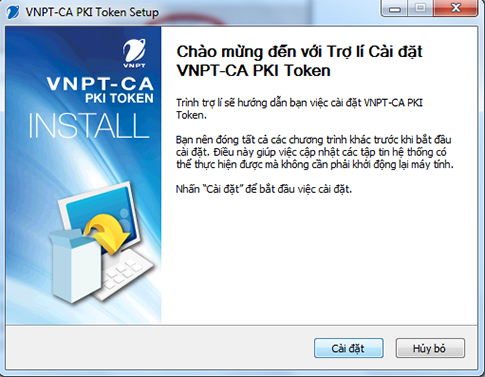 Chọn ngôn ngữ tiếng Việt trong quá trình cài đặt Driver Token
Nhấn nút “Cài đặt” để bắt đầu quá trình cài đặt driver vào máy. Đợi cho đến khi quá trình hoàn tất và nhấn “Hoàn thành” để kết thúc. Lúc này, máy tính của bạn đã có thể nhận diện và tương tác với USB Token một cách chính xác.
 Thực hiện cài đặt Driver USB Token vào máy tính
Cài Đặt Java Plugin Hỗ Trợ Ký Điện Tử
Java Plugin là một thành phần không thể thiếu để hỗ trợ các ứng dụng web và phần mềm ký điện tử hoạt động hiệu quả, đặc biệt trong việc chọn tệp tờ khai và thực hiện ký số trực tuyến trên các cổng dịch vụ công.
Để cài đặt, bạn truy cập lại trang tải xuống của VNPT-CA tại https://vnpt-ca.vn/download-page và tìm tải ứng dụng Java Plugin về máy tính.
 Tìm và tải ứng dụng Java Plugin từ trang web VNPT-CA
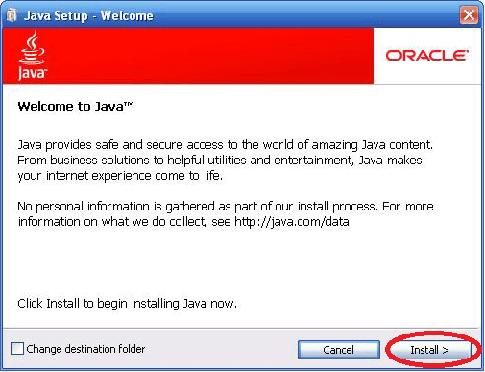
Sau khi tải xong, bạn chạy file “Java Setup” và chọn “Install” để bắt đầu quá trình cài đặt. Hãy kiên nhẫn đợi cho đến khi hệ thống hiển thị thông báo hoàn tất.

Việc cài đặt Java Plugin đảm bảo rằng các chức năng liên quan đến ký số trên nền tảng web hoặc các ứng dụng phụ trợ có thể được thực hiện một cách trơn tru, không gặp lỗi tương thích.
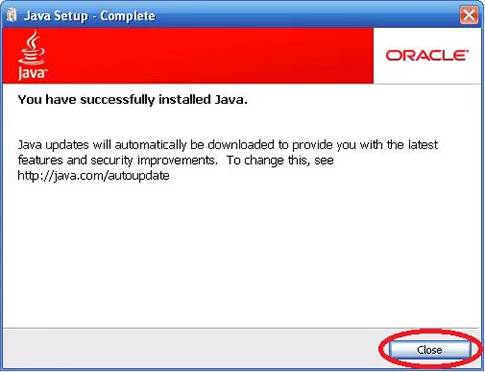 Quá trình cài đặt Java Plugin đang diễn ra
Cuối cùng, nhấn “Close” để đóng cửa sổ cài đặt.
Cài Đặt Plugin CAMS
Plugin CAMS (hoặc các plugin tương tự được nhà cung cấp yêu cầu) đóng vai trò quan trọng trong việc tăng cường tính bảo mật và khả năng tương thích của chữ ký số với các trình duyệt web và ứng dụng khác.
Bạn truy cập vào https://vnpt-ca.vn/download-page và chọn Plugin CAMS để tải về máy.
 Chọn Plugin CAMS để tải về máy từ trang download của VNPT-CA
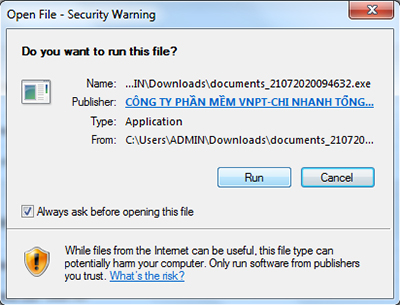
Sau khi tải về, bạn chạy file cài đặt và làm theo các bước hướng dẫn trên màn hình. Quy trình này thường đơn giản, chỉ cần nhấn “Next” hoặc “Install” cho đến khi hoàn tất.
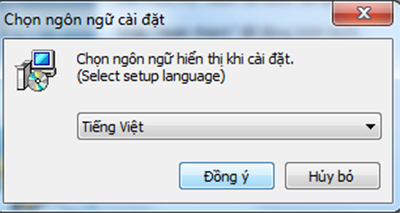 Bước tiếp theo trong quá trình cài đặt Plugin CAMS
Việc cài đặt CAMS giúp cách cài chữ ký số vào máy tính của bạn đạt hiệu quả cao nhất, giảm thiểu các lỗi phát sinh trong quá trình sử dụng.
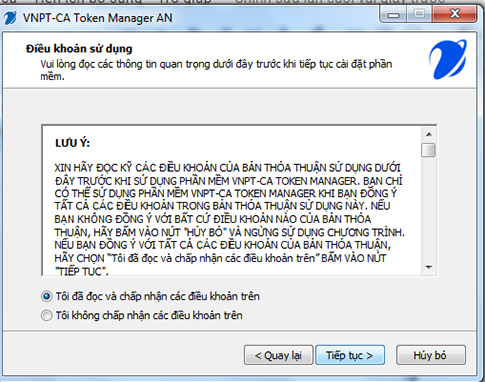 Chấp nhận các điều khoản để tiếp tục cài đặt Plugin CAMS
Đảm bảo rằng bạn đã thực hiện đúng tất cả các bước để Plugin CAMS có thể hoạt động ổn định.
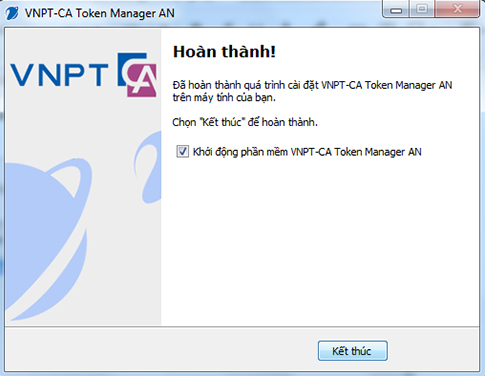 Hoàn tất quá trình cài đặt Plugin CAMS
Cài Đặt Phần Mềm VNPT Token Manager AN
Cuối cùng trong các bước cách cài chữ ký số vào máy tính là cài đặt VNPT Token Manager AN. Đây là phần mềm quản lý toàn diện cho USB Token của bạn, cho phép bạn thay đổi mật khẩu, kiểm tra thông tin chứng thư số và thực hiện các thao tác quản lý khác.
Bạn tiếp tục truy cập vào https://vnpt-ca.vn/download-page để tải phần mềm VNPT Token Manager AN về máy.
 Tải phần mềm VNPT Token Manager AN từ trang web của VNPT-CA
Chạy file cài đặt và làm theo các bước hướng dẫn trên màn hình.
 Bắt đầu quá trình cài đặt phần mềm VNPT Token Manager AN
Việc này giúp bạn có quyền kiểm soát hoàn toàn chữ ký số của mình, từ việc quản lý chứng thư đến cập nhật và bảo mật thông tin.
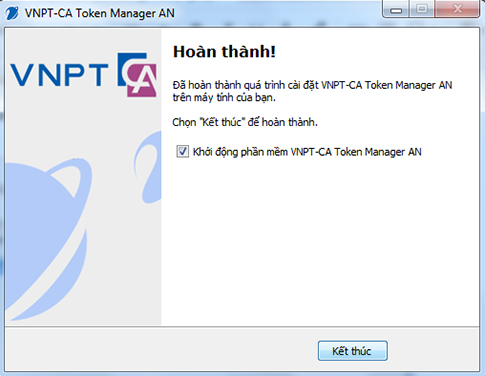 Tiến hành cài đặt phần mềm VNPT Token Manager AN
Hãy đảm bảo rằng bạn đã cài đặt thành công tất cả các phần mềm và driver cần thiết để chữ ký số hoạt động trơn tru.
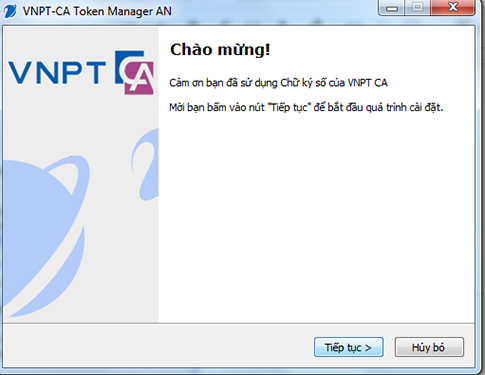 Chọn vị trí cài đặt cho VNPT Token Manager AN
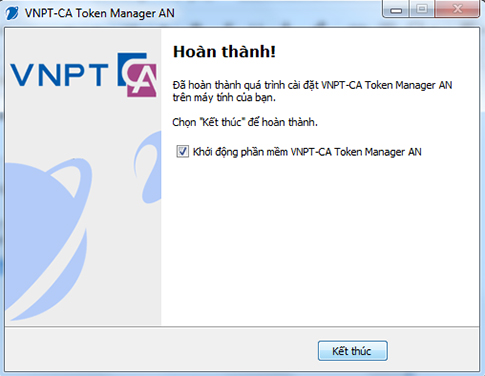
Sau khi hoàn tất, bạn đã sẵn sàng sử dụng chữ ký số cho các giao dịch điện tử của mình.
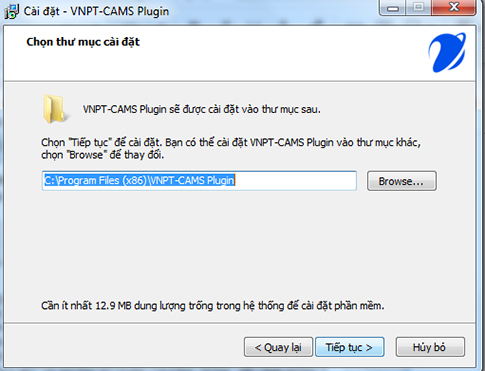 Hoàn thành cài đặt phần mềm VNPT Token Manager AN
Những Lưu Ý Quan Trọng Khi Cài Đặt và Sử Dụng Chữ Ký Số
Để đảm bảo hiệu quả và bảo mật tối đa khi thực hiện cách cài chữ ký số vào máy tính và trong quá trình sử dụng, doanh nghiệp cần lưu ý một số vấn đề quan trọng. Những mẹo nhỏ này sẽ giúp bạn tránh được các rủi ro không đáng có và duy trì hoạt động kinh doanh liền mạch.
Đầu tiên, hãy thường xuyên thay đổi mật khẩu của USB Token. Mật khẩu là lớp bảo vệ đầu tiên và quan trọng nhất cho chữ ký số của bạn. Nên đặt mật khẩu dễ nhớ nhưng đủ mạnh, bao gồm ít nhất 8 ký tự với sự kết hợp của chữ thường, chữ hoa, số và các ký tự đặc biệt để tăng cường độ bảo mật. Điều này giúp ngăn chặn truy cập trái phép và bảo vệ dữ liệu của bạn.
Thứ hai, nếu doanh nghiệp sử dụng nhiều USB Token (ví dụ: cho các chi nhánh hoặc phòng ban khác nhau), hãy tạo dấu hiệu nhận biết rõ ràng cho từng chiếc. Việc dán nhãn, ghi chú hoặc sử dụng màu sắc khác nhau sẽ giúp tránh nhầm lẫn trong quá trình sử dụng, đặc biệt khi thực hiện các giao dịch quan trọng.
Để tối ưu hóa quy trình ký duyệt văn bản điện tử trong doanh nghiệp, đặc biệt là khi có sự tham gia của nhiều bộ phận, việc tích hợp phần mềm quy trình số là một giải pháp vượt trội. Giải pháp này cho phép thiết lập một quy trình ký duyệt chuẩn, tự động hóa toàn bộ quy trình từ khởi tạo đến phê duyệt, giúp tiết kiệm chi phí in ấn, rút ngắn thời gian chờ đợi và nâng cao hiệu suất làm việc. Các phần mềm như LV-DX Dynamic Workflow còn tích hợp công nghệ AI, hỗ trợ lãnh đạo đối soát dữ liệu nhanh chóng và chính xác. Khám phá thêm về các giải pháp máy tính và phần mềm quản lý hiệu quả tại lavender-panther-755911.hostingersite.com để nâng cấp hệ thống làm việc của doanh nghiệp bạn.
 Banner quảng cáo phần mềm số hóa quy trình và quản lý chữ ký số
Kết Luận
Việc nắm vững cách cài chữ ký số vào máy tính là một kỹ năng cần thiết cho mọi doanh nghiệp hiện đại, giúp tối ưu hóa các giao dịch điện tử và nâng cao tính bảo mật. Qua hướng dẫn chi tiết trên, hy vọng bạn đã có đủ thông tin và tự tin để tự mình cài đặt chữ ký số VNPT một cách thành công. Nếu bạn có bất kỳ thắc mắc nào về chữ ký số, phần mềm quản lý hay các vấn đề liên quan đến máy tính, đừng ngần ngại truy cập lavender-panther-755911.hostingersite.com để tìm hiểu thêm hoặc liên hệ đội ngũ chuyên gia của chúng tôi để nhận được sự hỗ trợ tận tình nhất.