


Máy Tính
Cách Bẻ Khóa Mật Khẩu Máy Tính Đơn Giản, An Toàn

Th8
Trong thời đại công nghệ số, việc quản lý và bảo vệ thông tin cá nhân trên máy tính là vô cùng quan trọng. Tuy nhiên, không ít lần người dùng đối mặt với tình huống quên mật khẩu đăng nhập, khiến việc truy cập vào thiết bị trở nên bất khả thi. Bài viết này của lavender-panther-755911.hostingersite.com sẽ hướng dẫn chi tiết về cách bẻ khóa mật khẩu máy tính một cách an toàn và hiệu quả, giúp bạn nhanh chóng lấy lại quyền kiểm soát thiết bị mà không cần đến sự trợ giúp chuyên nghiệp. Nội dung này đặc biệt hữu ích cho những ai đang tìm kiếm giải pháp khôi phục mật khẩu hoặc cần truy cập khẩn cấp vào máy tính cá nhân.
 Bẻ khóa mật khẩu máy tính: Tổng quan và các phương pháp
Hiểu về Mật Khẩu Máy Tính và Nhu Cầu Khôi Phục
Mật khẩu máy tính là lớp bảo vệ đầu tiên và quan trọng nhất cho dữ liệu cá nhân của bạn. Có nhiều loại tài khoản và mật khẩu trên máy tính, từ tài khoản cục bộ (local account) chỉ tồn tại trên thiết bị đến tài khoản Microsoft hoặc Apple ID được đồng bộ hóa trực tuyến. Mỗi loại tài khẩu đều có cơ chế bảo mật và phương pháp khôi phục riêng biệt khi bạn quên hoặc cần truy cập khẩn cấp. Việc hiểu rõ các trường hợp này sẽ giúp bạn chọn đúng cách bẻ khóa mật khẩu máy tính phù hợp và hiệu quả nhất.
 Các yếu tố ảnh hưởng đến bảo mật mật khẩu máy tính
Các tình huống thường gặp khiến người dùng cần “bẻ khóa” mật khẩu bao gồm quên mật khẩu sau một thời gian dài không sử dụng, mua lại máy tính cũ đã có mật khẩu của chủ trước, hoặc máy tính gặp lỗi hệ thống khiến bạn không thể đăng nhập như bình thường. Trong những trường hợp này, việc biết các phương pháp khôi phục là rất cần thiết để đảm bảo bạn không bị mất quyền truy cập vào dữ liệu quý giá của mình.
Phương Pháp Khôi Phục Mật Khẩu Máy Tính Windows
Đối với hệ điều hành Windows, có nhiều lựa chọn để khôi phục mật khẩu máy tính tùy thuộc vào loại tài khoản và tình trạng truy cập hiện tại của bạn.
Xem Thêm Bài Viết:
- Cách Đổi Mạng Trên Máy Tính Hiệu Quả và Đơn Giản
- Creality Wifi Box: Điều khiển máy in 3D từ xa tiện lợi
- Review Màn Hình Máy Tính AOC 27 Inch Mới Nhất
- Cách Tải App Về Máy Tính Đơn Giản, Nhanh Chóng
- Máy khoan Bosch GBM 350 RE Professional: Chất lượng Đức
Khôi phục mật khẩu tài khoản Microsoft Online
Nếu tài khoản Windows của bạn được liên kết với một tài khoản Microsoft (ví dụ: Outlook, Hotmail, Live), bạn có thể dễ dàng đặt lại mật khẩu trực tuyến thông qua trang web của Microsoft. Đây là cách bẻ khóa mật khẩu máy tính đơn giản và an toàn nhất khi bạn quên mật khẩu cho tài khoản Microsoft của mình.
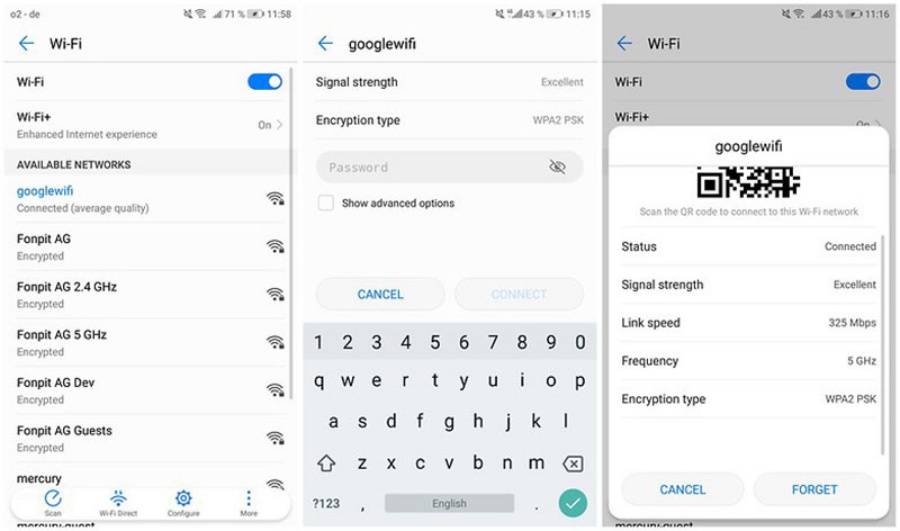 Tùy chọn kết nối và quyền riêng tư trên máy tính
Quy trình này thường yêu cầu bạn xác minh danh tính thông qua email dự phòng hoặc số điện thoại đã đăng ký. Sau khi xác minh thành công, bạn sẽ được phép đặt mật khẩu mới, và mật khẩu này sẽ tự động đồng bộ hóa với tài khoản trên máy tính của bạn khi thiết bị có kết nối internet.
Sử dụng USB hoặc Đĩa Cài Đặt Windows để Đặt Lại Mật Khẩu
Một trong những phương pháp hiệu quả để đặt lại mật khẩu tài khoản cục bộ trên Windows là sử dụng USB hoặc đĩa cài đặt Windows (hoặc USB khôi phục đã tạo sẵn). Phương pháp này liên quan đến việc khởi động máy tính từ USB hoặc đĩa, sau đó truy cập vào môi trường Command Prompt (CMD) để thực hiện các lệnh thay đổi mật khẩu.
 Công cụ tạo mã truy cập cho thiết bị điện tử
Chuẩn bị USB cài đặt Windows
Đầu tiên, bạn cần có một USB cài đặt Windows đã được bootable. Nếu chưa có, bạn có thể tạo một USB bằng công cụ Media Creation Tool của Microsoft trên một máy tính khác.
Truy cập Command Prompt trong môi trường Recovery
Khởi động máy tính từ USB cài đặt, chọn ngôn ngữ và nhấn “Repair your computer” (Sửa chữa máy tính của bạn). Sau đó, điều hướng đến “Troubleshoot” (Khắc phục sự cố) -> “Advanced options” (Tùy chọn nâng cao) -> “Command Prompt” (Dấu nhắc lệnh).
 Nhập thông tin mật khẩu để tạo mã truy cập
Tại đây, bạn sẽ thực hiện một thủ thuật nhỏ bằng cách đổi tên file utilman.exe (Accessibility Tools) thành cmd.exe. Khi bạn khởi động lại máy tính và nhấn vào biểu tượng Trợ năng trên màn hình đăng nhập, Command Prompt sẽ xuất hiện. Từ CMD, bạn có thể dùng lệnh net user [tên_tài_khoản] [mật_khẩu_mới] để đặt lại mật khẩu. Đừng quên đổi tên lại các file về trạng thái ban đầu sau khi hoàn tất để tránh rủi ro bảo mật. Đây là một cách bẻ khóa mật khẩu máy tính hiệu quả nhưng đòi hỏi sự cẩn trọng.
Sử dụng các Công Cụ Đặt Lại Mật Khẩu Chuyên Dụng
Trên thị trường có nhiều phần mềm và công cụ được thiết kế để đặt lại mật khẩu Windows, chẳng hạn như Kon-Boot, Lazesoft Recover My Password, Hiren’s BootCD PE. Các công cụ này thường được khởi động từ USB hoặc đĩa CD/DVD và cung cấp giao diện đồ họa thân thiện hơn Command Prompt.
 Sử dụng ứng dụng quét mã để truy cập hệ thống
Chúng cho phép bạn quét các tài khoản người dùng trên máy tính và đặt lại mật khẩu chỉ với vài cú nhấp chuột. Một số công cụ còn có khả năng xóa mật khẩu hoặc tạo tài khoản quản trị viên mới. Việc lựa chọn công cụ phù hợp phụ thuộc vào mức độ phức tạp của tình huống và sở thích cá nhân của bạn.
 Kết nối thiết bị thông qua mã QR và mật khẩu máy tính
Tạo USB Đặt Lại Mật Khẩu (Password Reset Disk)
Windows cung cấp một tính năng tích hợp cho phép bạn tạo một USB đặt lại mật khẩu. Đây là một biện pháp phòng ngừa rất hữu ích mà bạn nên thực hiện ngay khi có thể.
 Các ứng dụng bên thứ ba hỗ trợ quản lý mật khẩu máy tính
Khi bạn quên mật khẩu, chỉ cần cắm USB này vào máy tính, hệ thống sẽ hướng dẫn bạn các bước để tạo mật khẩu mới. Lưu ý rằng USB này chỉ hoạt động với tài khoản cục bộ mà nó được tạo ra và không có tác dụng với tài khoản Microsoft.
 Giao diện ứng dụng chia sẻ khóa truy cập thiết bị
Sử dụng “Tìm Tài Khoản” của các Dịch Vụ Kết Nối
Tương tự như cách các ứng dụng tìm kiếm điểm truy cập Wi-Fi công cộng, nếu bạn đã từng đăng nhập vào một số dịch vụ hoặc mạng xã hội trên máy tính, đôi khi có những tùy chọn khôi phục tài khoản hoặc mật khẩu liên quan. Mặc dù không trực tiếp là cách bẻ khóa mật khẩu máy tính cục bộ, nhưng việc khôi phục quyền truy cập vào các tài khoản này có thể gián tiếp giúp bạn lấy lại thông tin đăng nhập hoặc đồng bộ hóa mật khẩu nếu có thiết lập trước đó.
 Nhập thông số mạng để khôi phục mật khẩu máy tính
Việc này thường liên quan đến các tính năng bảo mật của trình duyệt web hoặc các ứng dụng quản lý mật khẩu đã lưu. Tuy nhiên, đây không phải là phương pháp tin cậy cho việc đặt lại mật khẩu hệ điều hành mà chỉ là một khả năng nhỏ trong một số trường hợp nhất định.
 Tìm kiếm các điểm truy cập hỗ trợ trên Facebook
Phương Pháp Khôi Phục Mật Khẩu Máy Tính macOS
Đối với người dùng máy Mac, Apple cũng cung cấp nhiều tùy chọn để khôi phục mật khẩu tài khoản người dùng, cả khi bạn sử dụng Apple ID hoặc tài khoản cục bộ.
Khôi phục bằng Apple ID
Nếu tài khoản người dùng Mac của bạn được liên kết với một Apple ID, bạn có thể dễ dàng đặt lại mật khẩu thông qua trang quản lý Apple ID trực tuyến.
 Bản đồ hiển thị các vị trí hỗ trợ bẻ khóa mật khẩu máy tính
Quá trình này tương tự như khôi phục mật khẩu tài khoản Microsoft, yêu cầu xác minh danh tính và cho phép bạn tạo mật khẩu mới, sau đó mật khẩu sẽ được đồng bộ hóa với máy Mac. Đây là cách bẻ khóa mật khẩu máy tính Mac đơn giản và an toàn nhất.
Sử dụng macOS Recovery
Trong trường hợp bạn không thể đặt lại bằng Apple ID hoặc đang dùng tài khoản cục bộ, chế độ macOS Recovery (Khôi phục macOS) là một công cụ mạnh mẽ. Bạn có thể truy cập chế độ này bằng cách giữ tổ hợp phím Command + R (hoặc Option + Command + R cho Internet Recovery) khi khởi động máy Mac.
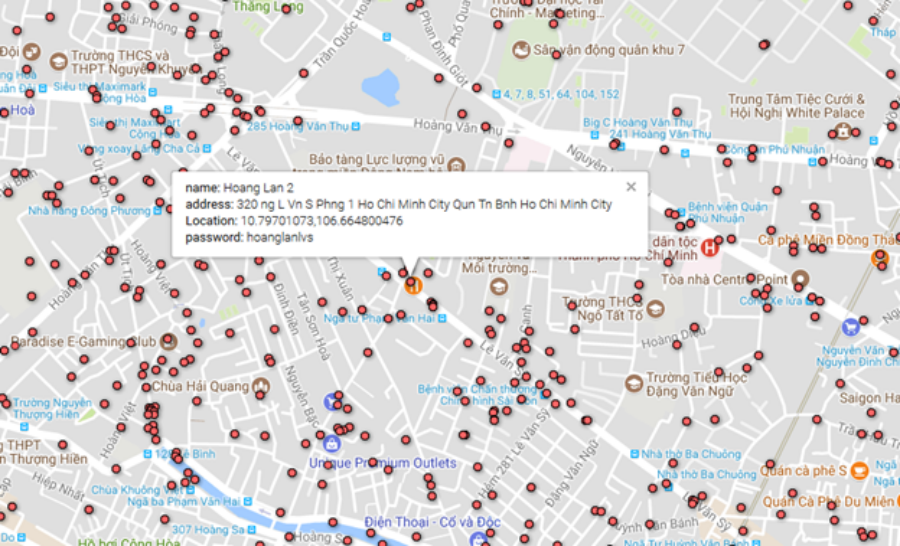 Sử dụng bản đồ để tìm các điểm hỗ trợ mật khẩu máy tính
Trong cửa sổ macOS Utilities, bạn có thể chọn “Reset Password” (Đặt lại mật khẩu) từ menu Utilities (Tiện ích) trên thanh menu hoặc chạy Terminal và sử dụng lệnh resetpassword. Đây là một phương pháp đáng tin cậy để bẻ khóa mật khẩu máy tính Mac.
Sử dụng Chế độ Single User Mode
Đối với người dùng có kiến thức kỹ thuật nâng cao, chế độ Single User Mode (Chế độ người dùng đơn) cũng là một lựa chọn. Bằng cách khởi động máy Mac và giữ Command + S, bạn sẽ truy cập vào giao diện dòng lệnh.
 Bật dữ liệu di động để tìm giải pháp khôi phục mật khẩu máy tính
Từ đây, bạn có thể sử dụng các lệnh Unix để gắn kết ổ đĩa và sau đó chạy lệnh passwd [tên_người_dùng] để thay đổi mật khẩu. Phương pháp này đòi hỏi sự chính xác cao và hiểu biết về dòng lệnh, nên chỉ dành cho những người dùng có kinh nghiệm.
Các Công Cụ Hỗ Trợ Khôi Phục Mật Khẩu (Dành cho Cả Windows & macOS)
Ngoài các phương pháp tích hợp sẵn, một số ứng dụng và phần mềm bên thứ ba cũng cung cấp khả năng hỗ trợ khôi phục mật khẩu. Mặc dù các công cụ này thường được biết đến với tính năng dò tìm mật khẩu Wi-Fi, một số lại có khả năng xử lý các vấn đề liên quan đến truy cập hệ thống.
Ứng dụng “Chìa khóa vạn năng” (WiFi Master Key) và tương tự
Các ứng dụng như WiFi Master Key (Chìa khóa vạn năng WiFi) thường tập trung vào việc chia sẻ mật khẩu Wi-Fi công cộng.
 Ứng dụng tìm kiếm giải pháp mật khẩu máy tính miễn phí
Tuy nhiên, trong một số ngữ cảnh nhất định, việc quản lý các kết nối mạng này có thể gián tiếp liên quan đến quyền truy cập máy tính nếu mật khẩu Wi-Fi là một phần của chuỗi bảo mật tổng thể. Các ứng dụng này thường hoạt động bằng cách thu thập và chia sẻ mật khẩu từ cộng đồng người dùng.
 Ứng dụng Wifi Master hỗ trợ khôi phục mật khẩu trên iPhone
Bạn cần bật dữ liệu di động hoặc có kết nối internet ban đầu để các ứng dụng này có thể tải dữ liệu về các điểm truy cập.
 Giao diện ứng dụng hỗ trợ kết nối và xử lý mật khẩu
Việc sử dụng các ứng dụng này để “bẻ khóa” không phải là phương pháp trực tiếp cho mật khẩu đăng nhập máy tính mà chỉ là giải pháp cho việc truy cập mạng khi quên mật khẩu Wi-Fi.
 Kích hoạt lưu lượng dữ liệu cho ứng dụng khôi phục mật khẩu
Quy trình sử dụng các ứng dụng này khá đơn giản: tải ứng dụng, bật định vị (nếu cần), và cho phép ứng dụng quét các điểm truy cập hoặc cơ sở dữ liệu để tìm kiếm giải pháp.
 Hoàn tất quá trình kết nối để truy cập máy tính
Ứng dụng Wifi Test (chỉ Android)
Wifi Test là một ứng dụng di động được thiết kế để kiểm tra bảo mật và khả năng truy cập Wi-Fi. Mặc dù tên gọi liên quan đến Wi-Fi, nguyên tắc hoạt động của nó có thể cho thấy một số khía cạnh về việc kiểm tra “khóa” và “mở khóa” trong lĩnh vực công nghệ.
 Ứng dụng kiểm tra và bẻ khóa mật khẩu máy tính trên Android
Ứng dụng này thường quét các điểm truy cập Wi-Fi có độ bảo mật thấp hoặc đã được chia sẻ công khai. Mặc dù không trực tiếp giúp bạn bẻ khóa mật khẩu máy tính cục bộ, nhưng nó phản ánh ý tưởng về việc tìm kiếm các lỗ hổng để truy cập.
Phần mềm JumpStart
JumpStart là một phần mềm PC được biết đến với khả năng dò tìm và lấy mật khẩu Wi-Fi, đặc biệt là các modem có bật chế độ WPS (Wi-Fi Protected Setup).
 Phần mềm JumpStart hỗ trợ dò tìm mật khẩu máy tính
Mặc dù trọng tâm chính là Wi-Fi, khái niệm “dò tìm mật khẩu” có thể được mở rộng sang việc khám phá các công cụ và phương pháp để lấy lại quyền truy cập vào các hệ thống máy tính. Phần mềm này thường tự động quét mạng Wi-Fi và tìm kiếm các thông tin liên quan đến bảo mật.
Phần mềm Aircrack-Ng
Aircrack-Ng là một bộ công cụ mạnh mẽ và chuyên nghiệp dùng để kiểm tra bảo mật mạng không dây, đặc biệt là dò tìm mật khẩu Wi-Fi. Đây là một công cụ phức tạp, đòi hỏi kiến thức sâu về mạng và hệ điều hành Linux (thường dùng trên Kali Linux).
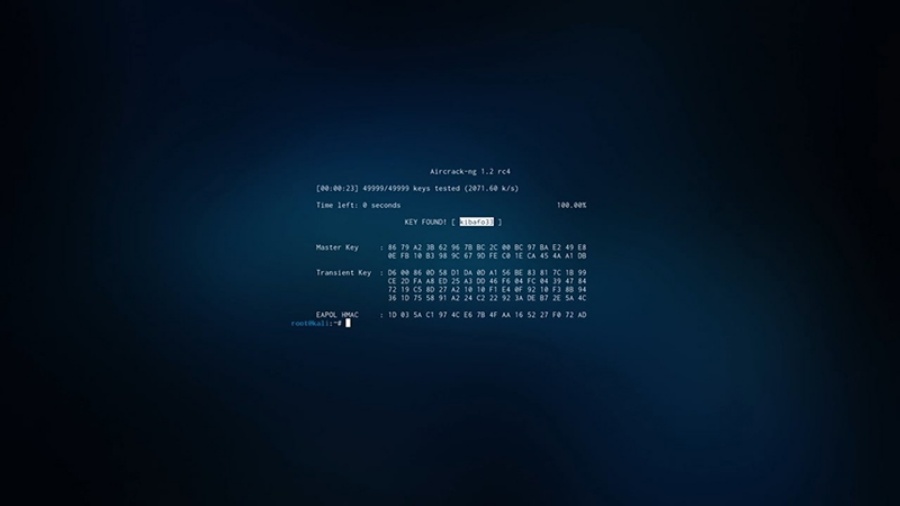 Sử dụng Aircrack-Ng để bẻ khóa mật khẩu máy tính chuyên sâu
Mặc dù Aircrack-Ng không trực tiếp dùng để bẻ khóa mật khẩu máy tính Windows hoặc macOS, nhưng nó thể hiện đỉnh cao của các kỹ thuật “bẻ khóa” trong lĩnh vực mạng. Các bước thực hiện bao gồm thiết lập chế độ Monitor Mode cho card Wi-Fi, quét lưu lượng mạng để thu thập gói tin, và cuối cùng là sử dụng các cuộc tấn công từ điển hoặc brute-force để tìm mật khẩu.
Ứng dụng ZiPi
ZiPi là một ứng dụng di động cho phép người dùng truy cập Wi-Fi miễn phí bằng cách chia sẻ và tổng hợp mật khẩu từ cộng đồng.
 Cài đặt ứng dụng ZiPi để khôi phục mật khẩu máy tính
Việc sử dụng các ứng dụng như ZiPi để truy cập Wi-Fi không yêu cầu tạo tài khoản và thường chỉ cần bật định vị GPS để quét các điểm truy cập được chia sẻ gần đó.
 Bật định vị GPS để tìm kiếm giải pháp bẻ khóa mật khẩu
Ứng dụng sẽ tự động cập nhật dữ liệu Wi-Fi mới khi bạn di chuyển và cung cấp bản đồ các điểm truy cập.
 Chia sẻ mật khẩu máy tính qua ứng dụng ZiPi
Bạn cũng có thể tải trước danh sách Wi-Fi cho một khu vực cụ thể để sử dụng offline.
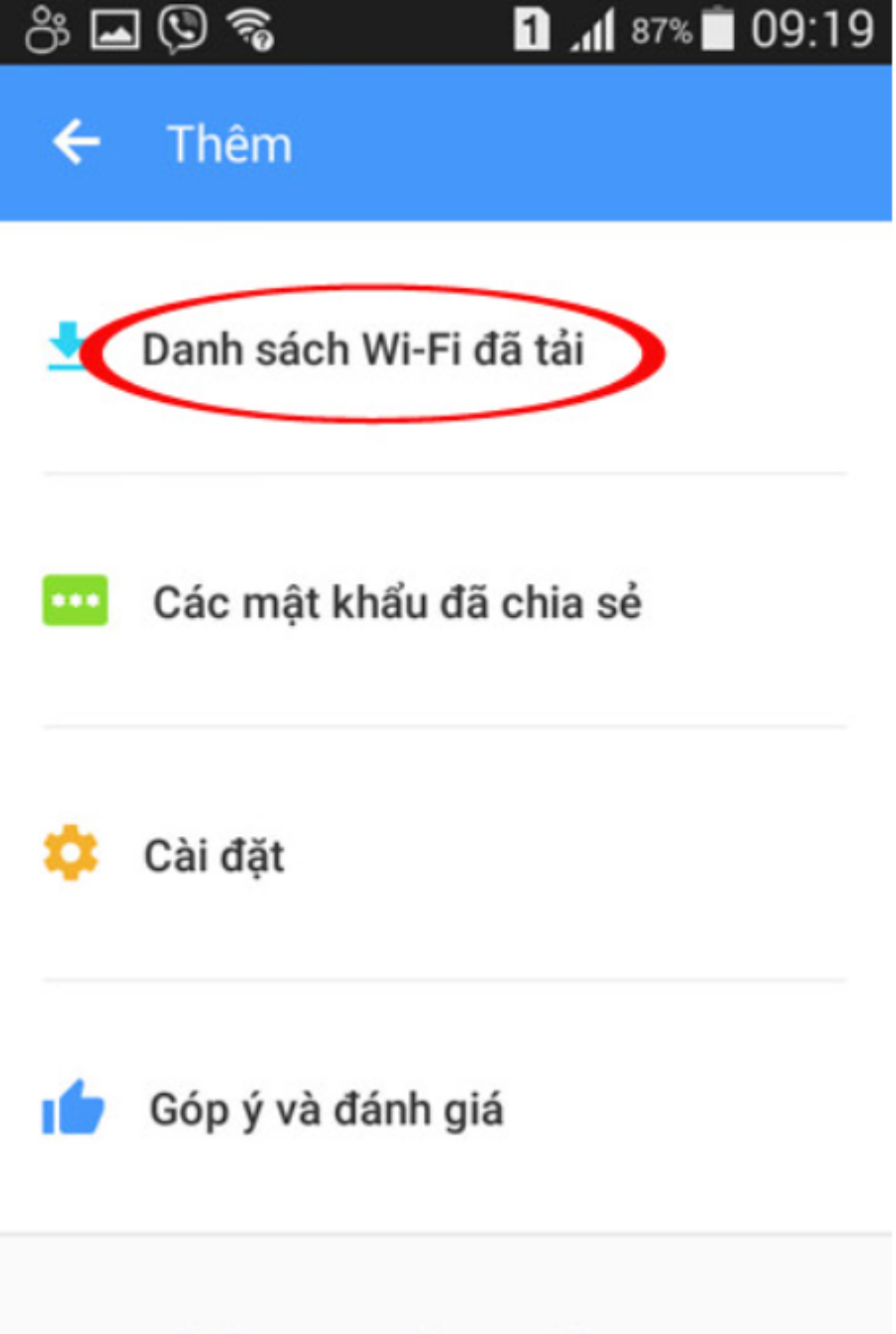 Xem danh sách mật khẩu máy tính đã lưu trong ứng dụng
Mặc dù không trực tiếp là cách bẻ khóa mật khẩu máy tính, các ứng dụng này thể hiện nguyên tắc “chia sẻ để truy cập” và việc tận dụng thông tin sẵn có để vượt qua rào cản truy cập.
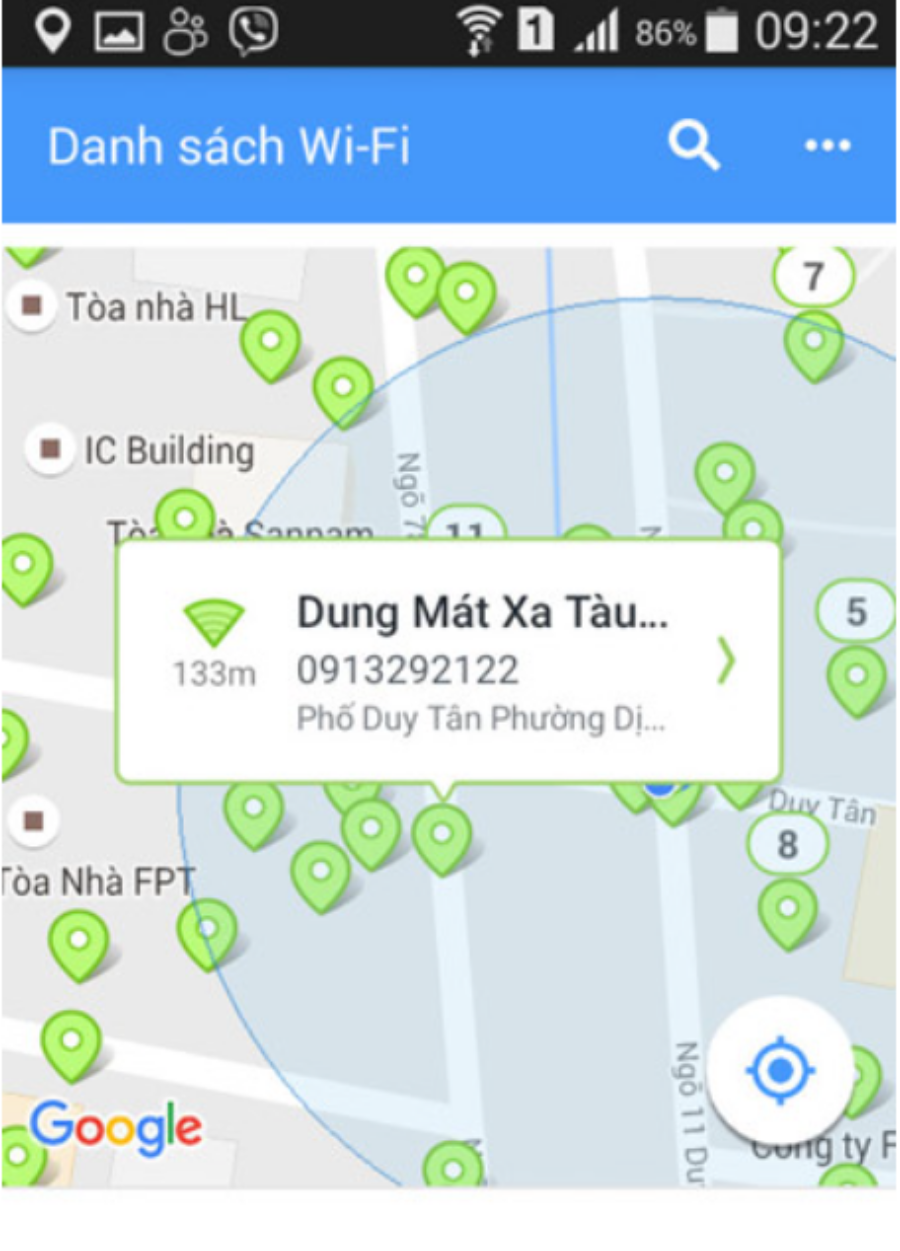 Bản đồ hiển thị các điểm hỗ trợ bẻ khóa mật khẩu máy tính
Các ứng dụng “bẻ khóa” Wi-Fi khác
Ngoài những cái tên đã kể trên, một số ứng dụng khác cũng hoạt động dựa trên cơ sở dữ liệu cộng đồng để chia sẻ mật khẩu Wi-Fi.
 Ứng dụng Instabridge hỗ trợ truy cập mật khẩu máy tính
Instabridge và WeFi là hai ví dụ điển hình, nơi người dùng chia sẻ mật khẩu Wi-Fi để tạo nên một mạng lưới rộng lớn các điểm truy cập miễn phí.
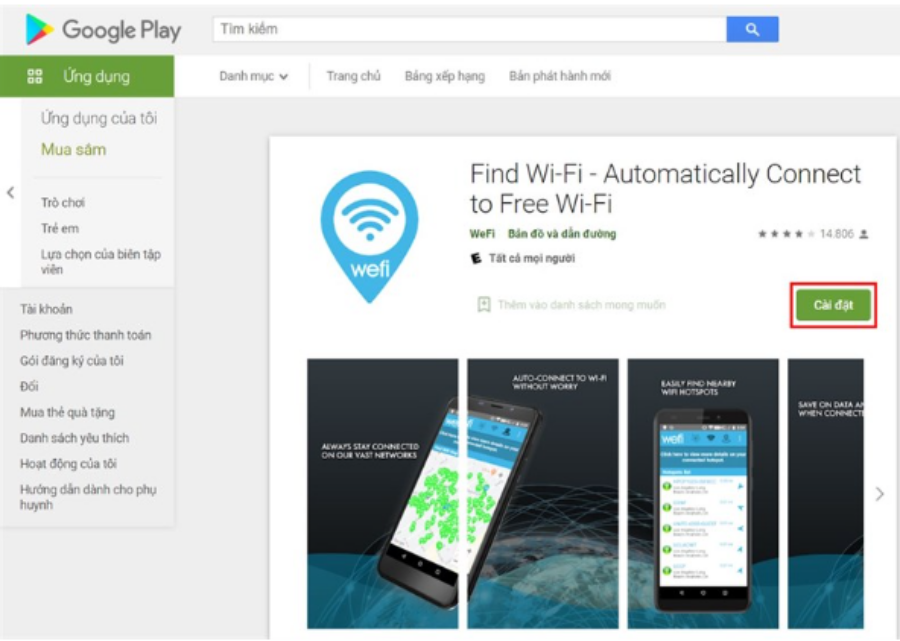 WeFi: Ứng dụng hỗ trợ bẻ khóa mật khẩu máy tính miễn phí
Mặc dù các ứng dụng này không liên quan trực tiếp đến việc bẻ khóa mật khẩu máy tính cục bộ, chúng minh họa việc sử dụng các công cụ hỗ trợ để vượt qua rào cản truy cập trong các bối cảnh khác nhau.
 Một số ứng dụng khác hỗ trợ bẻ khóa mật khẩu máy tính
Những Lưu Ý Quan Trọng Khi Bẻ Khóa Mật Khẩu Máy Tính
Khi thực hiện các phương pháp bẻ khóa mật khẩu máy tính, dù là khôi phục hay đặt lại, bạn cần lưu ý một số điểm quan trọng để đảm bảo an toàn và hiệu quả.
Đầu tiên, luôn sao lưu dữ liệu quan trọng trước khi tiến hành bất kỳ thao tác nào liên quan đến hệ thống hoặc mật khẩu. Mặc dù các phương pháp được trình bày ở đây là an toàn nếu thực hiện đúng, nhưng rủi ro mất dữ liệu luôn tiềm ẩn khi can thiệp sâu vào hệ điều hành. Thứ hai, chỉ sử dụng các công cụ và phần mềm từ các nguồn đáng tin cậy để tránh tải về mã độc hoặc phần mềm không mong muốn. Luôn kiểm tra tính xác thực của các công cụ bên thứ ba trước khi sử dụng. Cuối cùng, hãy luôn đặt mật khẩu mạnh cho máy tính của bạn để giảm thiểu nguy cơ quên mật khẩu và bảo vệ thông tin cá nhân tốt hơn. Một mật khẩu mạnh nên bao gồm sự kết hợp của chữ hoa, chữ thường, số và ký tự đặc biệt, đồng thời có độ dài đủ lớn (ít nhất 12 ký tự). Việc thường xuyên thay đổi mật khẩu cũng là một thói quen tốt để tăng cường bảo mật.
Hy vọng với những hướng dẫn chi tiết về cách bẻ khóa mật khẩu máy tính trên, bạn sẽ có thể tự mình giải quyết các vấn đề liên quan đến mật khẩu một cách hiệu quả và an toàn.