


Máy Tính
Bật Tắt Máy Tính Từ Xa: Hướng Dẫn Chi Tiết Và Toàn Diện

Th9
Trong kỷ nguyên số, việc quản lý và điều khiển máy tính không còn bó hẹp trong phạm vi vật lý. Khả năng bật tắt máy tính từ xa đã trở thành một công cụ thiết yếu, giúp người dùng linh hoạt làm việc, quản lý tài nguyên và khắc phục sự cố mà không cần có mặt trực tiếp. Bài viết này từ lavender-panther-755911.hostingersite.com sẽ cung cấp cái nhìn toàn diện và hướng dẫn chi tiết các phương pháp hiệu quả nhất để bạn có thể kiểm soát máy tính của mình mọi lúc, mọi nơi, đảm bảo hiệu suất công việc không gián đoạn.
Wake On LAN (WOL): Giải Pháp Hiệu Quả Cho Việc Bật Máy Tính Từ Xa
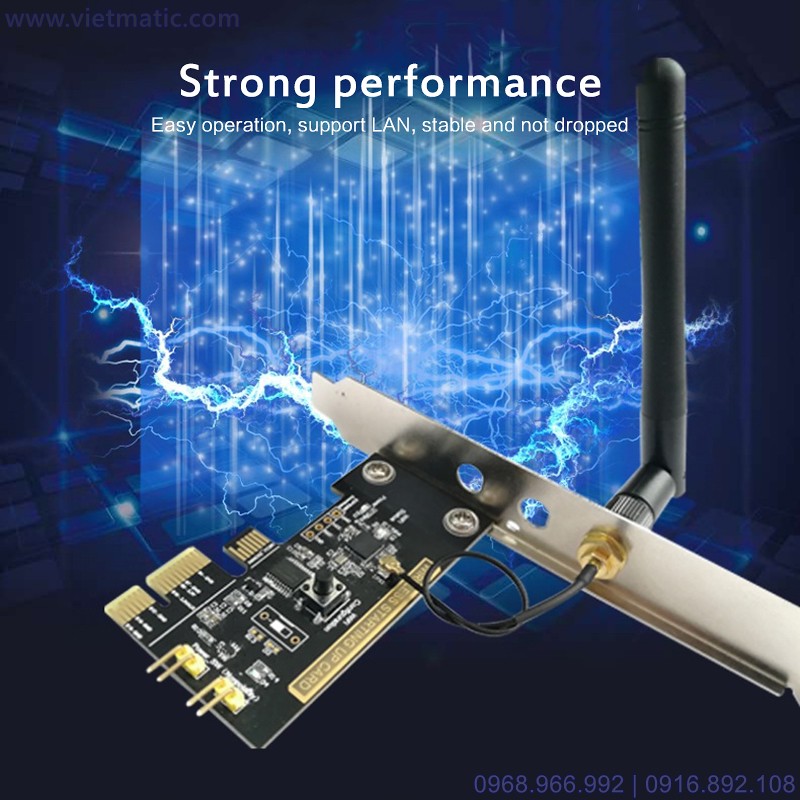
Wake On LAN (WOL) là một công nghệ đã có từ lâu nhưng vẫn vô cùng hữu ích, cho phép bạn khởi động máy tính từ trạng thái tắt hoàn toàn (S5) hoặc chế độ ngủ (Sleep) thông qua tín hiệu mạng. Đây là phương pháp được ưa chuộng nhờ tính ổn định và khả năng tích hợp sâu vào phần cứng.
Hiểu Rõ Về Wake On LAN
Về cơ bản, WOL hoạt động bằng cách gửi một “gói tin ma thuật” (Magic Packet) chứa địa chỉ MAC (Media Access Control) của card mạng máy tính mục tiêu. Khi card mạng nhận được gói tin này, nếu đã được cấu hình đúng cách, nó sẽ “đánh thức” máy tính và khởi động hệ thống. Điều này đặc biệt hữu ích khi bạn cần truy cập một máy tính đang tắt mà không có ai ở gần để bật nó lên.
Hướng Dẫn Thiết Lập Wake On LAN Chi Tiết
Để sử dụng WOL một cách hiệu quả, bạn cần thực hiện các bước cấu hình trên cả BIOS/UEFI và trong hệ điều hành Windows. Đây là những bước quan trọng để đảm bảo tính năng bật tắt máy tính từ xa này hoạt động trơn tru.
Xem Thêm Bài Viết:
- chuyên sửa máy in Canon tận nơi uy tín, giá rẻ nhất
- Máy Vi Tính Giá Bao Nhiêu: Hướng Dẫn Chi Tiết
- Cách đổ mực máy in Fuji Xerox P115w
- Cách Chèn Nhạc Vào Video Trên Máy Tính Nhanh Chóng Với CapCut
- Cách Lưu Mật Khẩu Gmail Trên Máy Tính An Toàn Hiệu Quả
Bước 1: Kích hoạt WOL trong BIOS/UEFI
Đầu tiên, bạn cần truy cập vào cài đặt phần sụn của máy tính (BIOS hoặc UEFI) để bật tính năng WOL.
Khởi động lại máy tính của bạn và ngay lập tức nhấn phím tắt để vào BIOS/UEFI. Phím này thường là Del, F2, F10 hoặc F12 tùy thuộc vào nhà sản xuất mainboard (ví dụ: ASUS, Gigabyte, MSI, Dell, HP). Sau khi vào giao diện cài đặt, hãy tìm đến các mục như “Power Management” hoặc “Advanced Settings”. Trong đó, bạn sẽ thấy tùy chọn liên quan đến Wake On LAN, có thể được gọi là “Wake on LAN”, “Power on by PCI/PCIe Device” hoặc “Resume by PME”. Hãy đảm bảo rằng tính năng này được đặt thành Enabled. Sau khi kích hoạt, lưu lại các thay đổi và thoát khỏi BIOS/UEFI để máy tính khởi động lại.
Bước 2: Cấu hình card mạng trên Windows
Sau khi kích hoạt trong BIOS, bước tiếp theo là cấu hình card mạng trong Windows để nó có thể nhận và phản hồi “gói tin ma thuật”.
Nhấn tổ hợp phím Windows + R để mở hộp thoại Run, sau đó gõ devmgmt.msc và nhấn Enter để mở Device Manager (Quản lý thiết bị). Trong cửa sổ Device Manager, mở rộng mục Network adapters (Bộ điều hợp mạng). Tìm card mạng Ethernet mà máy tính đang sử dụng, nhấp chuột phải vào đó và chọn Properties (Thuộc tính). Chuyển sang tab Power Management (Quản lý nguồn). Tại đây, bạn cần đảm bảo đã tick chọn cả hai tùy chọn: “Allow this device to wake the computer” (Cho phép thiết bị này đánh thức máy tính) và “Only allow a magic packet to wake the computer” (Chỉ cho phép gói tin ma thuật đánh thức máy tính). Nếu có tab Advanced (Nâng cao), hãy tìm mục “Wake on Magic Packet” và đặt giá trị của nó thành Enabled.
Bước 3: Sử dụng phần mềm gửi lệnh Magic Packet
Khi mọi thiết lập đã hoàn tất, bạn sẽ cần một phần mềm hoặc ứng dụng để gửi gói tin Magic Packet tới máy tính mục tiêu.
Các phần mềm phổ biến có thể kể đến như WakeMeOnLan của NirSoft hoặc Depicus Wake On LAN. Sau khi tải và cài đặt, bạn cần nhập địa chỉ MAC của card mạng trên máy tính cần bật. Địa chỉ MAC có thể tìm thấy trong cài đặt card mạng hoặc bằng lệnh ipconfig /all trong Command Prompt. Tùy thuộc vào việc bạn muốn bật máy trong mạng nội bộ hay qua Internet, bạn sẽ nhập địa chỉ IP nội bộ hoặc IP công cộng của mạng chứa máy tính đó.
{alt=”Giao diện cài đặt Wake On LAN trong Device Manager để bật tắt máy tính từ xa” title=”Thiết lập Wake On LAN qua Device Manager”}
Ưu và Nhược Điểm của Wake On LAN
WOL mang lại nhiều lợi ích, đặc biệt là khả năng bật tắt máy tính từ xa ngay cả khi máy đã tắt hoàn toàn, giúp tiết kiệm năng lượng mà vẫn đảm bảo khả năng truy cập. Tuy nhiên, nó yêu cầu cấu hình khá phức tạp và đôi khi gặp khó khăn khi triển khai qua mạng Internet do yêu cầu cấu hình router (port forwarding). Tính năng này phù hợp nhất cho việc quản lý các máy tính trong cùng một mạng LAN hoặc cho những người dùng có kinh nghiệm về cấu hình mạng.

Hướng Dẫn Bật Tắt Máy Tính Từ Xa Với WakeOnLanTool2
Đối với những người dùng có kinh nghiệm hơn và mong muốn kiểm soát chi tiết các cấu hình mạng để bật tắt máy tính từ xa, phần mềm WakeOnLan Tool 2 là một lựa chọn lý tưởng. Công cụ này cung cấp giao diện nâng cao và nhiều tùy chọn cấu hình hơn so với các ứng dụng WOL cơ bản, cho phép người dùng điều chỉnh phù hợp với nhu cầu cụ thể của hệ thống mạng. Bạn có thể sử dụng WakeOnLan Tool 2 để quét các thiết bị trong mạng, lưu danh sách máy tính và gửi Magic Packet một cách linh hoạt, tạo sự thuận tiện tối đa trong việc quản lý hệ thống máy tính.
{alt=”Giao diện phần mềm WakeOnLan Tool 2 để bật tắt máy tính từ xa” title=”WakeOnLan Tool 2 hỗ trợ điều khiển máy tính từ xa”}
Bật Tắt Máy Tính Từ Xa Bằng Điện Thoại Với Unified Remote
Trong kỷ nguyên của thiết bị di động, việc bật tắt máy tính từ xa bằng điện thoại đã trở nên phổ biến và tiện lợi. Unified Remote là một ứng dụng đa nền tảng tuyệt vời, biến điện thoại thông minh của bạn thành một bộ điều khiển từ xa mạnh mẽ cho máy tính.
Giới Thiệu Unified Remote và Khả Năng Điều Khiển
Unified Remote không chỉ cho phép bạn bật/tắt máy tính mà còn cung cấp một loạt các chức năng điều khiển khác như điều chỉnh âm lượng, phát/tạm dừng phương tiện, duyệt web, hoặc thậm chí sử dụng bàn phím và chuột ảo. Ứng dụng này tương thích rộng rãi với cả Android và iOS, mang lại sự linh hoạt tối đa cho người dùng.
Hướng Dẫn Cài Đặt và Sử Dụng Unified Remote
Để bắt đầu, bạn cần cài đặt ứng dụng Unified Remote trên điện thoại từ App Store (iOS) hoặc Google Play (Android). Đồng thời, hãy tải và cài đặt phần mềm Unified Remote Server trên máy tính mà bạn muốn điều khiển. Sau khi cài đặt xong trên cả hai thiết bị, đảm bảo rằng cả điện thoại và máy tính đều được kết nối cùng một mạng Wi-Fi. Ứng dụng trên điện thoại sẽ tự động quét và nhận diện máy tính có cài đặt Server. Khi đã kết nối, bạn có thể dễ dàng thực hiện các thao tác như bật, tắt, khởi động lại, khóa màn hình hoặc điều chỉnh âm lượng chỉ với vài thao tác trên điện thoại.
{alt=”Ứng dụng Unified Remote trên điện thoại điều khiển bật tắt máy tính từ xa” title=”Điều khiển PC từ điện thoại với Unified Remote”}
Lợi Ích và Giới Hạn Khi Dùng Unified Remote
Lợi ích lớn nhất của Unified Remote là sự tiện lợi và đa năng. Bạn có thể mở pc từ xa trong cùng mạng, biến điện thoại thành trung tâm điều khiển cho các buổi thuyết trình, giải trí đa phương tiện. Tuy nhiên, để bật máy tính từ trạng thái tắt hoàn toàn qua mạng Internet, bạn vẫn cần kết hợp với tính năng Wake On LAN và cấu hình định tuyến port trên router. Unified Remote đặc biệt phát huy hiệu quả khi máy tính đang ở chế độ ngủ hoặc đã bật và bạn cần điều khiển các chức năng cơ bản.
Kiểm Soát Máy Tính Từ Xa Qua Địa Chỉ IP Với Shutdown.exe
Đối với người dùng có kiến thức về dòng lệnh và muốn kiểm soát trực tiếp các lệnh hệ thống để bật tắt máy tính từ xa, sử dụng công cụ shutdown.exe tích hợp sẵn trong Windows qua địa chỉ IP là một phương pháp mạnh mẽ.
Nguyên Lý Hoạt Động và Trường Hợp Áp Dụng
Phương pháp này chủ yếu được sử dụng để tắt hoặc khởi động lại máy tính trong cùng một mạng nội bộ. Nó đặc biệt hữu ích khi bạn đang ở một máy tính khác trong nhà hoặc văn phòng và cần quản lý các thiết bị khác mà không cần di chuyển. shutdown.exe là một tiện ích dòng lệnh của Windows cho phép bạn gửi các lệnh tắt hoặc khởi động lại đến một máy tính cục bộ hoặc từ xa.
Các Lệnh Cơ Bản và Nâng Cao Trong PowerShell
Để thực hiện, bạn cần mở PowerShell hoặc Command Prompt với quyền quản trị viên. Nhấp chuột phải vào nút Start và chọn “Windows PowerShell (Admin)”.
Cú pháp cơ bản để bật tắt máy tính từ xa thông qua địa chỉ IP như sau:
shutdown /s /m [Địa_chỉ_IP_máy_tính_từ_xa] -t 00 (để tắt máy)
shutdown /r /m [Địa_chỉ_IP_máy_tính_từ_xa] -t 00 (để khởi động lại máy)
Trong đó:
/s: Lệnh tắt máy (shutdown)./r: Lệnh khởi động lại (restart)./m [Địa_chỉ_IP_máy_tính_từ_xa]: Chỉ định máy tính mục tiêu bằng tên mạng hoặc địa chỉ IP.-t 00: Đặt thời gian chờ là 0 giây, nghĩa là hành động sẽ được thực hiện ngay lập tức./f: Buộc đóng tất cả các ứng dụng đang chạy mà không cần xác nhận. Điều này hữu ích khi bạn muốn đảm bảo máy tắt nhanh chóng./c "Thông báo của bạn": Cho phép bạn thêm một thông báo tùy chỉnh sẽ hiển thị trên màn hình máy tính mục tiêu trước khi tắt/khởi động lại. Ví dụ:/c "Bo phan IT dang khoi dong lai may tinh cua ban tu xa."/hybrid: Tắt máy và chuẩn bị cho chế độ khởi động nhanh (Fast Startup), thường được sử dụng cùng với/s.
Để xem danh sách đầy đủ các tùy chọn, bạn có thể gõ shutdown /? trong PowerShell.
Lưu Ý Quan Trọng Về Quyền Truy Cập và Bảo Mật
Một hạn chế lớn của phương pháp này là bạn phải có quyền quản trị viên trên máy tính từ xa. Điều này có nghĩa là bạn cần biết tên người dùng và mật khẩu của một tài khoản có quyền admin trên máy tính mục tiêu để thực hiện lệnh. Việc duy trì quyền quản trị viên chặt chẽ trên tất cả các PC và máy chủ có thể là một thách thức về mặt bảo mật. Do đó, phương pháp này thường được sử dụng trong các môi trường được kiểm soát chặt chẽ hoặc giữa các máy tính cá nhân trong cùng một mạng gia đình.
Tối Ưu Hóa Việc Tắt Máy Từ Xa Với AMP WinOFF
Ngoài các phương pháp dòng lệnh, có những ứng dụng đồ họa giúp việc bật tắt máy tính từ xa hoặc lên lịch tắt máy trở nên trực quan và dễ dàng hơn. AMP WinOFF là một công cụ như vậy.
Giới Thiệu Tính Năng và Giao Diện Thân Thiện
AMP WinOFF cung cấp một giao diện người dùng thân thiện, cho phép bạn lên lịch các hành động như tắt máy, khởi động lại, ngủ đông, khóa máy hoặc đăng xuất tại một thời điểm cụ thể hoặc sau một khoảng thời gian nhất định. Điểm nổi bật là khả năng đặt lịch tự động tắt máy sau khi một quá trình tải xuống hoàn tất hoặc khi CPU không hoạt động trong một khoảng thời gian nhất định, giúp tiết kiệm năng lượng và quản lý hiệu quả tài nguyên máy tính.
Hướng Dẫn Sử Dụng AMP WinOFF Để Lên Lịch
Sau khi cài đặt AMP WinOFF, bạn có thể dễ dàng truy cập các tùy chọn thông qua giao diện đồ họa. Chọn hành động mong muốn (tắt máy, khởi động lại, v.v.), sau đó thiết lập điều kiện kích hoạt. Điều kiện có thể là một thời gian cụ thể trong ngày, một khoảng thời gian đếm ngược, hoặc dựa trên trạng thái hoạt động của hệ thống (ví dụ: tắt máy khi không có hoạt động trong 30 phút). AMP WinOFF đặc biệt hữu ích cho việc quản lý máy tính cá nhân hoặc trong môi trường văn phòng nhỏ, nơi bạn cần tự động hóa các tác vụ tắt máy.
{alt=”Giao diện phần mềm AMP WinOFF giúp lên lịch bật tắt máy tính từ xa tự động” title=”Quản lý lịch trình hoạt động máy tính với AMP WinOFF”}
Giải Pháp Điều Khiển Toàn Diện: Bật Tắt Máy Tính Từ Xa Với TeamViewer
Khi nói đến việc bật tắt máy tính từ xa và điều khiển hoàn toàn, TeamViewer nổi bật như một trong những phần mềm mạnh mẽ và toàn diện nhất hiện nay.
Các Tính Năng Ưu Việt Của TeamViewer
TeamViewer không chỉ giới hạn ở việc bật/tắt nguồn từ xa mà còn cung cấp khả năng truy cập và điều khiển hoàn toàn máy tính mục tiêu. Người dùng có thể truyền tệp tin giữa các máy, in tài liệu từ xa, thậm chí tổ chức các buổi thuyết trình hoặc hội nghị trực tuyến. Giao diện thân thiện và dễ sử dụng khiến TeamViewer trở thành lựa chọn hàng đầu cho cả người dùng cá nhân và môi trường văn phòng chuyên nghiệp. Đặc biệt, với các phiên bản trả phí, TeamViewer còn tích hợp tính năng Wake On LAN, cho phép bạn bật máy tính từ xa ngay cả khi nó đang tắt hoàn toàn, sau đó kết nối và điều khiển như bình thường.
Cách Thức Hoạt Động và Phạm Vi Ứng Dụng
Để sử dụng TeamViewer, bạn cần cài đặt phần mềm trên cả hai thiết bị: máy tính bạn muốn điều khiển (máy chủ) và thiết bị bạn dùng để điều khiển (máy khách, có thể là PC, laptop hoặc điện thoại). Mỗi máy tính sẽ có một ID và mật khẩu riêng. Khi muốn kết nối, bạn chỉ cần nhập ID và mật khẩu của máy chủ vào máy khách. TeamViewer tạo một kết nối an toàn qua Internet, cho phép bạn thao tác trên máy tính từ xa như thể bạn đang ngồi trước nó. Với những tính năng đa dạng và khả năng hoạt động ổn định, TeamViewer thực sự là một công cụ lý tưởng cho việc hỗ trợ kỹ thuật từ xa, làm việc tại nhà, hoặc quản lý nhiều máy tính trong một hệ thống lớn.
Khởi Động Lại PC Từ Xa Với Remote Desktop Protocol (RDP)
Remote Desktop Protocol (RDP) là một giao thức độc quyền của Microsoft, cho phép người dùng kết nối đồ họa với một máy tính khác. RDP là một công cụ hiệu quả để bật tắt máy tính từ xa trong ngữ cảnh khởi động lại hoặc tắt máy.
RDP Là Gì và Ứng Dụng Trong Việc Điều Khiển Từ Xa
RDP cung cấp một giao diện đồ họa đầy đủ của máy tính từ xa, cho phép bạn sử dụng nó như thể bạn đang ngồi trước màn hình. Tính năng này được tích hợp sẵn trong các phiên bản Windows Pro và Enterprise, giúp người dùng truy cập và quản lý máy tính từ xa một cách thuận tiện. Khi đã kết nối bằng Remote Desktop, việc khởi động lại hoặc tắt máy tính trở nên đơn giản như khi bạn thực hiện trực tiếp trên máy. Bạn chỉ cần vào Start Menu, chọn Power và thực hiện hành động mong muốn.
Hướng Dẫn Cơ Bản Để Truy Cập Qua Remote Desktop
Để sử dụng Remote Desktop, bạn cần đảm bảo rằng tính năng này đã được bật trên máy tính mục tiêu (thường trong Settings > System > Remote Desktop). Máy tính mục tiêu cũng cần có địa chỉ IP công cộng hoặc được cấu hình port forwarding trên router nếu bạn muốn truy cập qua Internet. Để khởi chạy, bạn có thể tìm kiếm “Remote Desktop Connection” trong Start Menu của máy tính điều khiển, sau đó nhập địa chỉ IP hoặc tên máy tính mục tiêu và thông tin đăng nhập. RDP là một lựa chọn tuyệt vời cho các chuyên gia CNTT hoặc người dùng cần truy cập máy tính từ xa với quyền kiểm soát hoàn toàn giao diện đồ họa.
Lập Lịch Và Kiểm Soát Từ Xa Với Shutter
Shutter là một ứng dụng miễn phí, mạnh mẽ khác giúp bạn bật tắt máy tính từ xa và quản lý các tác vụ hệ thống một cách linh hoạt. Được phát triển bởi Denis Kozlov, Shutter mang đến khả năng lập lịch từ xa cho nhiều hành động khác nhau.
Tính Năng Chính Của Shutter
Shutter cho phép bạn thiết lập các sự kiện và hành động kích hoạt từ xa. Ví dụ, bạn có thể kiểm tra mức sử dụng CPU, dung lượng ổ đĩa, hoặc kích hoạt tắt máy từ xa chỉ bằng cách truy cập thông qua trình duyệt web. Đây là một công cụ lý tưởng để giám sát và tự động hóa các tác vụ quản lý máy tính mà không cần phải cài đặt phần mềm điều khiển từ xa phức tạp. Shutter hoạt động hiệu quả bằng cách chạy như một máy chủ web nhỏ trên máy tính mục tiêu, cho phép bạn gửi lệnh thông qua bất kỳ trình duyệt nào.
Hướng Dẫn Cài Đặt và Cấu Hình Shutter Server
Sau khi tải và cài đặt Shutter trên máy tính mục tiêu, bạn cần cấu hình nó để chấp nhận truy cập từ xa. Mở Shutter và nhấp vào “Options” (Tùy chọn), sau đó chọn “Web Interface” (Giao diện web). Tại đây, hãy tick chọn “Enable” (Kích hoạt) để bật giao diện web. Trong phần “Listening IP”, chọn địa chỉ IP phù hợp (ví dụ: địa chỉ IP cục bộ của máy tính). Nhập một số cổng bạn muốn sử dụng (ví dụ: 8080). Cổng 80 là cổng mặc định HTTP nhưng có thể đã được sử dụng. Quan trọng: Bạn phải đặt tên người dùng và mật khẩu để bảo vệ quyền truy cập từ xa. Nhấp “Save” (Lưu) để hoàn tất cấu hình. Từ bây giờ, bạn có thể truy cập Shutter thông qua trình duyệt bằng cách nhập địa chỉ IP của máy tính mục tiêu kèm theo số cổng (ví dụ: http://[Địa_chỉ_IP]:[Cổng_Shutter]) và đăng nhập bằng thông tin đã thiết lập.
{alt=”Giao diện phần mềm Shutter để kiểm soát và bật tắt máy tính từ xa” title=”Shutter: Công cụ lập lịch và điều khiển PC từ xa”}
Khả năng bật tắt máy tính từ xa là một tính năng vô cùng quan trọng, giúp tăng cường sự tiện lợi và hiệu quả trong việc quản lý hệ thống máy tính. Từ các giải pháp phần cứng như Wake On LAN, đến các phần mềm điều khiển chuyên dụng như TeamViewer hay Unified Remote, mỗi phương pháp đều có những ưu điểm và trường hợp ứng dụng riêng. Việc lựa chọn công cụ phù hợp sẽ phụ thuộc vào nhu cầu cụ thể, mức độ phức tạp của hệ thống và kiến thức kỹ thuật của người dùng. Hãy khám phá thêm nhiều mẹo và hướng dẫn hữu ích khác về máy tính tại lavender-panther-755911.hostingersite.com để nâng cao trải nghiệm sử dụng và tận dụng tối đa sức mạnh công nghệ.