


Máy In
Bảng test màu máy in: Kiểm tra và khắc phục lỗi màu

Th5
Khi nhận thấy những bản in từ máy in của bạn không còn giữ được vẻ đẹp và độ sắc nét vốn có, xuất hiện tình trạng sọc ngang, sai màu hoặc mờ nhạt, đừng vội mang máy đi sửa. Việc sử dụng bảng test màu máy in và thực hiện các bước kiểm tra cơ bản có thể giúp bạn nhanh chóng xác định nguyên nhân và tự khắc phục, tiết kiệm chi phí. Bài viết này sẽ hướng dẫn chi tiết cách kiểm tra và cải thiện chất lượng màu sắc bản in ngay tại nhà.
Tại sao cần sử dụng bảng test màu máy in?
Việc sử dụng bảng test màu máy in hay thực hiện quy trình kiểm tra màu máy in định kỳ mang lại nhiều lợi ích thiết thực. Trước hết, nó giúp bạn chẩn đoán sớm các vấn đề liên quan đến màu sắc, chẳng hạn như một màu nào đó bị yếu, bị thiếu hoặc bị trộn lẫn không chính xác. Thông qua bản in thử, bạn có thể đánh giá được tình trạng của đầu phun, liệu có kim phun nào bị tắc nghẽn hay không. Điều này đặc biệt quan trọng để đảm bảo chất lượng bản in luôn đồng đều và chính xác, nhất là trước khi thực hiện các tác vụ in ấn quan trọng đòi hỏi độ chuẩn màu cao.
Hướng dẫn kiểm tra màu máy in bằng tính năng sẵn có
Hầu hết các máy in màu hiện nay đều tích hợp sẵn công cụ cho phép người dùng tự kiểm tra tình trạng đầu phun và màu sắc. Quá trình này thường được gọi là “Nozzle Check” hoặc “Kiểm tra vòi phun”.
Truy cập cài đặt máy in
Để bắt đầu quy trình test màu máy in, bạn cần truy cập vào phần quản lý máy in trên máy tính. Trên các phiên bản Windows khác nhau, cách truy cập có thể hơi khác biệt một chút. Thông thường, bạn sẽ tìm thấy mục này trong Control Panel (Bảng điều khiển) dưới phần “Devices and Printers” (Thiết bị và Máy in) hoặc “Printers & scanners” (Máy in & máy quét). Khi cửa sổ quản lý máy in xuất hiện, hãy tìm đến biểu tượng máy in bạn muốn kiểm tra, nhấp chuột phải và chọn “Printer Properties” (Thuộc tính máy in) hoặc “Printing preferences” (Tùy chọn in).
Thực hiện kiểm tra vòi phun (Nozzle Check)
Sau khi vào được cửa sổ “Printing Preferences” (Tùy chọn in), bạn hãy tìm đến tab có tên “Maintenance” (Bảo trì) hoặc “Utility” (Tiện ích). Tại đây, bạn sẽ thấy một tùy chọn là “Nozzle Check” (Kiểm tra vòi phun) hoặc một tên gọi tương tự. Hãy nhấp vào đó. Máy tính sẽ gửi lệnh đến máy in để in ra một bản in thử đặc biệt, thường là một lưới các đường kẻ hoặc các khối màu cơ bản. Chọn “Print” (In) và chờ máy in hoàn tất quá trình in trang kiểm tra này.
 Giao diện tùy chọn Nozzle Check để thực hiện in thử màu máy in
Xem Thêm Bài Viết:
- Cách in tờ khai thuế GTGT có mã vạch đầy đủ, dễ hiểu
- Cách Đăng Nhập Nhiều Gmail Trên Máy Tính Hiệu Quả Nhất
- Làm Thế Nào Để Tắt Nhanh Ứng Dụng Trên Máy Tính?
- Máy in mực trắng OKI: Giải pháp in ấn đột phá, chất lượng
- Review Máy tính bảng Samsung Galaxy Tab A 9.7 SM-P555: Đánh giá chi tiết
Phân tích kết quả từ bảng test màu máy in
Sau khi máy in đã in xong bảng test màu máy in, bạn cần kiểm tra kỹ lưỡng kết quả. Một bản in thử tốt sẽ hiển thị tất cả các đường kẻ hoặc khối màu một cách rõ ràng, liền mạch, không có bất kỳ đường nào bị đứt đoạn hay màu nào bị thiếu. Điều này cho thấy các bộ phận liên quan đến đầu phun, hộp mực, và hệ thống dẫn mực vẫn đang hoạt động bình thường.
Ngược lại, nếu trên bản in kiểm tra có những đường kẻ bị gãy, mờ nhạt hoặc một hay nhiều màu sắc không xuất hiện đầy đủ, điều đó cho thấy đầu phun của máy in đang gặp vấn đề, có thể là do bị khô mực hoặc tắc nghẽn. Đây là dấu hiệu rõ ràng cần phải có biện pháp can thiệp.
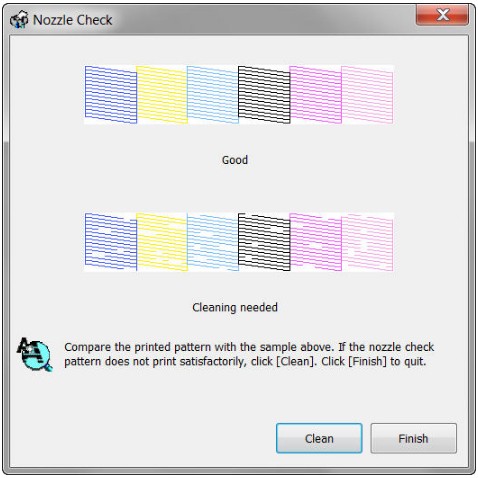 Kết quả bảng test màu máy in đạt chuẩn không có sọc ngang hay thiếu màu
Khắc phục sự cố cơ bản khi bảng test màu máy in bị lỗi
Nếu kết quả từ bảng test màu máy in không đạt yêu cầu, đừng quá lo lắng. Hầu hết các máy in đều cung cấp một tính năng gọi là “Head Cleaning” (Làm sạch đầu phun) hoặc “Clean Print Cartridges” (Làm sạch hộp mực) ngay trong tab “Maintenance” (Bảo trì). Hãy chọn chức năng này và nhấn “Start” (Bắt đầu) hoặc “OK”. Máy in sẽ tự động thực hiện một chu trình làm sạch để cố gắng loại bỏ mực khô và thông tắc các kim phun. Sau khi quá trình làm sạch hoàn tất, hãy tiến hành in lại bản in thử một lần nữa. Đôi khi, bạn có thể cần lặp lại quy trình làm sạch đầu phun từ 2 đến 3 lần để đạt được kết quả tốt nhất.
Nếu sau nhiều lần thực hiện các bước trên mà chất lượng bản in vẫn không cải thiện, có thể máy in của bạn đã gặp phải sự cố kỹ thuật phức tạp hơn hoặc một bộ phận nào đó bị hỏng. Trong trường hợp này, việc tìm đến sự hỗ trợ từ các chuyên gia hoặc trung tâm sửa chữa uy tín như lavender-panther-755911.hostingersite.com là một giải pháp hợp lý để đảm bảo máy in được kiểm tra và sửa lỗi máy in một cách chuyên nghiệp.
Sử dụng bảng test màu máy in chuyên dụng
Ngoài các tính năng kiểm tra tích hợp sẵn, bạn cũng có thể tìm và tải về các bảng test màu máy in chuyên dụng hoặc các hình ảnh thử nghiệm màu sắc chất lượng cao từ trên mạng. Những bản in thử màu này thường bao gồm dải màu rộng hơn, các chi tiết phức tạp hơn và các mẫu gradient, giúp bạn đánh giá sâu hơn về khả năng tái tạo màu sắc, độ chuyển màu và chi tiết của máy in. Việc in các biểu đồ kiểm tra màu này có thể giúp bạn tinh chỉnh cài đặt màu sắc của máy in để đạt được kết quả tối ưu nhất cho nhu cầu cụ thể.
Việc thường xuyên kiểm tra và sử dụng bảng test màu máy in là một thói quen tốt giúp bạn duy trì chất lượng bản in ở mức cao nhất, đồng thời phát hiện sớm các vấn đề tiềm ẩn để có biện pháp xử lý kịp thời. Điều này không chỉ giúp bạn tiết kiệm chi phí sửa chữa mà còn đảm bảo công việc in ấn luôn diễn ra suôn sẻ và hiệu quả.