


Máy Tính
Cách Viết Căn Trên Máy Tính: Hướng Dẫn Chi Tiết A-Z
Việc viết căn trên máy tính là một nhu cầu thiết yếu đối với nhiều người, từ học sinh, sinh viên cho đến các chuyên gia trong lĩnh vực toán học, khoa học hay kỹ thuật. Mặc dù ký hiệu căn bậc hai (√) không có sẵn trên bàn phím tiêu chuẩn, có rất nhiều phương pháp để bạn có thể dễ dàng chèn ký tự đặc biệt này vào văn bản, bảng tính hay thậm chí là trình duyệt web. Bài viết này từ lavender-panther-755911.hostingersite.com sẽ cung cấp hướng dẫn chi tiết, đầy đủ và chuyên sâu về các cách viết dấu căn bậc hai trên mọi nền tảng, giúp bạn làm chủ tác vụ này một cách hiệu quả và nhanh chóng.
Tổng Quan Về Biểu Tượng Căn Bậc Hai Và Nhu Cầu Sử Dụng
Ký hiệu căn bậc hai là một trong những biểu tượng toán học cơ bản và được sử dụng rộng rãi. Việc hiểu rõ về nó và các cách thể hiện nó trên máy tính sẽ giúp ích rất nhiều trong công việc và học tập hàng ngày.
Căn Bậc Hai Là Gì Và Tầm Quan Trọng Của Nó
Căn bậc hai của một số x được ký hiệu là √x, là một số y sao cho y² = x. Nói cách khác, khi bình phương số y lên, ta sẽ được số x ban đầu. Trong toán học, căn bậc hai đóng vai trò quan trọng trong việc giải các phương trình bậc hai, tính toán khoảng cách trong hình học Euclid, và nhiều lĩnh vực khác của đại số và giải tích.
Ngoài căn bậc hai, chúng ta còn có căn bậc n (ký hiệu ⁿ√x), thường gặp nhất là căn bậc ba. Các khái niệm này không chỉ giới hạn trong phạm vi toán học thuần túy mà còn mở rộng sang vật lý (ví dụ: tính toán vận tốc, gia tốc), kỹ thuật (thiết kế cấu trúc, mạch điện) và thống kê (tính độ lệch chuẩn). Do đó, khả năng viết căn trên máy tính một cách chính xác và nhanh chóng là một kỹ năng cơ bản nhưng cực kỳ giá trị cho mọi người dùng máy tính hiện nay.
Tại Sao Việc Viết Căn Trên Máy Tính Lại Là Một Vấn Đề Thường Gặp
Bàn phím tiêu chuẩn được thiết kế chủ yếu để nhập các ký tự chữ cái, số và một số ký hiệu đặc biệt phổ biến. Tuy nhiên, các ký tự toán học chuyên biệt như dấu căn bậc hai, các ký hiệu Hy Lạp, hoặc các phép toán phức tạp thường không có phím riêng. Điều này dẫn đến việc người dùng thường gặp khó khăn khi cần chèn chúng vào tài liệu của mình.
Vấn đề càng trở nên phức tạp hơn khi mỗi hệ điều hành (Windows, macOS) hoặc mỗi ứng dụng (Word, Excel, trình duyệt web) lại có những phương pháp hỗ trợ riêng. Một số phương pháp có thể là phím tắt, một số khác yêu cầu sử dụng menu chức năng, hoặc thậm chí là các công cụ hỗ trợ đặc biệt. Sự đa dạng này đòi hỏi người dùng phải nắm vững nhiều kỹ thuật khác nhau để có thể linh hoạt xử lý trong mọi tình huống. Trong phần tiếp theo, chúng tôi sẽ đi sâu vào từng phương pháp cụ thể, giúp bạn dễ dàng viết căn trên máy tính của mình, bất kể bạn đang sử dụng hệ điều hành hay ứng dụng nào.
Xem Thêm Bài Viết:
- Khắc phục lỗi máy tính bị màn hình xanh Win 7: Hướng dẫn chi tiết từ A-Z
- Cập Nhật Giá Thay Hộp Quang Máy In Canon 2900 Chi Tiết
- Bàn Phím Máy Tính Văn Phòng: Hướng Dẫn Chọn Mua Toàn Diện
- Máy tính Mini Cấu Hình Cao: Khám phá sức mạnh trong tầm tay bạn
- Đánh giá chi tiết Máy in chuyển nhiệt Epson L1300
Cách Viết Dấu Căn Trong Microsoft Word (Phổ Biến Nhất)
Microsoft Word là trình soạn thảo văn bản phổ biến nhất thế giới, và việc chèn dấu căn bậc hai trong Word là một trong những nhu cầu cơ bản nhất của người dùng. Dưới đây là hai phương pháp chính, từ cơ bản đến nâng cao, để bạn có thể thực hiện điều này một cách hiệu quả.
Phương Pháp 1: Sử Dụng Tính Năng Symbol Có Sẵn
Đây là phương pháp đơn giản và trực quan, phù hợp cho những ai chỉ cần chèn một vài ký hiệu căn bậc hai riêng lẻ mà không cần định dạng phức tạp. Các bước thực hiện như sau:
Đầu tiên, bạn cần mở tài liệu Word mà bạn muốn chèn dấu căn bậc hai. Sau đó, đặt con trỏ chuột vào vị trí chính xác nơi bạn muốn ký hiệu xuất hiện. Thao tác này đảm bảo rằng biểu tượng sẽ được chèn vào đúng chỗ cần thiết trong văn bản của bạn. Việc chọn vị trí ban đầu cẩn thận sẽ giúp bạn tiết kiệm thời gian chỉnh sửa sau này.
Khi con trỏ đã ở đúng vị trí, hãy nhìn lên thanh công cụ của Word ở phía trên cùng màn hình. Bạn sẽ thấy một tab có tên là “Insert”. Nhấn vào tab này để mở ra một loạt các tùy chọn chèn đối tượng khác nhau vào tài liệu của bạn. Đây là nơi chứa các công cụ để thêm hình ảnh, bảng biểu, biểu đồ, và các ký tự đặc biệt khác.
Trong tab “Insert”, bạn cần tìm đến nhóm “Symbols” (Ký hiệu), thường nằm ở phía ngoài cùng bên phải của thanh công cụ. Trong nhóm này, bạn sẽ thấy một biểu tượng có tên là “Symbol” (biểu tượng Ω – Omega). Nhấn vào biểu tượng “Symbol” để mở một danh sách nhỏ các ký hiệu được sử dụng gần đây hoặc phổ biến. Nếu bạn thấy biểu tượng căn bậc hai (√) trong danh sách này, bạn có thể nhấp trực tiếp vào đó để chèn.
Tuy nhiên, nếu biểu tượng căn bậc hai không có sẵn trong danh sách hiển thị, bạn cần chọn “More Symbols…” (Thêm ký hiệu…) ở cuối danh sách. Thao tác này sẽ mở ra một hộp thoại “Symbol” lớn hơn, cho phép bạn duyệt qua một thư viện ký tự phong phú hơn nhiều. Đây là cửa sổ chứa hàng ngàn ký tự đặc biệt, được sắp xếp theo các phông chữ và nhóm khác nhau.
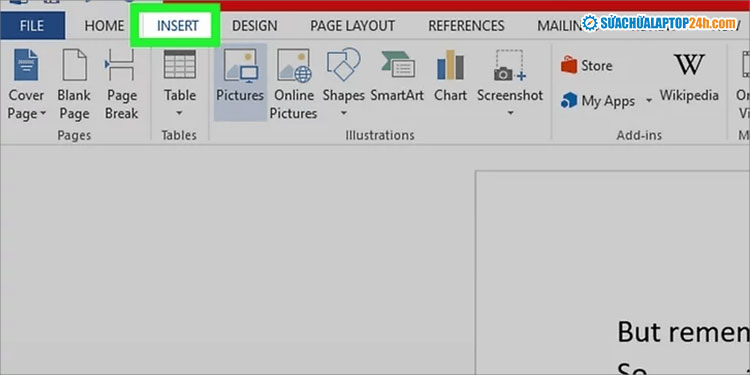 Chèn biểu tượng đặc biệt vào văn bản Word qua tab Insert và chọn Symbol
Trong hộp thoại “Symbol”, bạn sẽ thấy hai menu thả xuống quan trọng: “Font” (Phông chữ) và “Subset” (Tập con). Để dễ dàng tìm thấy ký hiệu căn bậc hai, hãy chọn “Normal text” trong menu “Font” (thường là mặc định) và sau đó chọn “Mathematical Operators” (Các toán tử toán học) trong menu “Subset. Thao tác này sẽ lọc danh sách các ký tự và chỉ hiển thị những ký hiệu toán học. Ký hiệu căn bậc hai sẽ xuất hiện trong danh sách này.
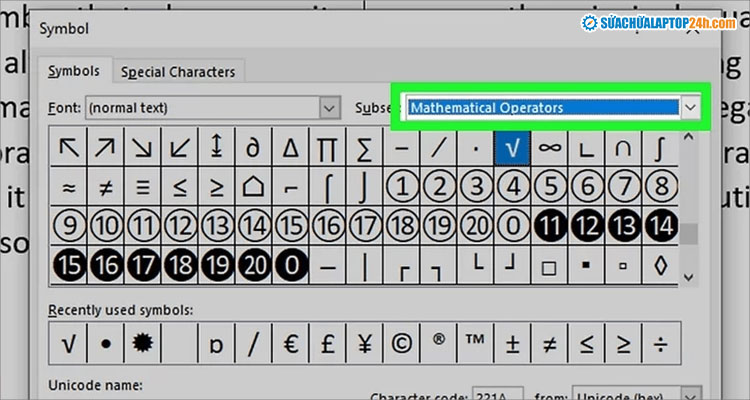 Tìm kiếm danh sách các biểu tượng toán học trong Character Map bằng cách nhập Mathematical Operators
Cuối cùng, hãy tìm và nhấp vào biểu tượng căn bậc hai (√) trong danh sách các toán tử toán học. Sau khi chọn, nhấp vào nút “Insert” ở góc dưới bên phải của hộp thoại “Symbol”. Biểu tượng căn bậc hai sẽ ngay lập tức xuất hiện tại vị trí con trỏ trong tài liệu Word của bạn. Sau khi chèn xong, bạn có thể đóng hộp thoại “Symbol” bằng cách nhấp vào “Close”.
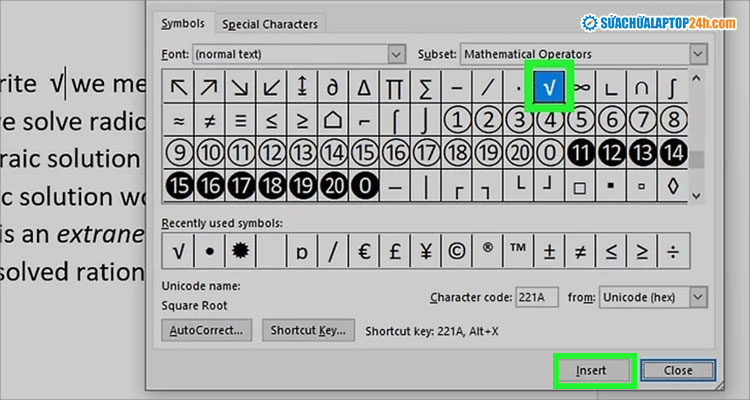 Nhấn để chèn biểu tượng căn bậc hai vào Word sau khi đã chọn từ danh sách
Mẹo nhỏ: Một khi bạn đã chèn ký hiệu căn bậc hai bằng cách này, nó sẽ thường xuất hiện trong danh sách các ký hiệu được sử dụng gần đây trong menu “Symbol” chính (bước 3), giúp bạn chèn nhanh hơn trong tương lai.
Phương Pháp 2: Chèn Biểu Thức Toán Học (Equation Editor)
Đối với những người cần viết các công thức toán học phức tạp, bao gồm căn bậc hai với các biến số, phân số dưới căn hoặc căn bậc n, việc sử dụng Equation Editor (Trình soạn thảo phương trình) trong Word là lựa chọn tối ưu. Phương pháp này mang lại khả năng tùy chỉnh cao và định dạng chuyên nghiệp hơn nhiều so với việc chèn một ký hiệu đơn lẻ.
Để bắt đầu, tương tự như phương pháp trên, bạn cũng cần mở tài liệu Word và đặt con trỏ vào vị trí muốn chèn công thức. Sau đó, vào tab “Insert” trên thanh công cụ.
Trong tab “Insert”, bạn sẽ tìm thấy nhóm “Symbols”, và bên cạnh nút “Symbol” là nút “Equation” (Biểu thức toán học) hoặc biểu tượng π. Nhấp vào “Equation” để mở một hộp công cụ mới dành riêng cho việc soạn thảo công thức. Một ô nhập công thức sẽ xuất hiện trong tài liệu của bạn với dòng chữ “Type equation here”.
Ngay sau khi bạn nhấp vào “Equation”, một tab mới có tên “Equation Tools | Design” sẽ xuất hiện trên thanh công cụ. Trong tab “Design” này, bạn sẽ thấy nhiều nhóm công cụ khác nhau như “Structures”, “Symbols”, v.v. Để chèn dấu căn, hãy tìm đến nhóm “Structures” và nhấp vào nút “Radical” (Căn). Một menu thả xuống sẽ hiển thị các dạng căn khác nhau, bao gồm căn bậc hai cơ bản, căn bậc n, và căn có mẫu số.
Chọn biểu tượng căn bậc hai cơ bản (thường là tùy chọn đầu tiên). Khi đó, một ký hiệu căn bậc hai với một ô trống bên trong sẽ xuất hiện trong tài liệu của bạn. Bạn chỉ cần nhấp vào ô trống đó và nhập giá trị hoặc biểu thức bạn muốn đặt dưới dấu căn.
Ví dụ: Để viết √x, bạn chọn biểu tượng căn, sau đó gõ x vào ô trống.
Để viết căn bậc n, bạn chọn biểu tượng ⁿ√x từ menu “Radical” và nhập n vào chỉ số trên và x vào bên trong căn.
Mẹo nâng cao:
- Sử dụng phím tắt: Sau khi chèn Equation Box, bạn có thể gõ
sqrt(cho căn bậc hai) hoặccbrt(cho căn bậc ba) và sau đó nhấn phím cách (Spacebar) để chuyển thành ký hiệu căn. Bạn cũng có thể gõroot(n)rồi nhấn phím cách để tạo căn bậcn. - Kết hợp: Bạn có thể kết hợp các ký hiệu căn với phân số, số mũ và các toán tử khác để tạo ra các biểu thức phức tạp. Ví dụ: Để viết
√(x/y), bạn chọn căn bậc hai, sau đó bên trong căn bạn chọn cấu trúc phân số và nhậpxvày. - Chỉnh sửa: Sau khi nhập, bạn có thể chỉnh sửa công thức bằng cách nhấp vào nó. Word sẽ tự động chuyển sang tab “Design” của Equation Tools.
Ưu điểm của Equation Editor:
- Linh hoạt: Tạo ra mọi loại biểu thức toán học, không chỉ riêng dấu căn.
- Chuyên nghiệp: Định dạng chuẩn, dễ đọc, phù hợp cho tài liệu học thuật, báo cáo.
- Dễ chỉnh sửa: Có thể thay đổi nội dung và cấu trúc công thức dễ dàng.
Nhược điểm:
- Thao tác phức tạp hơn: Mất thời gian hơn nếu chỉ cần một ký hiệu đơn giản.
- Định dạng khác biệt: Công thức được coi là một đối tượng riêng biệt, có thể ảnh hưởng đến căn chỉnh văn bản xung quanh nếu không được căn chỉnh cẩn thận.
Các Cách Viết Dấu Căn Trên Máy Tính Windows (Phổ Quát Hơn)
Ngoài Word, người dùng Windows thường cần viết căn trên máy tính trong nhiều ứng dụng khác như trình duyệt, notepad, Excel hoặc các phần mềm khác. Dưới đây là các phương pháp phổ quát hơn, áp dụng cho hầu hết các môi trường trên hệ điều hành Windows.
Phương Pháp 1: Sử Dụng Phím Tắt Alt Code (Alt + 251)
Phương pháp Alt Code cho phép bạn chèn nhiều ký tự đặc biệt bằng cách giữ phím Alt và nhập một dãy số trên bàn phím số (Numpad). Đối với dấu căn bậc hai, mã số là 251.
Để sử dụng phương pháp này, bạn cần có một bàn phím có phần Numpad riêng biệt (thường ở bên phải bàn phím máy tính để bàn). Trên laptop, Numpad có thể được tích hợp vào các phím chữ cái (thường là U, I, O, J, K, L, M) và được kích hoạt bằng phím Num Lock (hoặc NumLk).
 Bàn phím số đặc biệt được tích hợp trên một số dòng laptop để nhập các ký hiệu đặc biệt
Các bước thực hiện:
Đầu tiên, hãy đảm bảo rằng bạn đã bật chế độ Num Lock trên bàn phím của mình. Trên bàn phím máy tính để bàn, bạn chỉ cần nhấn phím “Num Lock” (thường có đèn báo hiệu). Trên laptop không có Numpad riêng, bạn có thể cần nhấn tổ hợp phím “Fn” + “NumLk” hoặc chỉ “NumLk” để kích hoạt các số ảo trên các phím chữ cái. Khi Num Lock được bật, các phím số trên Numpad hoặc các số nhỏ trên phím chữ cái sẽ hoạt động.
 Bật sáng phím NumLock để sử dụng bàn phím số cho việc nhập ký tự đặc biệt
Mở bất kỳ ứng dụng nào cho phép nhập văn bản (ví dụ: Notepad, trình duyệt web, Excel, hoặc Word) và đặt con trỏ chuột vào vị trí mà bạn muốn chèn dấu căn.
Giữ chặt phím “Alt” (thường là phím Alt bên trái). Trong khi vẫn giữ phím Alt, sử dụng bàn phím số (Numpad) để nhập dãy số “251” theo thứ tự. Đảm bảo rằng bạn sử dụng các số trên Numpad, không phải các số ở hàng trên cùng của bàn phím chữ cái.
 Nhấn các phím theo thứ tự Alt + 251 để chèn biểu tượng căn bậc hai
Sau khi nhập xong số “1”, hãy thả phím “Alt” ra. Biểu tượng căn bậc hai (√) sẽ ngay lập tức xuất hiện tại vị trí con trỏ. Sau khi chèn biểu tượng, bạn có thể tắt Num Lock nếu không cần sử dụng Numpad nữa.
Lưu ý quan trọng cho Laptop không có Numpad riêng:
Nếu laptop của bạn không có Numpad vật lý riêng biệt, bạn có thể cần bật Num Lock (thường là một phím chức năng kết hợp với phím Fn) để các phím U, I, O, J, K, L, M hoạt động như các phím số 4, 5, 6, 1, 2, 3, 0. Trong trường hợp này, việc nhập Alt + 251 sẽ tương ứng với việc giữ Alt và nhấn các phím chữ cái được gán số 2, 5, 1. Cụ thể:
- Giữ Alt
- Nhấn phím K (tương ứng với số 2)
- Nhấn phím I (tương ứng với số 5)
- Nhấn phím J (tương ứng với số 1)
- Thả phím Alt.
Ưu điểm:
- Nhanh chóng: Khi đã quen, đây là cách nhanh nhất để chèn ký tự đặc biệt.
- Phổ quát: Hoạt động trong hầu hết mọi ứng dụng Windows cho phép nhập văn bản.
Nhược điểm:
- Cần Numpad: Không thuận tiện cho các laptop thiếu Numpad vật lý.
- Phải nhớ mã: Bạn cần nhớ mã “251” cho dấu căn.
Sử dụng bàn phím ảo (On-Screen Keyboard):
Nếu bạn hoàn toàn không thể sử dụng Numpad vật lý hoặc ảo, bạn có thể bật bàn phím ảo của Windows. Nhấn Windows + R, gõ osk và nhấn Enter. Bật Num Lock trên bàn phím ảo, sau đó giữ phím Alt trên bàn phím vật lý và nhấp vào các số 2, 5, 1 trên Numpad của bàn phím ảo. Đây là một giải pháp hữu ích cho những trường hợp khẩn cấp hoặc khi bàn phím bị hỏng.
Phương Pháp 2: Sử Dụng Character Map (Bản Đồ Ký Tự)
Character Map là một công cụ tích hợp sẵn trong Windows, cho phép bạn duyệt qua tất cả các ký tự có sẵn trong mọi phông chữ trên hệ thống của mình. Đây là một lựa chọn tuyệt vời nếu bạn không nhớ mã Alt Code hoặc cần tìm một ký tự đặc biệt hiếm gặp hơn.
Để bắt đầu, hãy mở ứng dụng hoặc tài liệu mà bạn muốn chèn biểu tượng căn bậc hai. Sau đó, đặt con trỏ chuột vào vị trí mong muốn.
Mở công cụ Character Map bằng cách nhập “Character Map” vào thanh tìm kiếm của Windows (nằm ở thanh tác vụ hoặc sau khi nhấn phím Windows) và nhấp vào kết quả tìm kiếm tương ứng. Một cửa sổ “Character Map” sẽ hiện ra, hiển thị một bảng lớn các ký tự.
 Chọn Character Map từ kết quả tìm kiếm trên Windows
Trong cửa sổ Character Map, bạn sẽ thấy một ô có tên “Advanced view”. Hãy tích vào ô này để mở rộng các tùy chọn tìm kiếm, bao gồm khả năng tìm kiếm ký tự theo tên.
 Tích chọn tại mục Advanced view trong Character Map để mở rộng tùy chọn tìm kiếm
Khi “Advanced view” được bật, một ô tìm kiếm mới có tên “Search for:” sẽ xuất hiện. Nhập “square root” vào ô này và nhấn Enter. Character Map sẽ lọc và hiển thị biểu tượng căn bậc hai (√) ở góc trên bên trái của bảng ký tự.
 Nhập tìm kiếm biểu tượng căn bậc hai như hình trong Character Map để lọc kết quả
Nhấp đúp vào biểu tượng căn bậc hai (√) đã tìm thấy. Biểu tượng này sẽ được thêm vào ô “Characters to copy:” (Ký tự cần sao chép) ở phía dưới cửa sổ. Bạn có thể thêm nhiều ký tự vào ô này nếu cần.
Cuối cùng, nhấp vào nút “Copy” để sao chép tất cả các ký tự trong ô “Characters to copy” vào bộ nhớ tạm của máy tính. Sau đó, quay lại tài liệu của bạn và nhấn tổ hợp phím “Ctrl + V” để dán biểu tượng căn bậc hai vào vị trí con trỏ.
 Chọn Copy để sao chép biểu tượng dấu căn bậc hai vào clipboard
Ưu điểm:
- Tìm kiếm dễ dàng: Không cần nhớ mã số, chỉ cần nhớ tên ký tự.
- Toàn diện: Có thể tìm thấy hầu hết mọi ký tự đặc biệt có sẵn trên máy tính của bạn.
- Hữu ích cho các ký tự ít dùng: Rất tiện lợi khi bạn cần một ký tự toán học hoặc ngôn ngữ hiếm.
Nhược điểm:
- Nhiều bước: Quy trình mất nhiều thời gian hơn so với sử dụng phím tắt.
- Không phù hợp cho sử dụng lặp lại: Không hiệu quả nếu bạn cần chèn dấu căn liên tục.
Phương Pháp 3: Sao Chép Từ Nguồn Khác (Nhanh Chóng Tức Thời)
Đây là một phương pháp cực kỳ đơn giản và nhanh chóng, đặc biệt hữu ích khi bạn đang làm việc trên một máy tính lạ hoặc không thể nhớ các phím tắt phức tạp. Nó không yêu cầu bất kỳ cài đặt hay kiến thức chuyên sâu nào, chỉ cần truy cập internet.
Mở trình duyệt web của bạn (Chrome, Firefox, Edge, Safari…) và sử dụng công cụ tìm kiếm yêu thích (Google, Bing) để tìm kiếm các cụm từ như “ký hiệu căn bậc hai”, “dấu căn bậc hai”, hoặc “square root symbol”. Kết quả tìm kiếm sẽ hiển thị nhiều trang web có chứa ký hiệu này.
Sau khi tìm thấy ký hiệu căn bậc hai trên một trang web bất kỳ, hãy dùng chuột để bôi đen (chọn) ký hiệu đó. Sau khi bôi đen, nhấn tổ hợp phím “Ctrl + C” (trên Windows) hoặc “Cmd + C” (trên macOS) để sao chép ký hiệu vào bộ nhớ tạm của máy tính.
Quay lại tài liệu hoặc ứng dụng mà bạn đang làm việc. Đặt con trỏ chuột vào vị trí bạn muốn chèn dấu căn, sau đó nhấn tổ hợp phím “Ctrl + V” (trên Windows) hoặc “Cmd + V” (trên macOS) để dán ký hiệu đã sao chép. Biểu tượng căn bậc hai sẽ xuất hiện ngay lập tức.
Ưu điểm:
- Cực kỳ nhanh chóng và dễ dàng: Ai cũng có thể thực hiện được mà không cần hướng dẫn nhiều.
- Không cần nhớ phím tắt hay mã số: Tiện lợi khi bạn không quen với hệ thống.
- Phổ quát: Hoạt động trên mọi hệ điều hành và hầu hết các ứng dụng.
Nhược điểm:
- Cần kết nối internet: Không khả dụng nếu bạn đang làm việc offline.
- Vấn đề định dạng: Đôi khi, khi sao chép từ một trang web, ký hiệu có thể mang theo định dạng văn bản gốc (phông chữ, màu sắc) và bạn cần phải chỉnh sửa lại để phù hợp với tài liệu của mình.
- Ít chuyên nghiệp: Không phải là giải pháp lâu dài cho người thường xuyên sử dụng.
Cách Viết Dấu Căn Trên Máy Tính macOS
Người dùng các thiết bị của Apple như MacBook, iMac cũng có những phương pháp riêng để viết căn trên máy tính của họ. Hệ điều hành macOS được thiết kế với các phím tắt và công cụ đặc biệt để chèn ký tự, mang lại trải nghiệm mượt mà và tích hợp cao.
Phương Pháp 1: Sử Dụng Phím Tắt Options + V
macOS cung cấp một phím tắt rất tiện lợi để chèn dấu căn bậc hai, đó là tổ hợp phím Options + V. Phương pháp này tương tự như Alt Code trên Windows nhưng lại đơn giản hơn vì bạn chỉ cần nhớ một tổ hợp phím duy nhất.
Mở bất kỳ ứng dụng nào cho phép nhập văn bản trên máy Mac của bạn (ví dụ: Pages, Notes, Safari, Chrome, Word for Mac, Excel for Mac) và đặt con trỏ chuột vào vị trí mà bạn muốn chèn biểu tượng căn bậc hai.
Giữ chặt phím “Options” (hoặc Alt) trên bàn phím Mac của bạn. Phím Options thường nằm giữa phím Control và Command ở hai bên phím cách. Trong khi vẫn giữ phím Options, nhấn phím “V”.
 Nhấn tổ hợp phím Options + V để chèn biểu tượng căn bậc hai trên máy Mac
Sau khi nhấn phím V, thả cả hai phím Options và V ra. Biểu tượng căn bậc hai (√) sẽ ngay lập tức xuất hiện tại vị trí con trỏ trong tài liệu của bạn.
Lưu ý đặc biệt cho ứng dụng Grapher:
Nếu bạn đang sử dụng ứng dụng Grapher (một ứng dụng vẽ đồ thị và giải phương trình tích hợp trong macOS), để chèn dấu căn bậc hai, bạn cần nhấn tổ hợp phím “Shift + Options + V”. Lý do là Grapher có thể có các quy tắc nhập liệu riêng cho các biểu thức toán học.
Ưu điểm:
- Cực kỳ nhanh chóng: Đây là phương pháp nhanh nhất trên macOS.
- Đơn giản: Chỉ cần nhớ một tổ hợp phím duy nhất.
- Phổ quát: Hoạt động trong hầu hết mọi ứng dụng macOS.
Nhược điểm:
- Chỉ dành cho Mac: Không áp dụng được trên Windows.
- Có thể xung đột trong một số ứng dụng: Như đã đề cập với Grapher.
Phương Pháp 2: Sử Dụng Character Viewer (Xem Ký Tự)
Character Viewer là công cụ tương đương với Character Map trên Windows, cho phép bạn duyệt và chèn các ký tự đặc biệt, biểu tượng cảm xúc và ký tự ngôn ngữ khác vào bất kỳ tài liệu nào trên macOS. Đây là một cách tuyệt vời để tìm kiếm các ký tự mà bạn không nhớ phím tắt hoặc mã số.
Có hai cách chính để mở Character Viewer trên máy Mac:
- Từ Menu Bar: Trong bất kỳ ứng dụng nào, nhấp vào menu “Edit” (Sửa) trên thanh menu ở đầu màn hình. Trong menu thả xuống, chọn “Emoji & Symbols” (Biểu tượng cảm xúc & Ký hiệu).
- Bằng Phím Tắt: Nhấn tổ hợp phím “Command (⌘) + Control (⌃) + Spacebar”.
Một cửa sổ nhỏ của Character Viewer sẽ xuất hiện. Để mở rộng cửa sổ và hiển thị nhiều tùy chọn hơn, hãy nhấp vào biểu tượng ở góc trên bên phải của cửa sổ (thường là một biểu tượng hình hộp nhỏ có mũi tên hướng lên).
Trong cửa sổ Character Viewer mở rộng, bạn sẽ thấy một ô tìm kiếm ở phía trên bên phải. Nhập “square root” (hoặc “căn bậc hai”) vào ô tìm kiếm này. Character Viewer sẽ hiển thị các ký tự phù hợp với từ khóa của bạn.
Sau khi tìm thấy biểu tượng căn bậc hai (√) trong kết quả, nhấp đúp vào nó. Ký hiệu sẽ được chèn ngay lập tức vào vị trí con trỏ trong tài liệu của bạn.
Ưu điểm:
- Tìm kiếm trực quan: Không cần nhớ phím tắt hay mã số.
- Đa dạng ký tự: Truy cập vào một thư viện ký tự phong phú.
- Dễ sử dụng: Giao diện thân thiện và dễ điều hướng.
Nhược điểm:
- Mất nhiều bước hơn: Chậm hơn so với việc sử dụng phím tắt trực tiếp.
- Không phù hợp cho việc chèn liên tục: Không hiệu quả nếu bạn cần chèn dấu căn nhiều lần trong thời gian ngắn.
Viết Dấu Căn Trong Các Ứng Dụng Phổ Biến Khác
Ngoài các trình soạn thảo văn bản truyền thống, nhu cầu viết căn trên máy tính còn xuất hiện trong nhiều ứng dụng khác như Google Docs, Excel, PowerPoint, và thậm chí là trong các môi trường lập trình hoặc trên web. Mỗi ứng dụng có thể có cách tiếp cận hơi khác nhau, nhưng nhìn chung vẫn dựa trên các nguyên tắc cơ bản đã nêu.
Google Docs / Google Sheets
Google Docs và Google Sheets là các ứng dụng văn phòng trực tuyến được sử dụng rộng rãi, cung cấp một cách tiếp cận đơn giản để chèn các ký tự đặc biệt.
- Google Docs:
- Đặt con trỏ vào vị trí cần chèn.
- Vào menu “Insert” (Chèn) trên thanh công cụ.
- Chọn “Special characters” (Ký tự đặc biệt).
- Trong hộp thoại “Special characters”, bạn có thể vẽ ký hiệu căn bậc hai vào ô tìm kiếm bằng cách vẽ, hoặc nhập “square root” hoặc “root” vào ô tìm kiếm. Ký hiệu căn bậc hai sẽ xuất hiện.
- Nhấp vào ký hiệu để chèn.
- Google Sheets:
- Đặt con trỏ vào ô cần chèn.
- Vào menu “Insert” (Chèn) trên thanh công cụ.
- Chọn “Special characters” (Ký tự đặc biệt) và làm tương tự như Google Docs.
- Lưu ý: Trong Google Sheets, nếu bạn cần tính toán căn bậc hai của một số, bạn sẽ sử dụng hàm
SQRT(). Ví dụ:=SQRT(9)sẽ trả về 3. Việc này khác với việc chỉ chèn ký hiệu căn.
Microsoft Excel / PowerPoint
Excel và PowerPoint, tương tự như Word, là một phần của bộ Microsoft Office và chia sẻ nhiều tính năng.
- Chèn Ký Hiệu:
- Trong Excel hoặc PowerPoint, đặt con trỏ vào vị trí cần chèn.
- Vào tab “Insert” (Chèn) trên thanh công cụ.
- Tìm đến nhóm “Symbols” và nhấp vào “Symbol” (Ký hiệu).
- Trong hộp thoại “Symbol”, chọn “Normal text” cho Font và “Mathematical Operators” cho Subset.
- Tìm và nhấp đúp vào biểu tượng căn bậc hai (√), sau đó nhấp “Insert”.
- Chèn Biểu Thức Toán Học (Equation):
- Vào tab “Insert”.
- Nhấp vào “Equation” (Biểu thức toán học).
- Sử dụng công cụ “Radical” trong tab “Design” của Equation Tools để chèn biểu thức căn phức tạp hơn.
- Lưu ý trong Excel: Tương tự Google Sheets, Excel cũng có hàm
SQRT()để tính toán căn bậc hai. Bạn sẽ không chèn ký hiệu căn để thực hiện phép tính mà dùng hàm này.
Các Trình Soạn Thảo Mã Nguồn (Code Editors)
Đối với các nhà phát triển, nhà khoa học máy tính hoặc những người làm việc với các hệ thống xuất bản phức tạp, việc viết dấu căn có thể đòi hỏi cú pháp đặc biệt.
- LaTeX: Đây là một hệ thống sắp chữ được sử dụng rộng rãi trong giới khoa học và học thuật để tạo ra các tài liệu chuyên nghiệp. Trong LaTeX, bạn có thể viết căn trên máy tính bằng các lệnh sau:
sqrt{x}: Để tạo căn bậc hai củax(ví dụ:sqrt{25}sẽ cho ra √25).sqrt[n]{x}: Để tạo căn bậcncủax(ví dụ:sqrt[3]{8}sẽ cho ra ³√8).
Bạn cần đặt các lệnh này trong môi trường toán học (ví dụ:$...$cho công thức inline hoặc$$...$$cho công thức hiển thị riêng).
- Markdown: Markdown là một ngôn ngữ đánh dấu nhẹ, thường được sử dụng để viết tài liệu, blog. Markdown thuần túy không hỗ trợ trực tiếp các ký hiệu toán học phức tạp như dấu căn. Tuy nhiên, nhiều nền tảng sử dụng Markdown (như GitHub, Jekyll, hoặc các hệ thống CMS khác) hỗ trợ mở rộng MathJax hoặc KaTeX, cho phép bạn nhúng cú pháp LaTeX vào trong Markdown:
- Ví dụ:
$sqrt{x}$hoặc$$sqrt{x}$$(nếu nền tảng có hỗ trợ MathJax/KaTeX).
Nếu không có hỗ trợ MathJax/KaTeX, bạn có thể dùng các entity HTML như√hoặc√để hiển thị√.
- Ví dụ:
- HTML: Trong phát triển web, bạn có thể chèn dấu căn bậc hai bằng cách sử dụng các HTML entities:
√: Hiển thị√.√: Cũng hiển thị√.
Ngoài ra, bạn có thể sử dụng MathML hoặc JavaScript libraries như MathJax để hiển thị các công thức toán học phức tạp trên web.
Các Công Cụ Toán Học Trực Tuyến (Online Math Tools)
Có nhiều trang web và công cụ trực tuyến được thiết kế để nhập và giải quyết các biểu thức toán học. Chúng thường có giao diện thân thiện với người dùng, cho phép bạn nhấp chuột để chọn các ký hiệu toán học.
- Wolfram Alpha, Desmos, Symbolab: Các trang web này cung cấp một bàn phím ảo với đầy đủ các ký hiệu toán học, bao gồm dấu căn bậc hai và căn bậc
n. Bạn có thể dễ dàng nhập biểu thức của mình và sau đó sao chép kết quả (bao gồm cả ký hiệu căn) vào tài liệu của bạn. - Online LaTeX Editors: Các trình soạn thảo LaTeX trực tuyến như Overleaf cũng cho phép bạn soạn thảo công thức với dấu căn và xem trước kết quả ngay lập tức. Sau đó, bạn có thể xuất công thức dưới dạng hình ảnh hoặc mã LaTeX.
- Google Search: Đôi khi, cách đơn giản nhất là tìm kiếm trực tiếp “square root symbol” trên Google, sau đó sao chép (Ctrl+C/Cmd+C) và dán (Ctrl+V/Cmd+V) ký hiệu từ kết quả tìm kiếm vào tài liệu của bạn.
Việc nắm vững các phương pháp này không chỉ giúp bạn viết căn trên máy tính một cách dễ dàng mà còn nâng cao kỹ năng sử dụng máy tính của bạn trong nhiều ngữ cảnh khác nhau, từ việc soạn thảo văn bản học thuật cho đến phát triển các ứng dụng web.
Mẹo Vặt Và Khắc Phục Lỗi Khi Viết Dấu Căn
Mặc dù việc viết căn trên máy tính có vẻ đơn giản, đôi khi người dùng vẫn gặp phải một số vấn đề hoặc muốn tìm cách tối ưu hóa quy trình. Dưới đây là một số mẹo và cách khắc phục lỗi thường gặp.
Khi Phím Tắt Không Hoạt Động
Một trong những vấn đề phổ biến nhất là khi bạn cố gắng sử dụng các phím tắt như Alt + 251 (Windows) hoặc Options + V (macOS) nhưng không thấy ký hiệu căn xuất hiện.
- Kiểm tra Num Lock (Windows): Đối với Alt Code, đảm bảo rằng Num Lock đã được bật. Nếu bạn đang sử dụng laptop không có bàn phím số riêng, hãy kiểm tra xem phím chức năng Num Lock (thường là
Fn+ một phím khác) đã được kích hoạt hay chưa. Đèn báo Num Lock (nếu có) phải sáng. - Sử dụng Numpad chính xác (Windows): Đảm bảo bạn đang sử dụng các phím số trên Numpad (khối số riêng biệt bên phải bàn phím) chứ không phải hàng số phía trên các phím chữ cái. Nếu không có Numpad riêng, hãy chắc chắn rằng các phím chữ cái được gán số đã được kích hoạt đúng cách.
- Kiểm tra phím Alt/Options: Đôi khi, phím Alt bên phải có thể hoạt động khác với phím Alt bên trái. Thử cả hai phím Alt. Tương tự với phím Options trên Mac.
- Thử bàn phím ảo (Windows): Nếu bạn nghi ngờ bàn phím vật lý có vấn đề, hãy sử dụng On-Screen Keyboard (
osktrong Run hoặc tìm kiếm Windows) và thử nhập Alt Code qua bàn phím ảo. Điều này giúp xác định xem lỗi nằm ở bàn phím hay hệ thống. - Kiểm tra cài đặt ngôn ngữ/bố cục bàn phím: Một số bố cục bàn phím không chuẩn có thể ảnh hưởng đến cách các phím tắt hoạt động. Đảm bảo bạn đang sử dụng bố cục bàn phím tiếng Việt (hoặc tiếng Anh US nếu bạn quen) tiêu chuẩn trong cài đặt Windows hoặc macOS.
- Cập nhật driver bàn phím: Mặc dù hiếm, driver bàn phím cũ hoặc lỗi thời cũng có thể gây ra sự cố. Hãy thử cập nhật driver bàn phím của bạn thông qua Device Manager (Quản lý thiết bị) trên Windows.
- Khởi động lại ứng dụng hoặc máy tính: Đôi khi, một lỗi nhỏ trong ứng dụng hoặc hệ thống có thể được khắc phục bằng cách khởi động lại.
Sự Khác Biệt Giữa √ Và √
Bạn có thể nhận thấy rằng khi sao chép và dán dấu căn từ một số nguồn, đôi khi ký hiệu xuất hiện trông hơi khác, hoặc thậm chí là một ký tự hoàn toàn khác như √. Điều này liên quan đến vấn đề mã hóa ký tự (character encoding).
- Unicode: Hầu hết các hệ thống hiện đại sử dụng Unicode, một tiêu chuẩn mã hóa ký tự toàn cầu. Ký hiệu căn bậc hai chuẩn trong Unicode là U+221A, hiển thị là
√. - Mã hóa cũ hoặc không tương thích: Vấn đề
√thường xảy ra khi bạn sao chép ký tự từ một nguồn sử dụng mã hóa cũ hoặc không tương thích (ví dụ: một số trang web hoặc tài liệu cũ có thể dùng mã hóa Latin-1 thay vì UTF-8). Khi ký tự đó được dán vào một môi trường Unicode hiện đại, hệ thống không thể nhận diện chính xác và cố gắng hiển thị nó bằng một chuỗi các ký tự khác. - Cách khắc phục:
- Ưu tiên Alt Code/Options + V hoặc Symbol/Equation Editor: Các phương pháp tích hợp sẵn trong hệ điều hành hoặc ứng dụng sẽ luôn đảm bảo bạn nhận được ký hiệu căn bậc hai chuẩn Unicode.
- Sao chép từ nguồn đáng tin cậy: Nếu phải sao chép, hãy chọn các trang web hoặc tài liệu hiện đại, được mã hóa UTF-8.
- Chỉnh sửa sau khi dán: Nếu bạn dán và thấy ký tự bị lỗi, hãy xóa nó và chèn lại bằng một trong các phương pháp đáng tin cậy.
Tối Ưu Hóa Việc Nhập Ký Tự Cho Người Dùng Thường Xuyên
Đối với những người thường xuyên cần viết căn trên máy tính, việc lặp lại các bước thủ công có thể tốn thời gian. Có một số cách để tối ưu hóa quy trình này.
- Tạo AutoCorrect trong Word: Đây là một tính năng cực kỳ hữu ích trong Microsoft Word. Bạn có thể cài đặt để Word tự động thay thế một chuỗi văn bản ngắn mà bạn gõ thành ký hiệu căn bậc hai.
- Chèn một ký hiệu căn bậc hai chuẩn vào Word bằng cách dùng Symbol hoặc Alt Code.
- Bôi đen ký hiệu căn đó.
- Vào menu “File” > “Options” > “Proofing” > “AutoCorrect Options…”.
- Trong hộp thoại AutoCorrect, bạn sẽ thấy ký hiệu căn trong ô “With:”.
- Trong ô “Replace:”, nhập một chuỗi ký tự dễ nhớ và ít có khả năng trùng lặp, ví dụ:
canhoặc(can). - Nhấn “Add” và “OK”.
Từ giờ trở đi, mỗi khi bạn gõcan(hoặc chuỗi bạn đã chọn) và nhấn Spacebar, Word sẽ tự động chuyển thành√.
- Ghim Character Map vào Taskbar (Windows): Nếu bạn thường xuyên sử dụng Character Map, hãy ghim nó vào thanh Taskbar để truy cập nhanh chóng. Sau khi mở Character Map, nhấp chuột phải vào biểu tượng của nó trên Taskbar và chọn “Pin to taskbar”.
- Sử dụng ứng dụng gõ tắt của bên thứ ba: Có nhiều ứng dụng miễn phí hoặc trả phí cho phép bạn tạo các phím tắt hoặc chuỗi gõ tắt tùy chỉnh trên toàn hệ thống (ví dụ: AutoHotKey trên Windows, TextExpander trên macOS). Bạn có thể thiết lập để một chuỗi như
::sqrttự động chèn√vào bất kỳ ứng dụng nào. - Tạo lối tắt trên desktop (Windows): Bạn cũng có thể tạo lối tắt tới Character Map trên màn hình nền để dễ dàng truy cập.
Bằng cách áp dụng những mẹo và giải pháp khắc phục lỗi này, bạn không chỉ có thể viết căn trên máy tính một cách hiệu quả hơn mà còn nâng cao trải nghiệm sử dụng máy tính tổng thể của mình.
Câu Hỏi Thường Gặp (FAQ)
Khi tìm hiểu về cách viết căn trên máy tính, người dùng thường có một số thắc mắc chung. Dưới đây là những câu hỏi thường gặp nhất cùng với câu trả lời chi tiết.
Hỏi: Tôi có thể viết căn bậc N trên máy tính không?
Đáp: Có, hoàn toàn có thể viết căn bậc N trên máy tính, không chỉ giới hạn ở căn bậc hai. Các phương pháp chuyên sâu hơn sẽ hỗ trợ việc này một cách hiệu quả:
- Trong Microsoft Word: Sử dụng Equation Editor (Trình soạn thảo phương trình) là cách tốt nhất. Bạn vào tab “Insert” > “Equation”, sau đó trong tab “Design” mới hiện ra, chọn biểu tượng “Radical” (Căn) và chọn tùy chọn căn bậc N (ví dụ:
ⁿ√x). Bạn chỉ cần điền giá trị chon(bậc của căn) vàx(biểu thức dưới dấu căn). Ví dụ, bạn có thể viết³√8cho căn bậc ba của 8. - Trong LaTeX: Sử dụng cú pháp
sqrt[n]{x}. Ví dụ,sqrt[4]{16}sẽ hiển thị căn bậc 4 của 16. - Trong các công cụ toán học trực tuyến: Các trang như Wolfram Alpha, Desmos, Symbolab đều cung cấp bàn phím ảo hoặc cú pháp để nhập căn bậc N một cách dễ dàng.
Hỏi: Làm thế nào để viết căn bậc hai trong trình duyệt web?
Đáp: Khi bạn đang soạn thảo văn bản hoặc điền vào một biểu mẫu trực tuyến trong trình duyệt web (như Chrome, Firefox, Edge, Safari), các phương pháp phổ quát sau đây sẽ hữu ích để viết căn trên máy tính:
- Sử dụng Alt Code (Windows): Nhấn giữ phím Alt và gõ 251 trên Numpad (đảm bảo Num Lock bật), sau đó thả Alt. Ký hiệu
√sẽ xuất hiện. - Sử dụng Phím tắt Options + V (macOS): Nhấn giữ phím Options và nhấn phím V. Ký hiệu
√sẽ xuất hiện. - Sao chép và dán: Cách đơn giản nhất là tìm kiếm “square root symbol” trên Google, sao chép ký hiệu từ một trang web và dán (Ctrl+V hoặc Cmd+V) vào trường văn bản trong trình duyệt của bạn.
- Sử dụng Character Map (Windows) hoặc Character Viewer (macOS): Mở các công cụ này, tìm kiếm ký hiệu căn bậc hai, sao chép và dán vào trình duyệt.
Hỏi: Có phần mềm nào hỗ trợ viết biểu thức toán học phức tạp không?
Đáp: Chắc chắn rồi, có nhiều phần mềm và công cụ được thiết kế đặc biệt để hỗ trợ việc viết và quản lý các biểu thức toán học phức tạp, vượt xa khả năng của việc chỉ viết căn trên máy tính đơn thuần:
- Microsoft Word Equation Editor: Như đã đề cập, đây là công cụ tích hợp trong Word cho phép bạn tạo ra các công thức phức tạp với định dạng chuyên nghiệp.
- LaTeX (và các trình soạn thảo như Overleaf): Đây là tiêu chuẩn vàng trong giới học thuật và khoa học. LaTeX cho phép bạn viết các công thức phức tạp gần như không giới hạn, tạo ra tài liệu có chất lượng xuất bản cao. Overleaf là một trình soạn thảo LaTeX trực tuyến, cộng tác, rất dễ sử dụng.
- MathType: Đây là một trình soạn thảo phương trình độc lập, mạnh mẽ và giàu tính năng, tương thích với nhiều ứng dụng và nền tảng. MathType cung cấp một thư viện ký hiệu khổng lồ và công cụ chỉnh sửa linh hoạt.
- Microsoft Math Solver: Một ứng dụng và công cụ web miễn phí từ Microsoft, không chỉ giúp bạn nhập các biểu thức toán học mà còn giải chúng và hiển thị các bước giải chi tiết.
- Maple, Mathematica, MATLAB: Đây là các phần mềm toán học chuyên nghiệp, cung cấp môi trường mạnh mẽ để tính toán, mô hình hóa và trình bày các biểu thức toán học cực kỳ phức tạp. Chúng thường được sử dụng trong nghiên cứu khoa học và kỹ thuật.
- Desmos, GeoGebra, Wolfram Alpha: Các công cụ trực tuyến này không chỉ giúp bạn nhập và trực quan hóa các biểu thức mà còn có khả năng giải phương trình và vẽ đồ thị phức tạp.
Việc lựa chọn phần mềm phụ thuộc vào nhu cầu cụ thể của bạn, từ việc chỉ cần chèn một ký hiệu đơn giản cho đến việc soạn thảo một luận văn khoa học đầy đủ các công thức.
Nắm vững các phương pháp để viết căn trên máy tính là một kỹ năng cơ bản nhưng vô cùng hữu ích, giúp bạn trình bày thông tin một cách chính xác và chuyên nghiệp trong mọi ngữ cảnh. Từ việc sử dụng các tính năng có sẵn trong Microsoft Word, các phím tắt phổ quát trên Windows và macOS, cho đến việc tận dụng các công cụ trực tuyến và chuyên dụng, mỗi phương pháp đều có ưu và nhược điểm riêng, phù hợp với từng tình huống cụ thể.
Với những hướng dẫn chi tiết từ lavender-panther-755911.hostingersite.com này, chúng tôi hy vọng bạn đã có thể làm chủ kỹ năng chèn dấu căn bậc hai và các biểu thức toán học khác vào tài liệu của mình một cách dễ dàng. Việc áp dụng linh hoạt các thủ thuật này sẽ giúp công việc học tập và chuyên môn của bạn trở nên hiệu quả và trôi chảy hơn rất nhiều. Khám phá thêm nhiều mẹo và thủ thuật máy tính hữu ích khác tại lavender-panther-755911.hostingersite.com để nâng cao trải nghiệm công nghệ của bạn ngay hôm nay!