


Máy Tính
Cách Vẽ Màn Hình Máy Tính Hiệu Quả Và Dễ Dàng
Th8
Cách vẽ màn hình máy tính là một kỹ năng thiết yếu, không chỉ dành riêng cho dân thiết kế đồ họa mà còn hữu ích cho bất kỳ ai muốn truyền đạt ý tưởng, làm nổi bật thông tin hoặc đơn giản là ghi chú nhanh chóng. Với sự phát triển của công nghệ, việc vẽ trực tiếp lên màn hình máy tính giờ đây đã trở nên dễ dàng và tiện lợi hơn bao giờ hết, nhờ vào sự hỗ trợ của nhiều phần mềm chuyên dụng và công cụ tích hợp sẵn. Bài viết này của chúng tôi sẽ hướng dẫn bạn chi tiết các phương pháp và ứng dụng phổ biến nhất để bạn có thể thực hiện công việc này một cách hiệu quả và chuyên nghiệp.
Khám Phá Các Công Cụ Vẽ Trực Tiếp Trên Màn Hình Máy Tính
Để thực hiện cách vẽ màn hình máy tính một cách linh hoạt và sáng tạo, có rất nhiều công cụ từ phần mềm miễn phí đến các thiết bị chuyên dụng. Mỗi công cụ mang lại những ưu điểm và khả năng khác nhau, giúp bạn tùy chỉnh trải nghiệm vẽ phù hợp với nhu cầu sử dụng cá nhân hoặc công việc. Dù bạn cần chú thích nhanh trong buổi thuyết trình, ghi chú trên tài liệu, hay tạo ra các tác phẩm nghệ thuật kỹ thuật số, các phần mềm và thiết bị dưới đây đều là những lựa chọn đáng cân nhắc.
Epic Pen: Giải Pháp Vẽ Chú Thích Trực Quan Miễn Phí
Epic Pen là một công cụ chú thích màn hình hoàn toàn miễn phí, cho phép người dùng vẽ, viết và làm nổi bật trực tiếp lên bất kỳ vị trí nào trên màn hình máy tính. Điểm mạnh vượt trội của Epic Pen là khả năng hoạt động liền mạch trên mọi ứng dụng trong môi trường Windows, từ phần mềm trình bày chuyên nghiệp, trang web, video, đến các ứng dụng sáng tạo hay thậm chí là trò chơi. Công cụ này trở thành lựa chọn lý tưởng để cải thiện khả năng tương tác và làm nổi bật thông tin trong các buổi thuyết trình trực tuyến hay hội thảo.
Các tính năng chính của Epic Pen được thiết kế để mang lại trải nghiệm tiện lợi và hiệu quả tối đa. Bạn có thể thêm chú thích trực tiếp lên bất kỳ ứng dụng hoặc khu vực màn hình nào, giúp làm nổi bật những hình ảnh hay đoạn văn bản quan trọng một cách tức thì. Đồng thời, khả năng tạo phím tắt tùy chỉnh trên bàn phím còn giúp tối ưu hóa quy trình làm việc, cho phép bạn chuyển đổi nhanh chóng giữa các công cụ mà không cần rời tay khỏi bàn phím. Giao diện người dùng của Epic Pen cực kỳ đơn giản và trực quan, không có các nút hoặc tùy chọn phức tạp, phù hợp với mọi đối tượng người dùng, dù là người mới bắt đầu hay đã có kinh nghiệm.
 Giao diện Epic Pen trực quan giúp bạn dễ dàng vẽ màn hình máy tính
Dưới đây là hướng dẫn chi tiết về cách vẽ màn hình máy tính Windows bằng Epic Pen:
Xem Thêm Bài Viết:
- Cách học Vocabulary in Use hiệu quả: Tăng vốn từ nhanh
- Cách Phát Wifi Từ Máy Tính Win 10 Nhanh Chóng và Hiệu Quả
- Giá CPU Máy Tính Để Bàn: Yếu Tố và Phân Tích Chi Tiết
- Cách Đăng Nhập Facebook Bằng Máy Tính Hiệu Quả Nhất
- Đánh Giá Chi Tiết Máy Tính Bảng Lenovo Yoga Tab 3
Để khởi động ứng dụng, bạn chỉ cần vào Start, nhập từ khóa “Epic Pen” vào thanh tìm kiếm và sau đó nhấn vào Open để mở công cụ. Việc này giúp bạn nhanh chóng truy cập và sẵn sàng cho các thao tác vẽ.
Khi muốn vẽ, bạn chỉ cần nhấp chọn vào biểu tượng màu sắc trên thanh công cụ của Epic Pen, sau đó có thể bắt đầu vẽ tự do trên màn hình. Nếu cần di chuyển các đối tượng hoặc thay đổi vị trí, bạn có thể nhấn chọn icon mũi tên để kích hoạt chế độ di chuyển. Ngoài ra, việc điều chỉnh độ dày của nét vẽ cũng rất dễ dàng bằng cách chọn icon chấm tròn bên dưới, và bạn có thể lựa chọn từ bốn màu vẽ cơ bản như xanh biển, vàng, hồng và đen được hiển thị ở cuối thanh ứng dụng để phù hợp với nhu cầu.
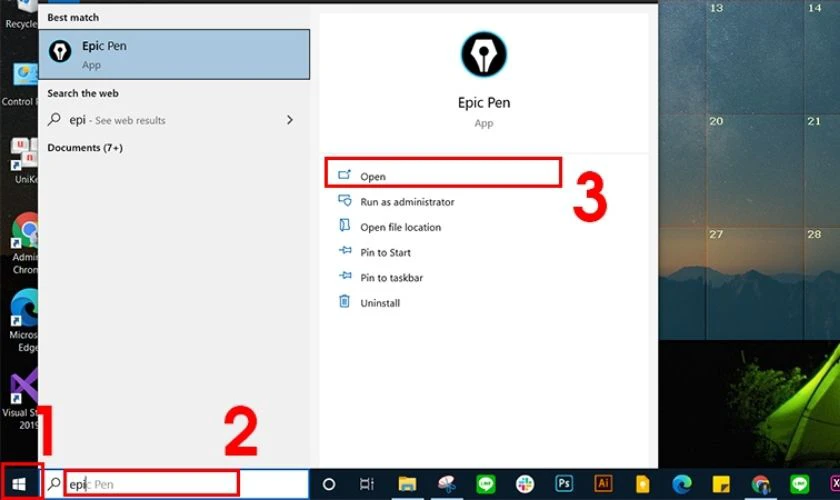 Hướng dẫn mở ứng dụng Epic Pen để bắt đầu vẽ trên màn hình máy tính
Để tạo điểm nhấn bằng highlight, bạn chỉ cần chọn vào icon cây bút highlight và sau đó nhấp vào vùng trên màn hình mà bạn muốn tạo hiệu ứng. Công cụ này cho phép bạn nhanh chóng làm nổi bật các thông tin quan trọng. Trong trường hợp bạn muốn xóa nét vẽ hoặc vùng highlight vừa tạo, bạn có thể nhấn vào icon cục tẩy, chọn bất kỳ điểm nào trên đường highlight hoặc nét vẽ cần xóa, và sau đó nhấn Xong để hoàn tất quá trình xóa.
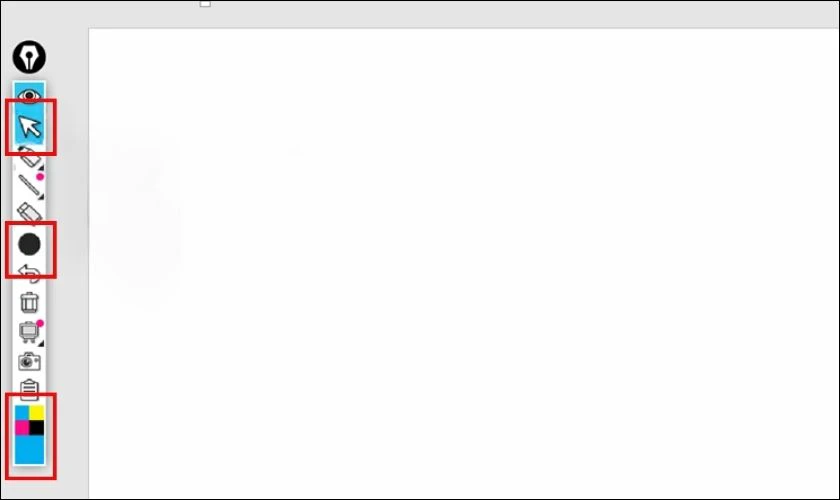 Thực hiện thao tác vẽ và tùy chỉnh nét vẽ màn hình máy tính với Epic Pen
Với những tính năng ưu việt và giao diện thân thiện, Epic Pen là công cụ lý tưởng cho những ai thường xuyên thuyết trình, tổ chức hội thảo qua video hoặc tham gia các cuộc họp trực tuyến, giúp họ làm nổi bật thông tin trực tiếp trên màn hình một cách dễ dàng và hiệu quả.
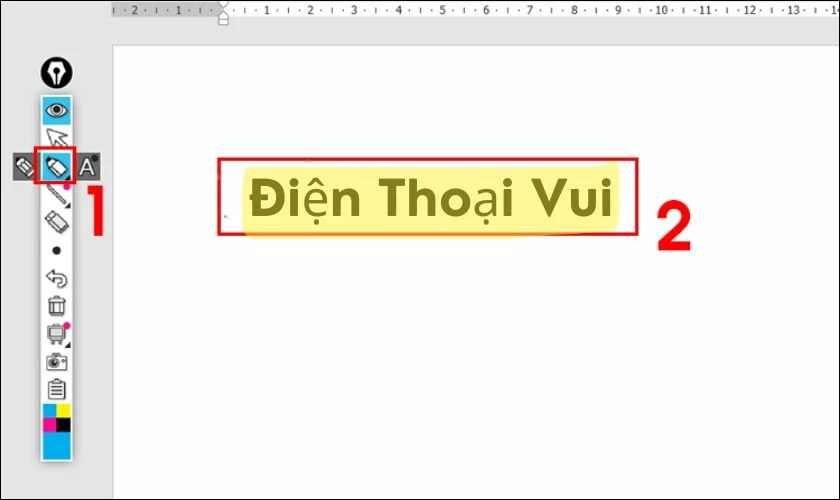 Cách dùng tính năng highlight và công cụ xóa khi vẽ màn hình máy tính bằng Epic Pen
Sketch It: Hỗ Trợ Vẽ Nhanh Chóng và Tiện Lợi
Sketch It là một công cụ miễn phí khác, mang đến khả năng vẽ và viết trực tiếp lên màn hình máy tính của bạn. Giống như Epic Pen, Sketch It cũng hoạt động linh hoạt trên mọi ứng dụng, cho phép bạn chú thích bài thuyết trình, làm nổi bật thông tin quan trọng trên trang web, ghi chú trong khi xem video hoặc phác thảo các ý tưởng sáng tạo một cách tức thì. Đây là một giải pháp đặc biệt hữu ích cho những người làm việc từ xa hoặc thường xuyên chia sẻ màn hình.
Sau khi cài đặt và khởi chạy Sketch It, bạn có thể dễ dàng sử dụng các công cụ vẽ thông qua giao diện trực quan của nó. Khi bạn nhấp vào nút Controls, một bảng điều khiển nhỏ sẽ hiện ra, cung cấp các tùy chọn vẽ cần thiết để bạn thao tác đơn giản và nhanh chóng. Một điểm đáng chú ý là chương trình này sẽ chạy liên tục cùng Windows, đảm bảo bạn có thể sử dụng chức năng vẽ mọi lúc, ngay cả khi đang trình bày qua bất kỳ phần mềm Remote Desktop nào.
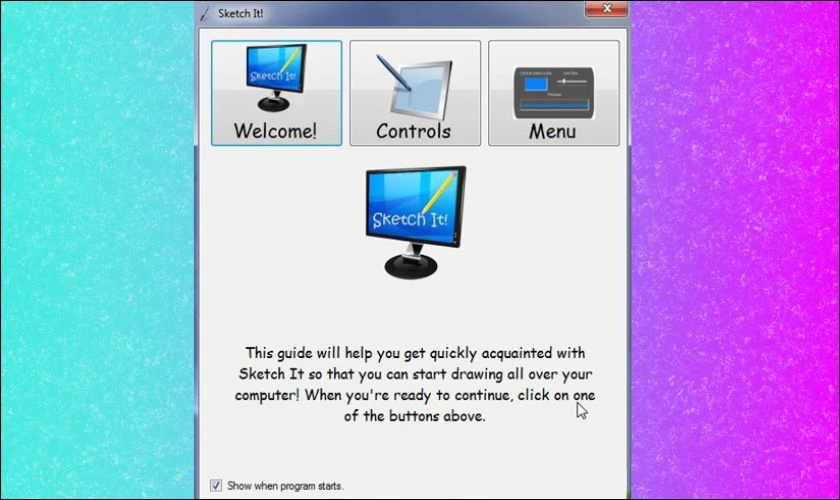 Giao diện ứng dụng Sketch It hỗ trợ vẽ trực tiếp trên màn hình máy tính
Biểu tượng nhỏ của Sketch It nằm gọn dưới khay hệ thống, giúp bạn dễ dàng theo dõi trạng thái hoạt động của chương trình mà không làm gián đoạn công việc. Để bắt đầu vẽ màn hình máy tính bằng Sketch It, bạn chỉ cần nhấn tổ hợp phím Ctrl + Shift và Click chuột trái. Các lệnh như xóa nét vẽ và truy cập các công cụ khác đều có thể thực hiện thông qua hộp thoại Controls, giúp bạn nhanh chóng nhấn mạnh các vùng quan trọng trên màn hình. Điều này đặc biệt có lợi khi bạn đang trình bày hoặc hướng dẫn từ xa, vì người xem qua phần mềm Remote Desktop sẽ ngay lập tức nhìn thấy những gì bạn vẽ, tiết kiệm thời gian và công sức đáng kể so với việc phải dùng các dòng chat để chỉ dẫn.
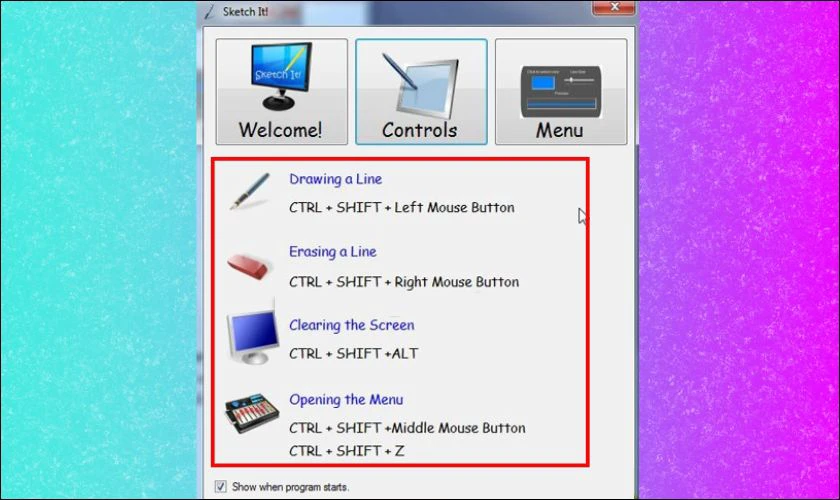 Minh họa cách dùng Sketch It để vẽ và chú thích trên màn hình máy tính
Tận Dụng Menu Bút và Windows Ink Workspace (Whiteboard, Cắt & Phác thảo)
Trong môi trường Windows, đặc biệt là trên các thiết bị có hỗ trợ bút cảm ứng hoặc màn hình cảm ứng, Windows Ink Workspace cung cấp một bộ công cụ mạnh mẽ và tiện lợi để thực hiện cách vẽ màn hình máy tính mà không cần cài đặt thêm phần mềm bên ngoài. Menu Bút là điểm truy cập nhanh chóng đến các ứng dụng yêu thích và cho phép người dùng thêm hoặc loại bỏ tối đa bốn lối tắt, giúp cá nhân hóa trải nghiệm sử dụng.
Windows Ink Workspace bao gồm hai công cụ chính là Whiteboard và Cắt & Phác thảo (Snip & Sketch), mỗi công cụ phục vụ một mục đích khác nhau nhưng đều hỗ trợ việc vẽ và chú thích hiệu quả. Để truy cập các công cụ này, bạn có thể tìm kiếm “Windows Ink Workspace” trong Start Menu hoặc nhấn vào biểu tượng bút trên thanh tác vụ nếu đã bật.
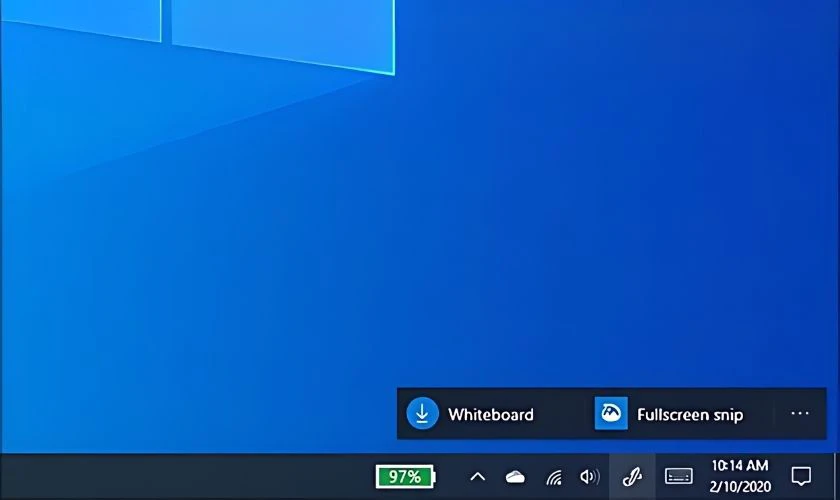 Sử dụng Menu Bút trong Windows Ink Workspace để vẽ màn hình máy tính
Whiteboard là một bảng trắng kỹ thuật số không giới hạn, cung cấp một không gian tự do cho các nhóm để cùng nhau lên ý tưởng và cộng tác trong thời gian thực, đặc biệt khi đăng nhập bằng tài khoản Microsoft. Trên Whiteboard, bạn có thể thoải mái vẽ, nhập văn bản, thêm hình ảnh và di chuyển các mục xung quanh. Bạn có thể chọn các công cụ viết như bút, bút tô sáng và thay đổi kích thước nét vẽ ngay trong khi đang vẽ. Nếu mắc lỗi, có nhiều loại tẩy khác nhau để sửa chữa một cách dễ dàng. Đặc biệt, tất cả các phiên làm việc trên Whiteboard sẽ được tự động lưu vào đám mây Microsoft, giúp bạn tiếp tục công việc từ nơi đã dừng lại bất cứ lúc nào và từ bất kỳ thiết bị nào.
Tính năng Whiteboard giúp cộng tác vẽ màn hình máy tính hiệu quả
Về phần Cắt & Phác thảo (Snip & Sketch), công cụ này cho phép bạn chụp nhanh bất kỳ thứ gì đang hiển thị trên PC, sau đó trực tiếp vẽ và thêm ghi chú lên đó. Bạn cũng có thể mở lại một hình ảnh đã lưu trước đó để tiếp tục chỉnh sửa. Cắt & Phác thảo cung cấp đầy đủ các tính năng như bộ hình dạng, điều chỉnh độ rộng đường nét, cùng các tùy chọn chia sẻ và xuất file linh hoạt. Công cụ này là lựa chọn tuyệt vời để tạo ra những bản phác thảo chi tiết, ghi chú nhanh trên ảnh chụp màn hình hoặc minh họa các lỗi kỹ thuật một cách tiện lợi.
Để tùy chỉnh tác dụng của nút lối tắt trên bút của bạn, bạn có thể điều hướng đến Cài đặt trên Windows. Từ đó, chọn mục Thiết bị và sau đó nhấn vào Bút & Windows Ink. Tại đây, bạn chỉ cần cuộn xuống phần Lối tắt bút để thiết lập chức năng mong muốn cho nút bấm trên bút của mình, ví dụ như mở nhanh Whiteboard hoặc Snip & Sketch.
Vẽ Chuyên Nghiệp Hơn Với Bảng Vẽ Điện Tử và Màn Hình Tích Hợp
Đối với các họa sĩ, nhà thiết kế đồ họa hoặc những người làm việc chuyên nghiệp trong lĩnh vực sáng tạo, cách vẽ màn hình máy tính bằng bảng vẽ điện tử là một phương pháp không thể thiếu. Có hai loại bảng vẽ chính thường được nhắc đến là bảng vẽ đồ họa (Graphics Tablet) và bảng vẽ màn hình (Pen Display), mỗi loại mang lại trải nghiệm và ưu điểm riêng biệt phù hợp với các nhu cầu khác nhau.
Bảng vẽ đồ họa là một thiết bị đầu vào cảm ứng lực nhấn, hoạt động thông qua kết nối với máy tính hoặc laptop. Bảng vẽ này không có màn hình hiển thị trực tiếp, do đó, người dùng cần học cách nhìn vào màn hình máy tính trong khi thực hiện các thao tác vẽ trên bảng. Điều này ban đầu có thể đòi hỏi một chút thời gian để làm quen và phối hợp giữa tay và mắt. Ưu điểm của bảng vẽ đồ họa là độ chính xác cao nhờ cảm ứng lực nhấn nhạy bén, phù hợp cho việc sáng tạo nghệ thuật kỹ thuật số và chỉnh sửa ảnh chuyên nghiệp. Chúng thường có độ bền cao hơn và ít gặp lỗi về màn hình, đồng thời chi phí đầu tư ban đầu cũng thấp hơn so với bảng vẽ màn hình, biến chúng thành lựa chọn kinh tế cho người mới bắt đầu.
Ngược lại, bảng vẽ màn hình (hay còn gọi là màn hình tương tác bút) cung cấp một màn hình tích hợp trực tiếp để vẽ, mang lại cảm giác tự nhiên như đang vẽ trên giấy truyền thống. Loại bảng vẽ này có thể hoạt động độc lập (như một máy tính bảng) hoặc kết nối với máy tính để mở rộng không gian làm việc. Trải nghiệm vẽ trực tiếp trên màn hình là điểm cộng lớn, giúp người dùng dễ dàng kiểm soát nét vẽ và màu sắc. Bảng vẽ màn hình cũng thường có tính di động cao hơn tùy thuộc vào model, cho phép bạn mang theo và làm việc ở nhiều nơi. Tuy nhiên, chúng thường có giá thành cao hơn đáng kể và màn hình có thể dễ bị đốm màu hoặc hư hỏng hơn nếu không được bảo quản cẩn thận, đòi hỏi bảo trì thường xuyên hơn để duy trì hiệu suất tối ưu.
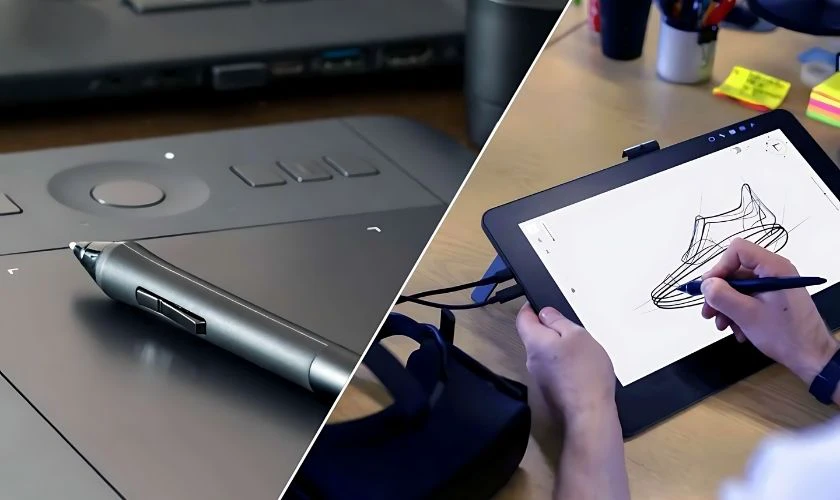 So sánh sự khác biệt giữa bảng vẽ đồ họa và bảng vẽ màn hình chuyên nghiệp
Dưới đây là bảng so sánh chi tiết để giúp bạn hiểu rõ hơn về sự khác biệt giữa hai loại bảng vẽ này và đưa ra lựa chọn phù hợp:
| Đặc Điểm | Bảng Vẽ Đồ Họa (Graphics Tablet) | Bảng Vẽ Màn Hình (Pen Display) |
|---|---|---|
| Loại Thiết Bị | Thiết bị cảm ứng lực nhấn, kết nối với máy tính/laptop. | Thiết bị cảm ứng với màn hình tích hợp, hoạt động độc lập hoặc kết nối. |
| Trải Nghiệm Vẽ | Cần học cách nhìn vào màn hình máy tính khi vẽ. | Vẽ trực tiếp trên màn hình, cảm giác như vẽ trên giấy. |
| Khả Năng Di Động | Thường cần kết nối với máy tính để sử dụng. | Có thể sử dụng độc lập (một số model), dễ dàng mang theo. |
| Độ Chính Xác | Cảm ứng lực nhấn rất cao, phù hợp cho công việc kỹ thuật số chuyên sâu. | Cảm ứng trực tiếp trên màn hình, mang lại trải nghiệm tự nhiên hơn, trực quan hơn. |
| Độ Bền | Thường có độ bền cao, ít bị lỗi màn hình. | Màn hình có thể dễ bị đốm màu hoặc hỏng hơn, cần bảo quản cẩn thận. |
| Phù Hợp Với | Sáng tạo nghệ thuật kỹ thuật số, chỉnh sửa ảnh, thiết kế đồ họa. | Các ứng dụng yêu cầu vẽ trực tiếp trên màn hình, minh họa, phác thảo chuyên nghiệp. |
| Giá Thành | Thường thấp hơn, phù hợp cho người mới bắt đầu hoặc ngân sách hạn hẹp. | Thường cao hơn, là khoản đầu tư lớn cho người dùng chuyên nghiệp. |
Tóm lại, cả bảng vẽ đồ họa và bảng vẽ màn hình đều là những công cụ hữu ích cho sáng tạo kỹ thuật số. Lựa chọn loại bảng vẽ phù hợp phụ thuộc vào mục đích sử dụng, ngân sách và sở thích cá nhân của bạn. Nếu bạn là người mới bắt đầu và muốn tiết kiệm chi phí, bảng vẽ đồ họa là một khởi đầu tuyệt vời. Ngược lại, nếu bạn là một chuyên gia tìm kiếm trải nghiệm vẽ trực quan và tự nhiên nhất, bảng vẽ màn hình sẽ là lựa chọn tối ưu.
Điều Kiện Cần Thiết Để Vẽ Trên Màn Hình Máy Tính
Không phải tất cả các dòng máy tính đều có khả năng trực tiếp vẽ màn hình máy tính một cách mượt mà và hiệu quả. Khả năng vẽ và xử lý đồ họa có thể khác nhau đáng kể tùy thuộc vào cấu hình phần cứng và phần mềm hỗ trợ của từng thiết bị. Trong khi các máy tính đồ họa chuyên dụng và máy tính cá nhân hiện đại thường được trang bị khả năng xử lý đồ họa mạnh mẽ, các thiết bị khác như máy tính nhúng (embedded systems) hoặc laptop phổ thông đời cũ có thể có giới hạn đáng kể trong khả năng này.
Để thực hiện cách vẽ màn hình máy tính, bạn cần đảm bảo máy tính của mình đáp ứng hai yếu tố chính sau đây:
Đầu tiên và quan trọng nhất là màn hình cảm ứng (Touchscreen). Đây là loại màn hình có khả năng nhận biết sự tiếp xúc và chuyển động của ngón tay hoặc bút cảm ứng chuyên dụng. Có nhiều loại màn hình cảm ứng khác nhau trên thị trường, trong đó phổ biến nhất là màn hình điện trở (resistive) và màn hình cảm ứng điện dung (capacitive). Màn hình điện dung thường được ưu tiên hơn cho việc vẽ vì chúng hỗ trợ cảm ứng đa điểm và cho độ chính xác cao hơn, đặc biệt khi sử dụng bút cảm ứng chủ động (active stylus) có khả năng nhận diện lực nhấn và độ nghiêng. Một số màn hình cảm ứng chỉ hỗ trợ chạm bằng ngón tay mà không hỗ trợ bút, do đó, điều quan trọng là phải kiểm tra xem màn hình của bạn có tương thích với bút cảm ứng hay không nếu bạn dự định dùng bút để vẽ.
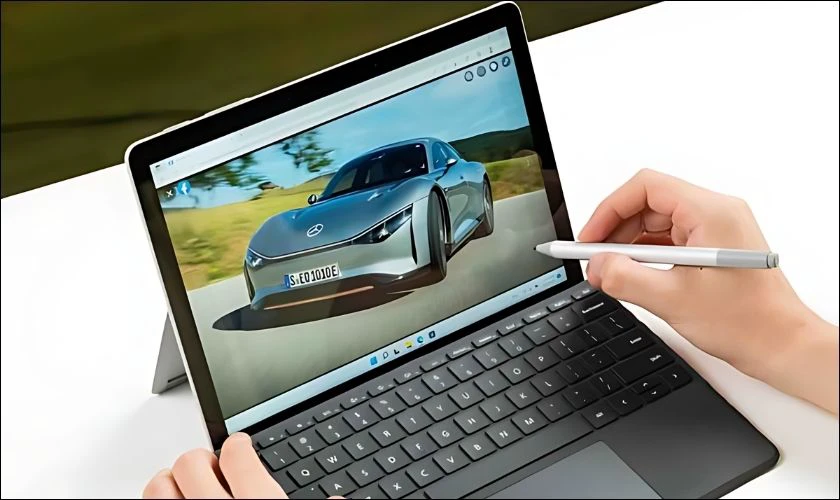 Yếu tố màn hình cảm ứng cần thiết để vẽ trực tiếp trên màn hình máy tính
Thứ hai là phần mềm hỗ trợ (Software Support). Máy tính cần được trang bị phần mềm chuyên dụng hoặc tích hợp sẵn cho phép bạn vẽ và tương tác với màn hình bằng bút cảm ứng hoặc chuột. Các phần mềm phổ biến bao gồm Microsoft Pen (trong Windows Ink Workspace), các ứng dụng đồ họa chuyên nghiệp như Adobe Photoshop, Adobe Illustrator, CorelDRAW, Clip Studio Paint, hoặc các ứng dụng ghi chú như OneNote. Những phần mềm này cung cấp các công cụ cần thiết như cọ vẽ, bảng màu, lớp (layers) và các tính năng chỉnh sửa để biến các nét vẽ của bạn thành tác phẩm số. Sự lựa chọn phần mềm phụ thuộc vào mục đích sử dụng, từ việc ghi chú đơn giản đến việc tạo ra các tác phẩm nghệ thuật phức tạp.
Nếu bạn không chắc chắn liệu máy tính của mình có thể vẽ được trên màn hình hay không, bạn có thể kiểm tra thông số kỹ thuật chi tiết của máy trên trang web của nhà sản xuất hoặc liên hệ trực tiếp với bộ phận hỗ trợ khách hàng của họ. Ngoài ra, việc tham khảo ý kiến từ các chuyên gia tại các cửa hàng uy tín như lavender-panther-755911.hostingersite.com cũng là một lựa chọn tốt để nhận được tư vấn cụ thể về khả năng tương thích và các thiết bị phù hợp.
Lựa Chọn Phương Pháp Vẽ Phù Hợp Nhu Cầu Của Bạn
Sau khi đã tìm hiểu các công cụ và điều kiện cần thiết cho cách vẽ màn hình máy tính, việc quan trọng tiếp theo là xác định phương pháp phù hợp nhất với nhu cầu và mục đích sử dụng của bạn. Mỗi giải pháp đều có những điểm mạnh riêng, từ sự tiện lợi, chi phí thấp cho đến khả năng chuyên nghiệp vượt trội.
Nếu bạn cần một giải pháp nhanh chóng, tiện lợi để chú thích trong các buổi thuyết trình, họp trực tuyến, hoặc đơn giản là ghi chú nhanh trên màn hình mà không muốn đầu tư thêm phần cứng, các ứng dụng miễn phí như Epic Pen và Sketch It là lựa chọn tuyệt vời. Chúng cho phép bạn vẽ trực tiếp lên mọi ứng dụng đang mở, rất phù hợp cho người dùng phổ thông hoặc học sinh, sinh viên. Đối với người dùng hệ điều hành Windows, việc tận dụng Windows Ink Workspace với Whiteboard cho các buổi cộng tác ý tưởng và Cắt & Phác thảo để ghi chú trên ảnh chụp màn hình cũng là một phương án cực kỳ hữu ích và tích hợp sâu vào hệ thống.
Tuy nhiên, nếu bạn là một họa sĩ, nhà thiết kế đồ họa, hoặc người dùng chuyên nghiệp có nhu cầu cao về độ chính xác, lực nhấn và trải nghiệm vẽ tự nhiên, việc đầu tư vào bảng vẽ điện tử là điều không thể thiếu. Bảng vẽ đồ họa (Graphics Tablet) là lựa chọn kinh tế hơn cho người mới bắt đầu, giúp bạn làm quen với việc vẽ kỹ thuật số. Trong khi đó, bảng vẽ màn hình (Pen Display) mang lại trải nghiệm vẽ trực quan và chân thực nhất, gần giống như vẽ trên giấy, phù hợp với những người đã có kinh nghiệm và cần sự kiểm soát tối đa trong các tác phẩm phức tạp.
Việc hiểu rõ mục đích sử dụng, cân nhắc ngân sách và đánh giá mức độ chuyên nghiệp mong muốn sẽ giúp bạn đưa ra quyết định sáng suốt. Dù là dùng phần mềm miễn phí hay đầu tư vào thiết bị chuyên dụng, mục tiêu cuối cùng là tìm ra cách vẽ màn hình máy tính hiệu quả nhất để phục vụ công việc và sáng tạo của bạn.
Việc nắm vững cách vẽ màn hình máy tính thông qua các ứng dụng và thiết bị chuyên dụng không chỉ mở rộng khả năng sáng tạo mà còn nâng cao hiệu suất làm việc trong nhiều lĩnh vực. Hy vọng rằng bài viết này đã cung cấp cho bạn những thông tin đầy đủ và chi tiết, giúp bạn dễ dàng lựa chọn công cụ phù hợp nhất với nhu cầu cá nhân. Đừng ngần ngại khám phá và áp dụng những kiến thức này để biến ý tưởng của mình thành hiện thực ngay trên màn hình máy tính.