


Máy Tính
Hướng dẫn chi tiết cách xóa lịch sử trình duyệt web Chrome

Th8
Lịch sử duyệt web của bạn, dù trên điện thoại hay máy tính, có thể chứa đựng nhiều thông tin cá nhân và làm giảm hiệu suất thiết bị nếu không được quản lý thường xuyên. Việc xóa lịch sử trình duyệt web không chỉ giúp bảo vệ quyền riêng tư mà còn tối ưu hóa trải nghiệm lướt web, đảm bảo trình duyệt Chrome luôn hoạt động mượt mà và hiệu quả. Bài viết này của lavender-panther-755911.hostingersite.com sẽ cung cấp cho bạn hướng dẫn đầy đủ và chuyên sâu về cách thực hiện thao tác này trên cả hai nền tảng, giúp bạn làm chủ dữ liệu cá nhân một cách dễ dàng.
Lợi ích vượt trội khi xóa lịch sử trình duyệt web thường xuyên
Việc xóa lịch sử trình duyệt web định kỳ mang lại nhiều lợi ích thiết thực, không chỉ về hiệu suất mà còn về quyền riêng tư và bảo mật. Khi trình duyệt tích lũy quá nhiều dữ liệu, bao gồm lịch sử, bộ nhớ cache, cookie, và các tệp tải xuống, nó có thể trở nên chậm chạp, phản hồi kém và chiếm dụng đáng kể dung lượng lưu trữ của thiết bị.
Xóa lịch sử không chỉ giải phóng bộ nhớ mà còn giúp loại bỏ những dấu vết hoạt động trực tuyến của bạn, ngăn chặn người khác truy cập hoặc xem những trang web bạn đã truy cập, từ đó tăng cường quyền riêng tư. Điều này đặc biệt quan trọng nếu bạn chia sẻ thiết bị với người khác hoặc muốn giữ kín các hoạt động trực tuyến của mình. Hơn nữa, việc loại bỏ các dữ liệu cũ, không cần thiết còn giúp trình duyệt hoạt động ổn định và an toàn hơn, giảm thiểu nguy cơ bị theo dõi hoặc gặp phải các vấn đề về bảo mật do dữ liệu lỗi thời gây ra.
 xoá lịch sử trình duyệt web
 Xóa lịch sử trình duyệt web Chrome trên điện thoại
Hướng dẫn xóa lịch sử duyệt web Chrome trên điện thoại
Việc xóa lịch sử trình duyệt web trên thiết bị di động như điện thoại thông minh là một thao tác nhanh chóng và cần thiết để duy trì quyền riêng tư cũng như hiệu suất hoạt động của Google Chrome. Cho dù bạn đang sử dụng iPhone hay điện thoại Android, các bước thực hiện đều rất tương tự và dễ dàng.
Xem Thêm Bài Viết:
- Cách Chuyển Chữ Thường Sang In Hoa Trong Word Đầy Đủ
- Cách Kết Nối Máy In Epson Với Máy Tính Chi Tiết Nhất
- Màn hình máy tính tầm 3 triệu: Top lựa chọn đáng giá nhất
- Đánh giá máy in màu Canon cũ LBP 5050 chi tiết
- Tút Tát Desktop: 4 Cách Loại Bỏ Mũi Tên Shortcut Trên Windows
Các bước nhanh để xóa lịch sử Chrome trên điện thoại
Để thực hiện thao tác này một cách nhanh gọn, bạn chỉ cần mở ứng dụng Google Chrome, tìm đến biểu tượng dấu ba chấm để mở menu tùy chọn, sau đó chọn mục “Lịch sử”. Từ đây, bạn sẽ thấy tùy chọn “Xóa dữ liệu duyệt web”. Tiếp theo, hãy chọn mốc thời gian bạn muốn xóa dữ liệu, đánh dấu tích vào các loại dữ liệu cụ thể cần loại bỏ (như lịch sử duyệt web, cookie, hoặc mật khẩu đã lưu), sau đó xác nhận “Xóa dữ liệu duyệt” và cuối cùng là “Xong” để hoàn tất.
Hướng dẫn chi tiết cách xóa lịch sử Chrome trên điện thoại
Quá trình xóa lịch sử trình duyệt web trên điện thoại đòi hỏi người dùng thực hiện theo các bước cụ thể để đảm bảo loại bỏ đúng các dữ liệu mong muốn.
Đầu tiên, bạn cần mở ứng dụng Google Chrome trên thiết bị của mình. Sau khi ứng dụng đã được khởi động, hãy nhìn vào góc dưới hoặc góc trên bên phải màn hình (tùy thuộc vào hệ điều hành và phiên bản Chrome bạn đang sử dụng) để tìm biểu tượng dấu ba chấm (hoặc đôi khi là ba gạch ngang). Biểu tượng này là nơi chứa các tùy chọn cài đặt và công cụ của trình duyệt.
 Mở trình duyệt Google Chrome.
 Mở Google Chrome trên điện thoại để xóa lịch sử trình duyệt web
Khi menu tùy chọn hiện ra, bạn cần tìm và chọn mục Lịch sử. Mục này sẽ hiển thị danh sách các trang web bạn đã truy cập. Tại đây, bạn sẽ thấy một tùy chọn quan trọng là Xóa DL trình duyệt web (hoặc Clear browsing data nếu bạn đang dùng giao diện tiếng Anh). Hãy nhấn vào tùy chọn này để tiếp tục quá trình.
 Chọn biểu tượng dấu ba chấm
 Chọn dấu ba chấm để vào cài đặt xóa lịch sử trình duyệt web
Một cửa sổ mới sẽ xuất hiện, cho phép bạn lựa chọn mốc thời gian muốn xóa lịch sử. Các tùy chọn phổ biến bao gồm 1 giờ qua, 24 giờ qua, 7 ngày qua, 4 tuần qua hoặc từ trước đến nay. Việc lựa chọn mốc thời gian phù hợp giúp bạn linh hoạt trong việc quản lý dữ liệu mà không cần xóa toàn bộ lịch sử.
 Chọn mục Lịch sử.
 Truy cập mục Lịch sử để xóa dữ liệu trình duyệt web
Tiếp theo, bạn cần đánh dấu tích vào các loại dữ liệu mà bạn muốn loại bỏ. Các tùy chọn này thường bao gồm “Lịch sử duyệt web”, “Cookie và dữ liệu trang web”, “Hình ảnh và tệp được lưu trong bộ nhớ đệm”, và đôi khi cả “Mật khẩu đã lưu” hay “Dữ liệu tự động điền biểu mẫu”. Tùy thuộc vào nhu cầu bảo mật và giải phóng dung lượng, bạn có thể chọn một hoặc nhiều loại dữ liệu này.
 Chọn mục Xóa DL trình duyệt web.
 Chọn tùy chọn xóa dữ liệu trình duyệt web trên điện thoại
Sau khi đã lựa chọn xong các mục cần xóa, hãy nhấn vào Xóa dữ liệu duyệt. Một hộp thoại xác nhận có thể xuất hiện để đảm bảo bạn không xóa nhầm. Hãy nhấn Xóa dữ liệu duyệt một lần nữa để xác nhận thao tác. Cuối cùng, khi quá trình hoàn tất, bạn chỉ cần chọn Xong để quay lại trình duyệt. Việc thực hiện các bước này sẽ giúp bạn dễ dàng quản lý và tối ưu hóa hiệu suất duyệt web của mình.
 Chọn mốc thời gian đã sử dụng web
 Chọn mốc thời gian để xóa lịch sử trình duyệt web
 Đánh dấu tích vào các dữ liệu bạn muốn xóa
 Đánh dấu tích vào loại dữ liệu cần xóa trong trình duyệt web
 Chọn mục Xóa dữ liệu duyệt.
 Thực hiện xóa dữ liệu duyệt web trên Google Chrome
 Tiếp tục chọn Xóa dữ liệu duyệt để xác nhận xóa lịch sử.
 Xác nhận xóa dữ liệu duyệt web để hoàn tất
 Chọn Xong để kết thúc quá trình
 Hoàn tất quá trình xóa lịch sử trình duyệt web
Hướng dẫn xóa lịch sử duyệt web Chrome trên máy tính
Xóa lịch sử trình duyệt web trên máy tính cũng quan trọng không kém so với trên điện thoại, đặc biệt khi bạn sử dụng máy tính cá nhân cho nhiều mục đích hoặc chia sẻ với người khác. Google Chrome trên máy tính cung cấp các tùy chọn linh hoạt để quản lý và xóa lịch sử duyệt web, từ việc xóa từng mục cụ thể đến việc xóa đồng loạt dữ liệu theo thời gian.
Xóa các hoạt động duyệt web riêng lẻ trên máy tính
Trong trường hợp bạn chỉ muốn xóa một vài trang web cụ thể khỏi lịch sử duyệt web của mình mà không ảnh hưởng đến toàn bộ dữ liệu, Chrome cung cấp tính năng xóa riêng lẻ rất tiện lợi. Để truy cập lịch sử duyệt web, bạn có thể sử dụng tổ hợp phím Ctrl + H (trên Windows) hoặc Cmd + Y (trên macOS). Thao tác này sẽ mở một tab mới hiển thị toàn bộ lịch sử duyệt web của bạn, được sắp xếp theo ngày.
 Cửa sổ lịch sử
 Mở cửa sổ lịch sử trình duyệt web trên máy tính
Tại cửa sổ lịch sử, bạn có thể dễ dàng tìm kiếm hoặc cuộn xuống để định vị đường dẫn (URL) của trang web mà bạn muốn xóa. Khi đã tìm thấy mục mong muốn, hãy di chuyển con trỏ chuột đến gần mục đó, bạn sẽ thấy biểu tượng dấu ba chấm (hoặc dấu x) xuất hiện ở cuối dòng. Nhấp vào biểu tượng này và chọn tùy chọn Xóa khỏi lịch sử. Thao tác này sẽ loại bỏ ngay lập tức trang web đó khỏi lịch sử duyệt web của bạn, giúp bạn duy trì sự riêng tư mà không cần xóa toàn bộ dữ liệu.
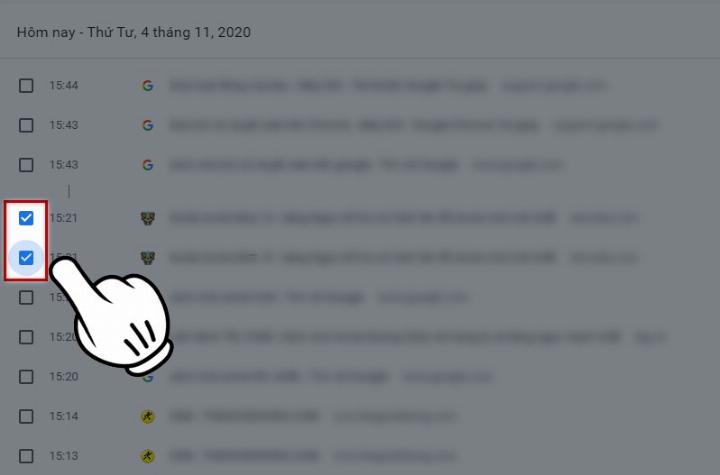 Chọn mục cần xóa
 Chọn mục cần xóa khỏi lịch sử trình duyệt web
Xóa đồng loạt lịch sử duyệt web trên máy tính
Để thực hiện xóa lịch sử trình duyệt web một cách toàn diện và đồng loạt, bạn có thể thực hiện theo các bước sau. Tương tự như việc xóa riêng lẻ, bạn cần mở cửa sổ lịch sử bằng tổ hợp phím Ctrl + H. Cửa sổ này hiển thị một cái nhìn tổng quan về các hoạt động trực tuyến của bạn.
 Chọn Xóa ở góc trên bên phải
 Thực hiện xóa đồng loạt lịch sử trình duyệt web
Tại giao diện lịch sử, bạn sẽ tìm thấy tùy chọn Xóa Dữ Liệu Duyệt Web (Clear browsing data) nằm ở phía bên trái hoặc phía trên cùng của cửa sổ. Khi nhấp vào tùy chọn này, một hộp thoại mới sẽ xuất hiện, cho phép bạn thiết lập các tùy chọn xóa dữ liệu. Tại đây, bạn có thể chọn mốc thời gian muốn xóa (ví dụ: giờ qua, 24 giờ qua, tất cả thời gian) và quan trọng hơn là đánh dấu tích vào các loại dữ liệu bạn muốn loại bỏ.
 Chọn Xóa Dữ Liệu Duyệt Web
 Chọn Xóa Dữ Liệu Duyệt Web để quản lý lịch sử
Chrome cung cấp các tùy chọn chi tiết như “Lịch sử duyệt web”, “Cookie và dữ liệu trang web khác”, “Hình ảnh và tệp được lưu trong bộ nhớ đệm”, “Mật khẩu”, và “Dữ liệu tự động điền biểu mẫu”. Đối với những người dùng muốn kiểm soát cao hơn, mục Nâng cao sẽ cung cấp thêm các tùy chọn xóa sâu hơn, bao gồm cài đặt trang web hoặc dữ liệu ứng dụng được lưu trữ.
 Thiết lập các tùy chọn
 Thiết lập các tùy chọn xóa dữ liệu trình duyệt web
Sau khi đã thiết lập xong các tùy chọn, bạn chỉ cần nhấn vào nút Xóa Dữ Liệu để tiến hành quá trình. Việc này sẽ loại bỏ toàn bộ dữ liệu đã chọn khỏi trình duyệt của bạn, giúp cải thiện đáng kể hiệu suất và bảo vệ quyền riêng tư cá nhân. Hãy nhớ thực hiện thao tác này định kỳ để duy trì trình duyệt Chrome luôn ở trạng thái tốt nhất.
 Tùy chọn nâng cao
 Sử dụng tùy chọn nâng cao khi xóa lịch sử trình duyệt web
 Xác nhận Xóa Dữ Liệu
 Xác nhận xóa dữ liệu trình duyệt web
Việc xóa lịch sử trình duyệt web trên Google Chrome là một kỹ năng cơ bản nhưng vô cùng quan trọng đối với mọi người dùng máy tính và điện thoại thông minh. Thao tác này không chỉ giúp giải phóng dung lượng bộ nhớ, cải thiện tốc độ duyệt web mà còn là biện pháp bảo vệ quyền riêng tư cá nhân hiệu quả. Bằng cách thực hiện theo các bước hướng dẫn chi tiết trong bài viết, bạn có thể dễ dàng quản lý và kiểm soát dữ liệu của mình, đảm bảo trải nghiệm trực tuyến luôn an toàn, mượt mà và tối ưu nhất.