


Máy In
Hướng dẫn cài đặt máy in Canon F151300 chi tiết
Th6
Để sử dụng hiệu quả chiếc máy in Canon F151300 mới hoặc sau khi cài lại hệ điều hành, việc cài đặt máy in Canon F151300 là bước cần thiết và quan trọng. Quá trình này, bao gồm cả việc tải driver máy in Canon F151300 và thiết lập kết nối, có thể khiến một số người dùng cảm thấy bối rối nếu chưa quen thuộc, đặc biệt khi cần tìm kiếm driver Canon F151300 Windows 10 hay các phiên bản hệ điều hành khác. Tuy nhiên, với hướng dẫn chi tiết từng bước, bạn hoàn toàn có thể tự thực hiện thành công ngay tại nhà hoặc văn phòng. Bài viết này sẽ cung cấp cho bạn cái nhìn đầy đủ về cách cài đặt driver Canon F151300 và kết nối máy in Canon F151300 với máy tính một cách nhanh chóng và chính xác nhất, giúp bạn sẵn sàng cho mọi nhu cầu in ấn của mình. Chúng ta sẽ cùng tìm hiểu cách download driver Canon F151300 và thực hiện các bước để máy in của bạn hoạt động trơn tru.
Chuẩn bị trước khi cài đặt máy in Canon F151300
Trước khi bắt tay vào quá trình cài đặt máy in Canon F151300, việc chuẩn bị kỹ lưỡng sẽ giúp đảm bảo mọi bước diễn ra suôn sẻ và hạn chế tối đa các lỗi phát sinh. Đây là giai đoạn quan trọng để bạn thu thập đầy đủ các yếu tố cần thiết và tạo môi trường thuận lợi nhất cho việc thiết lập thiết bị, đặc biệt là khi bạn cần tải driver máy in Canon F151300 chính xác.
Xác định phiên bản hệ điều hành để tải driver Canon F151300 phù hợp
Bước đầu tiên và cực kỳ quan trọng là bạn cần biết rõ hệ điều hành mà máy tính của mình đang sử dụng là gì và phiên bản cụ thể của nó. Điều này bao gồm việc xác định bạn đang dùng Windows (Windows 7, 8, 10, 11) hay macOS (Big Sur, Monterey, Ventura, Sonoma,…) và kiến trúc của hệ điều hành đó (32-bit hay 64-bit đối với Windows). Thông tin này sẽ quyết định loại driver máy in Canon F151300 phù hợp mà bạn cần tải về. Sử dụng sai driver có thể dẫn đến việc máy in Canon F151300 không hoạt động hoặc gặp lỗi tương thích. Chẳng hạn, nếu bạn đang tìm kiếm driver Canon F151300 Windows 10 64bit, bạn cần chắc chắn hệ điều hành của mình khớp với thông tin đó.
Để kiểm tra phiên bản hệ điều hành trên Windows, bạn thường có thể nhấp chuột phải vào biểu tượng “This PC” hoặc “Computer” trên màn hình nền hoặc trong File Explorer, sau đó chọn “Properties”. Cửa sổ System sẽ hiển thị thông tin về phiên bản Windows (ví dụ: Windows 10 Pro) và loại hệ thống (ví dụ: 64-bit Operating System, x64-based processor). Trên macOS, bạn vào menu Apple ở góc trên bên trái màn hình, chọn “About This Mac”. Một cửa sổ sẽ hiện ra hiển thị phiên bản macOS (ví dụ: macOS Ventura 13.x). Ghi nhớ thông tin này sẽ giúp bạn chọn đúng tệp cài đặt khi download driver Canon F151300 ở bước tiếp theo.
Tải driver máy in Canon F151300 chính xác và an toàn
Sau khi đã xác định được hệ điều hành, bạn cần tải xuống driver và phần mềm hỗ trợ dành riêng cho máy in Canon F151300. Nguồn đáng tin cậy nhất để tải driver máy in Canon F151300 là trang web chính thức của Canon Việt Nam hoặc trang hỗ trợ toàn cầu của Canon. Tránh download driver Canon F151300 từ các trang web không rõ nguồn gốc, vì chúng có thể chứa virus hoặc phần mềm độc hại, gây nguy hiểm cho máy tính của bạn.
Xem Thêm Bài Viết:
- Cách Làm Ảnh Đại Diện Facebook Trên Máy Tính Chi Ti tiết
- Có Nên Mua Máy Tính Mini: Ưu Nhược Điểm, Lựa Chọn Tối Ưu
- Hình Nền Máy Tính Anime Ngầu Nam Chất Lượng Cao 4K
- Cách In Tất Cả Các Trang Trong Excel Đầy Đủ Nhất
- Cách Mở Zalo Trên Máy Tính Nhanh Chóng, Hiệu Quả
Truy cập trang web hỗ trợ của Canon (ví dụ: canon.com.vn/support hoặc global.canon/en/support), tìm kiếm model F151300. Đôi khi nó có thể nằm trong dòng máy LBP hoặc một series cụ thể nào đó, bạn cần kiểm tra kỹ thông tin trên thân máy in hoặc hộp sản phẩm. Sau đó, chọn đúng hệ điều hành và phiên bản (ví dụ: Windows 10 64-bit để tải driver Canon F151300 Windows 10, hoặc macOS Ventura). Canon thường cung cấp nhiều loại driver khác nhau (ví dụ: driver cơ bản, Full Driver & Software Package). Nên ưu tiên tải gói cài đặt đầy đủ (Full Driver & Software Package) nếu có, vì nó bao gồm không chỉ driver Canon F151300 mà còn các phần mềm tiện ích giúp quản lý và sử dụng máy in hiệu quả hơn. Lưu tệp đã tải về vào một thư mục dễ tìm trên máy tính của bạn (ví dụ: thư mục Downloads). Kích thước tệp có thể khá lớn, tùy thuộc vào gói cài đặt.
Kết nối máy in Canon F151300 với máy tính
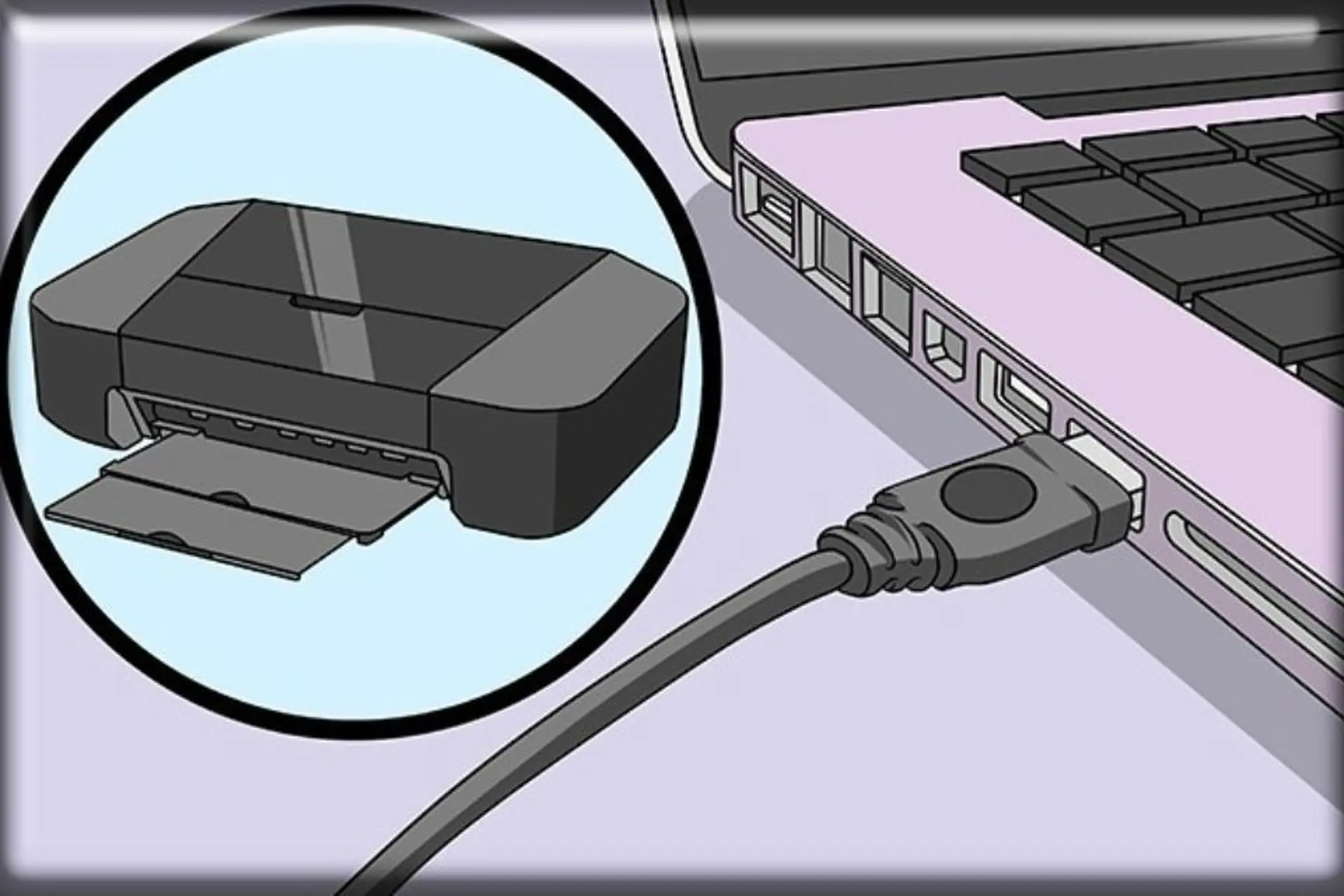
Trước khi chạy tệp cài đặt driver Canon F151300, bạn cần thực hiện kết nối vật lý giữa máy in Canon F151300 và máy tính. Chiếc máy in này thường hỗ trợ kết nối qua cổng USB. Hãy đảm bảo bạn sử dụng cáp USB chất lượng tốt và kết nối một đầu vào cổng USB trên máy in, đầu còn lại vào cổng USB trên máy tính. Tránh sử dụng các hub USB hoặc cáp nối dài kém chất lượng, vì chúng có thể gây mất kết nối hoặc lỗi truyền dữ liệu trong quá trình cài đặt. Hãy cắm cáp USB trực tiếp vào cổng USB trên bo mạch chủ của máy tính (đặc biệt là các cổng ở mặt sau thùng máy đối với PC để bàn) để đảm bảo kết nối ổn định nhất.
Đối với một số mẫu máy in Canon F151300 có khả năng kết nối mạng (Ethernet hoặc Wi-Fi), quá trình kết nối có thể phức tạp hơn một chút. Nếu bạn định sử dụng kết nối mạng, hãy đảm bảo máy in đã được kết nối vật lý vào mạng (qua cáp Ethernet cắm vào router/modem) hoặc đã được cấu hình để kết nối vào mạng Wi-Fi của bạn trước khi chạy trình cài đặt driver. Thông thường, máy in có màn hình hiển thị nhỏ sẽ cho phép bạn cấu hình Wi-Fi trực tiếp trên máy. Trình cài đặt driver Canon F151300 sẽ tìm kiếm máy in trong mạng nội bộ để hoàn tất thiết lập. Đảm bảo máy tính và máy in đang ở cùng một mạng con (subnet) để chúng có thể “nhìn thấy” nhau.
Tắt tường lửa hoặc phần mềm diệt virus (Tạm thời)
Trong một số trường hợp hiếm hoi, tường lửa của Windows (Windows Defender Firewall) hoặc phần mềm diệt virus của bên thứ ba có thể chặn quá trình cài đặt driver Canon F151300 hoặc việc phát hiện máy in. Để tránh sự cố này, bạn có thể tạm thời tắt tường lửa và phần mềm diệt virus trước khi bắt đầu chạy trình cài đặt driver Canon F151300. Đảm bảo bạn chỉ thực hiện việc này trong thời gian ngắn khi đang chạy trình cài đặt và bật lại ngay sau khi quá trình cài đặt hoàn tất để đảm bảo an toàn cho máy tính. Bạn có thể tìm thấy tùy chọn này trong Control Panel > System and Security > Windows Defender Firewall, hoặc trong giao diện của phần mềm diệt virus mà bạn đang sử dụng.
Việc chuẩn bị đầy đủ các yếu tố trên sẽ giúp quá trình cài đặt máy in Canon F151300 diễn ra nhanh chóng, chính xác và hiệu quả, cho phép bạn sử dụng máy in ngay sau khi hoàn thành các bước cài đặt phần mềm.
Các bước cài đặt driver máy in Canon F151300 trên Windows
Sau khi đã hoàn tất các bước chuẩn bị cần thiết, bạn đã sẵn sàng để tiến hành cài đặt driver Canon F151300 và phần mềm cho máy in Canon F151300 trên hệ điều hành Windows. Quá trình này thường được thực hiện thông qua trình cài đặt tự động đi kèm với tệp driver Canon F151300 bạn đã download. Các bước này áp dụng chung cho nhiều phiên bản Windows, bao gồm cả khi bạn muốn cài đặt máy in Canon F151300 Windows 10 hay Windows 11.
Cài đặt từ file đã tải về (Full Driver & Software Package)
Đây là phương pháp phổ biến và được khuyến nghị nhất để cài đặt máy in Canon F151300. Tìm đến thư mục nơi bạn đã lưu tệp driver Canon F151300 (thường là một tệp .exe). Nhấp đúp chuột vào tệp này để chạy trình cài đặt. Bạn có thể cần cấp quyền Quản trị viên (User Account Control – UAC) để tiếp tục; hãy nhấp “Yes” hoặc “Allow”.
Trình cài đặt sẽ hiển thị các bước hướng dẫn cụ thể.
- Thường bạn sẽ bắt đầu bằng việc chọn ngôn ngữ (Vietnamese hoặc English).
- Tiếp theo, bạn cần đọc và đồng ý với các điều khoản sử dụng và giấy phép người dùng cuối (EULA). Hãy nhấp “I Accept” hoặc “Next”.
- Trình cài đặt có thể hỏi về loại kết nối bạn đang sử dụng (USB Connection hoặc Network Connection). Hãy chọn loại kết nối phù hợp với cách bạn đã kết nối máy in Canon F151300 ở bước chuẩn bị.
- Nếu chọn kết nối USB, trình cài đặt có thể yêu cầu bạn kết nối máy in và bật nguồn vào một thời điểm cụ thể trong quá trình cài đặt. Hãy làm theo hướng dẫn trên màn hình một cách chính xác. Nếu máy in đã được kết nối và bật nguồn từ trước, trình cài đặt sẽ tự động phát hiện máy in.
- Đối với kết nối mạng (Ethernet hoặc Wi-Fi), trình cài đặt sẽ tìm kiếm máy in trong mạng nội bộ của bạn. Đảm bảo máy tính và máy in Canon F151300 đang ở cùng một mạng và đã được gán địa chỉ IP hợp lệ. Một số trình cài đặt cho phép bạn nhập địa chỉ IP của máy in nếu tính năng tự động tìm kiếm không hoạt động.
- Trình cài đặt sẽ tự động sao chép các tệp driver Canon F151300 và phần mềm cần thiết vào hệ thống của bạn. Quá trình này có thể mất vài phút tùy thuộc vào tốc độ máy tính và kích thước gói cài đặt. Trong quá trình này, bạn có thể thấy các thanh tiến trình di chuyển và các thông báo cài đặt.
- Sau khi cài đặt hoàn tất các tệp, trình cài đặt thường sẽ hiển thị một thông báo xác nhận và yêu cầu bạn khởi động lại máy tính để áp dụng đầy đủ các thay đổi. Việc khởi động lại là cần thiết để đảm bảo driver Canon F151300 hoạt động ổn định và hệ thống nhận diện đúng máy in Canon F151300. Chọn “Restart Now” và đợi máy tính khởi động lại.
Sau khi khởi động lại, máy in Canon F151300 của bạn sẽ sẵn sàng để sử dụng. Bạn có thể kiểm tra lại trong “Devices and Printers” hoặc “Printers & Scanners” trong Settings để xác nhận máy in đã xuất hiện đúng tên và không có dấu chấm than vàng.
Cài đặt thủ công qua Device Manager (Trường hợp cần thiết)
Trong một số trường hợp hiếm hoi, trình cài đặt tự động có thể gặp lỗi hoặc bạn chỉ muốn cài đặt riêng driver Canon F151300 mà không có phần mềm phụ trợ. Bạn có thể thực hiện cài đặt driver Canon F151300 thủ công thông qua Device Manager (Quản lý thiết bị) của Windows. Phương pháp này đặc biệt hữu ích nếu bạn chỉ tải về gói driver cơ bản (Basic Driver) chứ không phải gói Full Software Package.
- Kết nối máy in Canon F151300 qua USB và bật nguồn.
- Mở Device Manager. Bạn có thể tìm kiếm “Device Manager” trong thanh tìm kiếm của Windows hoặc nhấp chuột phải vào biểu tượng “This PC” và chọn “Manage”, sau đó chọn “Device Manager”.
- Trong cửa sổ Device Manager, tìm kiếm thiết bị không xác định hoặc thiết bị có dấu chấm than màu vàng (thường nằm trong mục “Other devices” hoặc “Universal Serial Bus controllers”). Đây có thể là máy in Canon F151300 của bạn chưa được nhận diện driver.
- Nhấp chuột phải vào thiết bị đó, chọn “Update driver” hoặc “Cập nhật driver”.
- Chọn “Browse my computer for drivers” (Tìm driver trên máy tính của tôi).
- Sau đó, chọn “Let me pick from a list of available drivers on my computer” (Để tôi chọn từ danh sách driver có sẵn trên máy tính của tôi) hoặc “Browse…” (Duyệt…) để chỉ đến thư mục chứa các tệp driver Canon F151300 bạn đã tải về. Thông thường, sau khi giải nén gói driver, bạn sẽ tìm thấy một thư mục con chứa tệp .inf. Hãy trỏ đến thư mục đó.
- Windows sẽ tìm và cài đặt driver phù hợp từ vị trí bạn đã chỉ định. Sau khi cài đặt xong, thiết bị sẽ xuất hiện đúng tên trong danh sách máy in hoặc thiết bị hình ảnh.
Phương pháp này đòi hỏi bạn phải biết chính xác vị trí của tệp driver Canon F151300 và chỉ nên sử dụng khi trình cài đặt tự động không hoạt động như mong đợi. Nó cài đặt driver cơ bản, có thể thiếu một số tiện ích phần mềm đi kèm trong gói cài đặt đầy đủ.
Khắc phục lỗi thường gặp khi cài đặt driver Canon F151300
Trong quá trình cài đặt máy in Canon F151300, bạn có thể gặp phải một số lỗi phổ biến. Việc hiểu nguyên nhân và cách khắc phục sẽ giúp bạn giải quyết vấn đề nhanh chóng.
- Máy tính không nhận diện được máy in: Điều này có thể do cáp USB bị hỏng, cổng USB trên máy tính hoặc máy in Canon F151300 có vấn đề, hoặc máy in chưa được bật nguồn. Hãy thử kiểm tra lại các kết nối vật lý, thử cắm vào cổng USB khác trên máy tính. Đảm bảo máy in đang hoạt động bình thường và không báo lỗi trên màn hình hiển thị (nếu có). Nếu sử dụng kết nối mạng, kiểm tra xem máy in đã nhận được địa chỉ IP chưa và có thể truy cập từ máy tính không (thử ping địa chỉ IP của máy in).
- Trình cài đặt báo không tìm thấy driver hoặc không tương thích: Điều này thường xảy ra khi bạn tải sai phiên bản driver Canon F151300 cho hệ điều hành hoặc kiến trúc (32-bit/64-bit). Ví dụ, bạn đang tìm driver Canon F151300 Windows 10 nhưng lại tải bản cho Windows 7. Quay lại trang web Canon, kiểm tra lại thông tin hệ điều hành và tải đúng tệp driver. Đảm bảo tệp tải về không bị hỏng (thử tải lại nếu cần).
- Lỗi liên quan đến quyền truy cập hoặc tường lửa: Nếu bạn không chạy trình cài đặt với quyền Quản trị viên (Run as administrator) hoặc tường lửa/phần mềm diệt virus đang chặn, quá trình cài đặt có thể bị gián đoạn. Hãy thử chạy lại trình cài đặt với quyền Quản trị viên (chuột phải vào tệp .exe và chọn “Run as administrator”) và tạm thời tắt tường lửa/phần mềm diệt virus như đã đề cập ở bước chuẩn bị.
- Máy in vẫn báo lỗi hoặc không in được sau khi cài đặt: Nếu sau khi cài đặt xong driver Canon F151300 nhưng máy in Canon F151300 vẫn báo lỗi hoặc không in được, hãy thử khởi động lại cả máy tính và máy in. Kiểm tra lại trong Device Manager hoặc “Printers & Scanners” xem máy in có xuất hiện đúng tên và không có dấu chấm than vàng hay không. Bạn cũng có thể thử gỡ bỏ driver cũ (nếu có) trong “Apps & Features” hoặc “Programs and Features” và cài đặt lại từ đầu bằng tệp driver mới nhất đã tải về. Đảm bảo rằng không có lệnh in nào bị kẹt trong hàng đợi in (Printer Queue).
Việc kiên nhẫn và làm theo từng bước hướng dẫn, cùng với việc tham khảo các giải pháp khắc phục lỗi phổ biến, sẽ giúp bạn thành công trong việc cài đặt máy in Canon F151300 trên máy tính Windows của mình.
Các bước cài đặt máy in Canon F151300 trên macOS
Nếu bạn là người dùng macOS, quá trình cài đặt máy in Canon F151300 cũng tương đối đơn giản, mặc dù các bước thực hiện có khác biệt so với Windows. Hệ điều hành macOS thường có khả năng nhận diện và cài đặt driver máy in Canon F151300 tự động khá tốt thông qua tính năng AirPrint, nhưng việc cài đặt driver chính thức từ Canon vẫn được khuyến nghị để đảm bảo đầy đủ tính năng và hiệu suất tối ưu cho máy in Canon F151300.
Tải driver cho macOS
Tương tự như trên Windows, bước đầu tiên là truy cập trang web hỗ trợ chính thức của Canon để download driver Canon F151300 cho Mac. Tìm kiếm model máy in Canon F151300. Chọn hệ điều hành macOS và phiên bản cụ thể (ví dụ: macOS Monterey, macOS Ventura, macOS Sonoma). Canon sẽ cung cấp driver Canon F151300 và có thể cả các tiện ích phần mềm dành riêng cho macOS. Tải tệp cài đặt về máy Mac của bạn. Tệp này thường có định dạng .dmg (Disk Image).
Sau khi tải xong, mở tệp .dmg. Nó sẽ mount thành một ổ đĩa ảo và hiển thị nội dung của nó trong Finder. Mở ổ đĩa ảo này và chạy tệp cài đặt bên trong (thường là tệp .pkg hoặc .mpkg). Làm theo hướng dẫn trên màn hình:
- Nhấp “Continue” (Tiếp tục) qua các màn hình giới thiệu.
- Đọc và đồng ý với các điều khoản giấy phép.
- Chọn đích cài đặt. Thường bạn sẽ cài đặt vào ổ đĩa hệ thống mặc định.
- Bạn có thể cần nhập mật khẩu quản trị viên của Mac để tiếp tục cài đặt, vì việc này yêu cầu quyền hệ thống. Nhập mật khẩu và nhấp “Install Software”.
- Chờ quá trình cài đặt hoàn tất. Một khi xong, trình cài đặt sẽ thông báo và bạn có thể nhấp “Close” (Đóng).
Thêm máy in Canon F151300 trong System Settings/Preferences
Sau khi cài đặt xong driver Canon F151300 từ tệp .dmg, bạn cần thêm máy in Canon F151300 vào danh sách thiết bị của hệ thống macOS. Kết nối máy in Canon F151300 với Mac bằng cáp USB và bật nguồn. Nếu là máy in mạng, đảm bảo máy in đã kết nối vào mạng Wi-Fi hoặc Ethernet của bạn.
- Trên macOS Ventura (phiên bản 13) trở lên, vào menu Apple ở góc trên bên trái màn hình > chọn “System Settings” (Cài đặt hệ thống). Sau đó, cuộn xuống và tìm “Printers & Scanners” (Máy in & Máy quét) ở thanh bên trái.
- Trên các phiên bản macOS cũ hơn (Monterey, Big Sur, Catalina…), vào menu Apple > chọn “System Preferences” (Tùy chọn hệ thống) > sau đó tìm và nhấp vào “Printers & Scanners” (hoặc Print & Scan, Print & Fax).
- Trong cửa sổ Printers & Scanners, nhấp vào nút “+” (Add Printer, Scanner or Fax…) ở phía dưới danh sách máy in hiện có.
- Hệ thống sẽ bắt đầu tìm kiếm các máy in khả dụng trong mạng hoặc kết nối USB. Nếu máy in Canon F151300 được kết nối đúng cách và bật nguồn, nó sẽ xuất hiện trong danh sách.
- Chọn máy in Canon F151300 từ danh sách. macOS thường sẽ tự động chọn driver phù hợp (“Use:”). Hãy đảm bảo nó hiển thị tên máy in hoặc driver Canon F151300 chính xác, chứ không phải “Generic Printer” hay “AirPrint” nếu bạn muốn sử dụng đầy đủ tính năng của driver Canon. Nếu có nhiều tùy chọn, hãy chọn driver có tên model cụ thể của Canon.
- Nhấp “Add” để hoàn tất.
Máy in Canon F151300 của bạn giờ đây sẽ xuất hiện trong danh sách máy in khả dụng trên Mac. Bạn có thể đặt nó làm máy in mặc định nếu muốn bằng cách chọn nó trong menu “Default printer” ở cùng cửa sổ. Quá trình cài đặt máy in Canon F151300 trên macOS đơn giản hơn so với Windows ở khâu driver tự động, nhưng việc thêm máy in vào hệ thống vẫn là bước cần thiết.
Kiểm tra kết nối và in thử sau khi cài đặt máy in Canon F151300
Sau khi hoàn tất quá trình cài đặt driver Canon F151300 và phần mềm cho máy in Canon F151300 trên hệ điều hành của bạn (Windows hoặc macOS), bước cuối cùng và không kém phần quan trọng là kiểm tra xem máy in đã được kết nối và hoạt động đúng cách hay chưa. Việc này giúp xác nhận rằng việc cài đặt máy in Canon F151300 đã thành công trước khi bạn bắt đầu sử dụng cho công việc hàng ngày.
Cách đơn giản và hiệu quả nhất để kiểm tra là thực hiện lệnh in thử. Hầu hết các hệ điều hành đều có tính năng này.
In thử trên Windows
Trên Windows, bạn có thể truy cập vào “Control Panel” > “Devices and Printers” (Đối với Windows 7/8/XP) hoặc “Printers & Scanners” trong Settings trên Windows 10/11 (Nhấn phím Windows + I để mở Settings, sau đó chọn Bluetooth & devices > Printers & scanners).
- Tìm đến máy in Canon F151300 đã cài đặt.
- Nhấp chuột phải vào biểu tượng máy in và chọn “Printer properties” (Thuộc tính máy in).
- Trong cửa sổ thuộc tính, tìm tab “General” (Tổng quát) và nhấp vào nút “Print Test Page” (In trang thử nghiệm).
- Máy in Canon F151300 sẽ nhận lệnh và in ra một trang có nội dung xác nhận cài đặt thành công, thường là “Windows Printer Test Page”.
In thử trên macOS
Trên macOS, vào System Settings (hoặc System Preferences) > Printers & Scanners.
- Chọn máy in Canon F151300 trong danh sách.
- Nhấp vào “Printer Queue…” (Hàng đợi máy in…).
- Từ menu “Printer” trên thanh menu ở đầu màn hình, chọn “Print Test Page”.
- Máy in Canon F151300 sẽ thực hiện lệnh in thử.
Ngoài ra, bạn cũng có thể mở một tài liệu bất kỳ (ví dụ: tệp Word, PDF, trang web trong trình duyệt) và thực hiện lệnh in. Trong cửa sổ in (Print dialog box), chọn máy in Canon F151300 từ danh sách các máy in khả dụng và nhấn “Print”. Nếu tài liệu được in ra bình thường, điều đó chứng tỏ việc cài đặt đã thành công và máy in đã sẵn sàng để sử dụng.
Khắc phục sự cố khi in thử không thành công
Nếu trang in thử không ra hoặc gặp lỗi, hãy quay lại phần khắc phục sự cố ở trên hoặc kiểm tra lại kết nối vật lý.
- Đôi khi, chỉ cần khởi động lại cả máy tính và máy in Canon F151300 là có thể giải quyết được vấn đề.
- Kiểm tra cáp USB, đảm bảo nó không bị lỏng hoặc hỏng, và thử cắm vào một cổng USB khác trên máy tính.
- Nếu sử dụng kết nối mạng, kiểm tra đèn báo trạng thái trên máy in Canon F151300 và bộ định tuyến (router) để đảm bảo kết nối mạng ổn định. Đảm bảo máy in có địa chỉ IP và có thể giao tiếp với máy tính của bạn.
- Kiểm tra hàng đợi in (Printer Queue) để xem có lệnh in nào bị kẹt không. Xóa tất cả các lệnh in trong hàng đợi và thử lại.
- Cập nhật hệ điều hành của bạn lên phiên bản mới nhất, vì đôi khi các bản vá lỗi cũng cải thiện khả năng tương thích với phần cứng.
Việc in thử thành công mang lại sự yên tâm rằng quá trình cài đặt máy in Canon F151300 đã hoàn tất và bạn có thể bắt đầu in ấn các tài liệu cần thiết một cách dễ dàng và hiệu quả.
Tùy chỉnh cài đặt in ấn cơ bản cho máy in Canon F151300
Sau khi đã cài đặt máy in Canon F151300 thành công và xác nhận máy in hoạt động, bạn có thể muốn tùy chỉnh một số cài đặt in ấn cơ bản để phù hợp với nhu cầu sử dụng của mình. Driver Canon F151300 cung cấp nhiều tùy chọn giúp bạn kiểm soát chất lượng bản in, loại giấy, khổ giấy và các thiết lập khác, giúp tối ưu hóa hiệu suất của máy in Canon F151300.
Để truy cập cài đặt in ấn, khi bạn thực hiện lệnh in từ bất kỳ ứng dụng nào (ví dụ: Word, Excel, trình duyệt web, phần mềm thiết kế), cửa sổ in sẽ hiển thị. Trong cửa sổ này, bạn sẽ thấy các tùy chọn cơ bản như chọn máy in, số lượng bản sao. Tìm nút hoặc liên kết có tên như “Properties”, “Preferences”, “Printer Properties”, “Settings” (Thuộc tính máy in, Tùy chọn, Cài đặt) bên cạnh tên máy in của bạn. Nhấp vào đó để mở cửa sổ cài đặt chi tiết của driver Canon F151300.
Trong cửa sổ cài đặt driver, bạn sẽ thấy nhiều tab khác nhau, được Canon thiết kế để dễ dàng quản lý các tùy chọn in ấn:
- Main/Quality (Chính/Chất lượng): Tại đây, bạn có thể điều chỉnh chất lượng in. Các tùy chọn thường bao gồm:
- Standard (Tiêu chuẩn): Chất lượng tốt cho hầu hết tài liệu hàng ngày.
- Draft (Nháp): Nhanh hơn, tốn ít mực/toner hơn, phù hợp cho bản nháp hoặc tài liệu nội bộ không yêu cầu cao về hình thức.
- High (Chất lượng cao): Cho bản in sắc nét, chi tiết nhất, lý tưởng cho đồ họa hoặc tài liệu quan trọng, nhưng tốc độ in sẽ chậm hơn và tiêu thụ mực/toner nhiều hơn.
Chọn chất lượng phù hợp với loại tài liệu bạn đang in để tiết kiệm tài nguyên và thời gian.
- Page Setup/Paper (Cài đặt trang/Giấy): Đây là nơi bạn định nghĩa khổ giấy và loại giấy:
- Khổ giấy (Paper Size): Chọn khổ giấy bạn đang sử dụng (ví dụ: A4, Letter, Legal, B5, Executive). Điều cực kỳ quan trọng là đảm bảo khổ giấy trong cài đặt khớp với khổ giấy bạn đặt trong khay giấy của máy in Canon F151300 và trong tài liệu của bạn. Sai lệch có thể gây lỗi in hoặc in không đúng định dạng.
- Loại giấy (Media Type/Paper Type): Chọn loại giấy (ví dụ: Plain Paper – giấy thường, Thick Paper – giấy dày, Label Paper – giấy nhãn, Envelopes – phong bì). Việc chọn đúng loại giấy sẽ giúp máy in Canon F151300 điều chỉnh nhiệt độ nung và tốc độ in để mực/toner bám chắc chắn và cho ra bản in đẹp nhất, đồng thời tránh kẹt giấy.
- Finishing (Hoàn thiện): Tùy chọn này có thể bao gồm:
- In hai mặt (Duplex Printing): Nếu máy in Canon F151300 của bạn hỗ trợ tính năng in hai mặt tự động, bạn có thể bật nó ở đây để tiết kiệm giấy.
- In nhiều trang trên một mặt giấy (N-up Printing): Cho phép bạn in 2, 4, 6, 9 hoặc 16 trang tài liệu trên một mặt giấy, rất hữu ích cho bản nháp hoặc tài liệu tham khảo.
- Paper Source (Nguồn giấy): Chọn khay giấy sẽ sử dụng (ví dụ: Cassette – khay dưới, Multi-purpose Tray – khay đa năng). Điều này hữu ích khi bạn sử dụng nhiều loại giấy hoặc khổ giấy khác nhau và cần chỉ định khay cụ thể.
Các tùy chọn cụ thể có thể khác nhau tùy thuộc vào phiên bản driver Canon F151300 và model máy in, nhưng những cài đặt cơ bản về chất lượng, khổ giấy và loại giấy là phổ biến và quan trọng nhất. Việc dành chút thời gian làm quen với các tùy chọn này sẽ giúp bạn tận dụng tối đa khả năng của máy in Canon F151300 và có được bản in ưng ý, đồng thời nâng cao hiệu quả công việc.
Bảo trì và cập nhật driver cho máy in Canon F151300
Để đảm bảo máy in Canon F151300 hoạt động ổn định, hiệu quả và có đầy đủ các tính năng mới nhất, việc bảo trì định kỳ và cập nhật driver là rất quan trọng. Đây là những công việc cần làm sau khi bạn đã hoàn thành việc cài đặt máy in Canon F151300 ban đầu và bắt đầu sử dụng thiết bị.
Bảo trì phần mềm và phần cứng
Bảo trì máy in Canon F151300 không chỉ giới hạn ở việc vệ sinh phần cứng (như lau bụi, làm sạch khay giấy, kiểm tra bụi bẩn trong các khe thông gió) mà còn bao gồm cả việc kiểm tra tình trạng hoạt động thông qua phần mềm. Driver Canon F151300 và các tiện ích đi kèm thường có các công cụ giúp kiểm tra:
- Kiểm tra mực/toner: Xem lượng mực (đối với máy in phun) hoặc toner (đối với máy in laser như máy in Canon F151300) còn lại, giúp bạn chủ động thay thế khi cần.
- Số trang đã in: Theo dõi tổng số trang đã in, hữu ích cho việc quản lý tài sản hoặc ước tính tuổi thọ của các bộ phận.
- Tình trạng kết nối: Đảm bảo máy in vẫn được kết nối đúng cách với máy tính hoặc mạng.
- Chạy các chương trình bảo trì nhỏ: Đối với máy in Canon F151300 là một máy in laser, bạn có thể tìm các tùy chọn liên quan đến bảo trì hộp mực (cartridge), làm sạch trống (drum unit) hoặc các bộ phận bên trong trong phần mềm tiện ích của Canon. Những tính năng này giúp kéo dài tuổi thọ và duy trì chất lượng in.
Cập nhật driver Canon F151300
Việc cập nhật driver Canon F151300 cũng là một phần quan trọng của bảo trì. Canon thường xuyên phát hành các bản cập nhật driver để:
- Cải thiện hiệu suất và tốc độ in của máy in Canon F151300.
- Sửa lỗi và các vấn đề tương thích đã phát hiện.
- Tăng cường khả năng tương thích với các hệ điều hành mới hơn (ví dụ: cập nhật driver Canon F151300 Windows 11 khi có bản Windows mới).
- Thêm các tính năng mới hoặc cải tiến các tính năng hiện có.
- Khắc phục các lỗ hổng bảo mật tiềm ẩn.
Sử dụng driver Canon F151300 lỗi thời có thể dẫn đến các vấn đề về hiệu suất, lỗi in ấn, hoặc thậm chí là lỗ hổng bảo mật. Bạn nên kiểm tra định kỳ trên trang web hỗ trợ của Canon xem có bản cập nhật driver Canon F151300 nào cho model F151300 và hệ điều hành của mình không. Nếu có, hãy download driver Canon F151300 và thực hiện cài đặt như bạn đã làm ban đầu. Thông thường, trình cài đặt bản cập nhật sẽ tự động gỡ bỏ phiên bản cũ và cài đặt phiên bản mới.
Một số phần mềm tiện ích của Canon có thể cung cấp tính năng thông báo khi có bản cập nhật driver Canon F151300 mới, giúp bạn không bỏ lỡ các phiên bản quan trọng. Hãy cài đặt và sử dụng các tiện ích này nếu có sẵn. Việc duy trì driver máy in Canon F151300 luôn được cập nhật giúp đảm bảo bạn có trải nghiệm sử dụng máy in Canon F151300 tốt nhất và khắc phục được những vấn đề tiềm ẩn.
Khi nào cần cài đặt lại máy in Canon F151300?
Bạn đã hoàn thành việc cài đặt máy in Canon F151300 ban đầu, nhưng trong quá trình sử dụng, có thể sẽ có những lúc bạn cần cân nhắc việc cài đặt lại driver Canon F151300 hoặc toàn bộ phần mềm máy in. Việc cài đặt lại có thể giải quyết nhiều vấn đề liên quan đến phần mềm mà các biện pháp khắc phục thông thường không hiệu quả.
Dưới đây là một số tình huống điển hình mà bạn nên xem xét việc cài đặt lại máy in Canon F151300:
- Lỗi in ấn liên tục hoặc không rõ nguyên nhân: Đây là lý do phổ biến nhất. Ví dụ:
- Lệnh in bị kẹt trong hàng đợi và không thể xóa.
- Máy in Canon F151300 báo lỗi chung chung mà bạn không thể tìm thấy giải pháp.
- Bản in bị sai màu, bị sọc, hoặc chất lượng kém bất thường dù đã kiểm tra mực/toner và phần cứng (ví dụ: đã thay hộp mực mới).
- Máy in không phản hồi các lệnh từ máy tính.
Những vấn đề này có thể do driver Canon F151300 bị hỏng, bị xung đột với phần mềm khác trên hệ thống, hoặc một số tệp cài đặt bị thiếu/lỗi.
- Nâng cấp hoặc cài đặt lại hệ điều hành mới: Khi bạn nâng cấp lên một phiên bản Windows mới (ví dụ: từ Windows 10 lên Windows 11) hoặc cài đặt lại hoàn toàn hệ điều hành, việc cài đặt lại driver Canon F151300 là gần như bắt buộc. Mặc dù hệ điều hành mới có thể cung cấp driver cơ bản tự động, nhưng để đảm bảo tương thích hoàn toàn và sử dụng hết các tính năng của máy in Canon F151300, bạn nên tải driver máy in Canon F151300 mới nhất từ trang web của Canon cho phiên bản hệ điều hành mới đó và cài đặt lại.
- Thay đổi máy tính hoặc phương thức kết nối:
- Nếu bạn di chuyển máy in Canon F151300 sang một máy tính khác, bạn cần thực hiện lại quá trình cài đặt máy in Canon F151300 trên máy tính mới đó.
- Nếu bạn thay đổi phương thức kết nối (ví dụ: từ USB sang kết nối mạng Ethernet/Wi-Fi, hoặc ngược lại), bạn cũng cần chạy lại trình cài đặt driver Canon F151300. Trình cài đặt sẽ hướng dẫn bạn qua các bước thiết lập kết nối phù hợp với cấu hình mới.
- Sau khi gỡ bỏ phần mềm độc hại: Nếu máy tính của bạn bị nhiễm virus hoặc phần mềm độc hại, chúng có thể làm hỏng các tệp hệ thống, bao gồm cả driver. Sau khi đã dọn dẹp sạch sẽ phần mềm độc hại, việc cài đặt lại driver Canon F151300 có thể giúp khắc phục các vấn đề còn sót lại.
Trước khi cài đặt lại hoàn toàn, bạn nên thử gỡ bỏ driver Canon F151300 và phần mềm máy in hiện tại một cách sạch sẽ. Trên Windows, bạn có thể làm điều này trong “Apps & Features” (Ứng dụng và tính năng) trong Settings hoặc “Programs and Features” (Chương trình và tính năng) trong Control Panel. Gỡ bỏ tất cả các mục liên quan đến máy in Canon F151300. Sau đó, khởi động lại máy tính và tiến hành cài đặt lại từ đầu bằng tệp driver mới nhất đã tải về. Việc gỡ bỏ sạch sẽ các tệp cũ giúp loại bỏ các xung đột tiềm ẩn và đảm bảo quá trình cài đặt mới diễn ra trơn tru.
Nhìn chung, cài đặt lại máy in Canon F151300 là một giải pháp hiệu quả khi các biện pháp sửa lỗi đơn giản không thành công, đặc biệt là sau khi thay đổi hệ thống hoặc gặp các vấn đề phần mềm phức tạp.
Nguồn hỗ trợ và thông tin thêm khi cài đặt máy in Canon F151300
Trong quá trình cài đặt máy in Canon F151300 hoặc khi sử dụng máy in Canon F151300 sau này, nếu bạn gặp phải bất kỳ khó khăn hoặc vấn đề nào mà các hướng dẫn trên không giải quyết được, có rất nhiều nguồn hỗ trợ và thông tin thêm mà bạn có thể tham khảo.
Trang web hỗ trợ chính thức của Canon
Nguồn thông tin chính và đáng tin cậy nhất luôn là trang web hỗ trợ chính thức của Canon. Tại đây, bạn có thể tìm thấy các tài nguyên phong phú bao gồm:
- Driver và Phần mềm: Luôn là nơi đầu tiên bạn tìm kiếm các phiên bản driver Canon F151300 mới nhất và phần mềm tiện ích đi kèm. Đảm bảo bạn download driver Canon F151300 từ đây để tránh các phần mềm độc hại. Bạn có thể tìm thấy các phiên bản driver chuyên biệt như driver Canon F151300 Windows 10, driver Canon F151300 Windows 11, hoặc cho các hệ điều hành khác.
- Sổ tay hướng dẫn sử dụng (Manuals): Cung cấp thông tin chi tiết về cách vận hành máy in Canon F151300, các tính năng, cách thay mực/toner, và các hướng dẫn khắc phục sự cố cơ bản.
- Câu hỏi thường gặp (FAQ): Tổng hợp các câu hỏi và vấn đề phổ biến mà người dùng thường gặp phải cùng với giải pháp, thường được cập nhật liên tục.
- Hỗ trợ kỹ thuật: Thông tin liên hệ với bộ phận hỗ trợ của Canon qua điện thoại hoặc email nếu bạn cần sự trợ giúp trực tiếp từ chuyên gia.
Cộng đồng và diễn đàn trực tuyến
Ngoài ra, các diễn đàn công nghệ, cộng đồng người dùng máy in, hoặc các trang web chuyên về thiết bị văn phòng cũng là nơi bạn có thể tìm kiếm lời khuyên và kinh nghiệm từ những người dùng khác. Bạn có thể đăng câu hỏi của mình hoặc tìm kiếm các chủ đề đã được thảo luận liên quan đến các vấn đề khi cài đặt máy in Canon F151300. Tuy nhiên, hãy cẩn trọng với các giải pháp được chia sẻ trên các nguồn không chính thức và ưu tiên các nguồn từ nhà sản xuất hoặc các chuyên gia có uy tín.
Tìm kiếm sự hỗ trợ chuyên nghiệp
Đối với các vấn đề liên quan đến máy tính, hệ điều hành, hoặc cần sự hỗ trợ về kỹ thuật phần cứng, bạn có thể tìm đến các chuyên gia hoặc cửa hàng dịch vụ máy tính uy tín. Chẳng hạn, bạn có thể tham khảo thông tin hoặc tìm dịch vụ hỗ trợ tại lavender-panther-755911.hostingersite.com, một địa chỉ chuyên cung cấp các giải pháp về máy tính và thiết bị văn phòng, bao gồm cả tư vấn và hỗ trợ kỹ thuật liên quan đến máy in. Họ có thể cung cấp dịch vụ cài đặt máy in Canon F151300, sửa chữa, hoặc tư vấn về các vấn đề mà bạn gặp phải với chiếc máy in Canon F151300 của mình, đặc biệt khi vấn đề không chỉ nằm ở driver Canon F151300 mà còn liên quan đến cấu hình hệ thống hoặc lỗi phần cứng phức tạp. Việc tìm kiếm sự trợ giúp chuyên nghiệp sẽ giúp bạn tiết kiệm thời gian và đảm bảo vấn đề được giải quyết triệt để.
Việc kết hợp việc tự tìm hiểu thông tin từ các nguồn chính thức và sẵn sàng tìm kiếm sự hỗ trợ từ các chuyên gia khi cần sẽ giúp bạn sử dụng máy in Canon F151300 một cách hiệu quả và không gặp phải những trở ngại không đáng có.
Việc cài đặt máy in Canon F151300 không còn là một thử thách phức tạp khi bạn nắm vững các bước cơ bản và chuẩn bị đầy đủ. Từ việc tải driver máy in Canon F151300 cho đến việc kiểm tra in thử và bảo trì, mọi thứ đều có thể được thực hiện một cách dễ dàng. Hy vọng với hướng dẫn chi tiết từ lavender-panther-755911.hostingersite.com, bạn đã có thể kết nối và sử dụng chiếc máy in Canon F151300 của mình một cách trơn tru, phục vụ hiệu quả cho công việc và học tập. Đừng ngần ngại tham khảo thêm các tài nguyên hỗ trợ chính thức nếu gặp phải vấn đề ngoài mong đợi, hoặc tìm kiếm sự trợ giúp chuyên nghiệp khi cần.