


Máy In
Máy in không nhận lệnh: Nguyên nhân & cách sửa hiệu quả
Th5
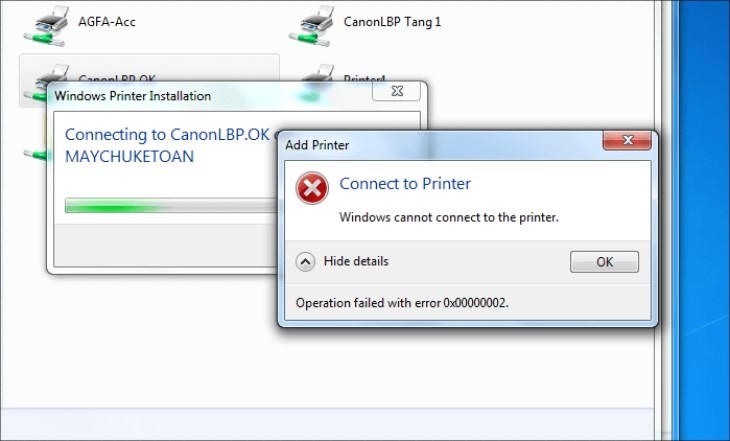
Tình trạng máy in không nhận lệnh là một sự cố khá phổ biến, gây không ít phiền toái và làm gián đoạn công việc của nhiều người dùng. Khi bạn đã gửi lệnh in nhưng chiếc máy in vẫn “im lìm”, nguyên nhân có thể xuất phát từ nhiều yếu tố khác nhau, từ lỗi phần mềm, sự cố kết nối đến các vấn đề phần cứng. Bài viết này sẽ giúp bạn hiểu rõ các nguyên nhân thường gặp và cung cấp những giải pháp chi tiết để khắc phục hiệu quả tình trạng máy in không tiếp nhận lệnh in, giúp bạn nhanh chóng quay lại với công việc.
Tại sao máy in không nhận lệnh in?
Có nhiều lý do khiến chiếc máy in của bạn đột nhiên không hoạt động dù đã nhận được lệnh từ máy tính. Việc xác định đúng nguyên nhân sẽ giúp quá trình khắc phục trở nên nhanh chóng và chính xác hơn. Dưới đây là một số thủ phạm phổ biến.
Lỗi hệ điều hành máy tính
Một trong những nguyên nhân có thể khiến máy in không nhận lệnh là do lỗi từ chính hệ điều hành máy tính bạn đang sử dụng. Đôi khi, các xung đột phần mềm không mong muốn, lỗi phát sinh trong quá trình cài đặt ứng dụng, hoặc những sự cố hệ thống tiềm ẩn có thể gây ảnh hưởng trực tiếp đến khả năng giao tiếp giữa máy tính và máy in. Trong những trường hợp này, việc khởi động lại máy tính hoặc áp dụng các biện pháp sửa lỗi hệ điều hành chuyên sâu có thể là giải pháp cần thiết.
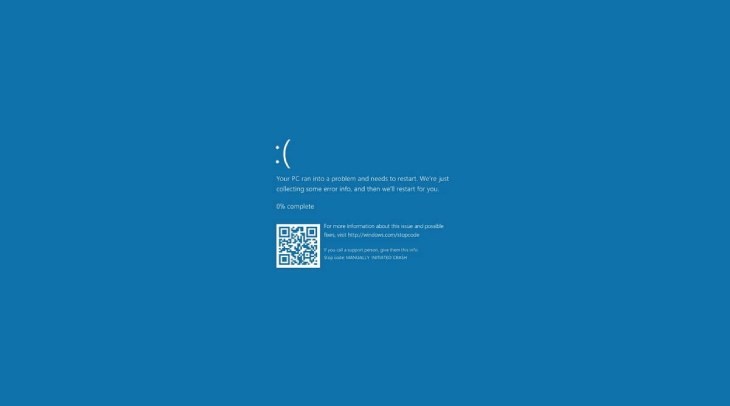 Máy tính hiển thị lỗi ngăn cản máy in nhận lệnh do sự cố hệ điều hành
Vấn đề với dây cáp kết nối
Dây cáp kết nối là cầu nối vật lý giữa máy tính và máy in. Để phòng tránh tình huống máy in không phản hồi lệnh in, việc kiểm tra định kỳ dây cáp là rất quan trọng. Sau một thời gian dài sử dụng, dây cáp có thể bị tổn thương do các yếu tố bên ngoài như bị gập xoắn, chuột cắn, hoặc đơn giản là bị đứt ngầm bên trong mà mắt thường khó phát hiện. Việc kiểm tra và thay thế dây cáp kịp thời sẽ giúp bạn loại trừ nguyên nhân này.
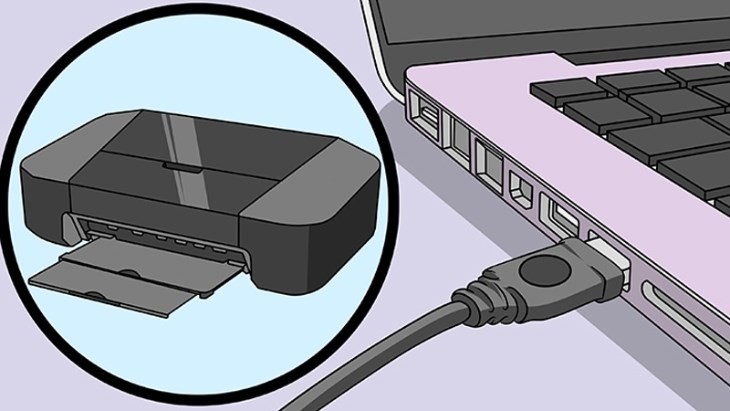 Dây cáp USB kết nối máy in bị lỏng hoặc hỏng gây lỗi không nhận lệnh
Xem Thêm Bài Viết:
- Cách Xóa Ảnh Bìa Zalo Trên Máy Tính Hiệu Quả và Toàn Diện
- Top App Học Tiếng Trung Trên Máy Tính Hiệu Quả Nhất
- Hình Nền Máy Tính Hoa Đào: Kho Ảnh Đẹp Nét 4K Miễn Phí
- Học Quản Trị Mạng Máy Tính: Toàn Diện Hướng Dẫn Chi Tiết
- Cách Tải Trang Tính Về Máy Tính Đơn Giản, Hiệu Quả
Máy in chưa được cấp nguồn hoặc bật
Một lý do tưởng chừng đơn giản nhưng lại rất hay xảy ra khiến máy tính không thể gửi lệnh in là máy in chưa được bật nguồn. Điều này có thể xuất phát từ việc bạn quên bật công tắc nguồn của máy in sau khi cắm điện, hoặc máy in đang ở trong chế độ ngủ (standby) sau một khoảng thời gian không sử dụng. Trong trạng thái này, máy in sẽ không hoạt động và dĩ nhiên là không thể nhận bất kỳ lệnh in nào từ máy tính. Hãy đảm bảo đèn báo nguồn trên máy in sáng.
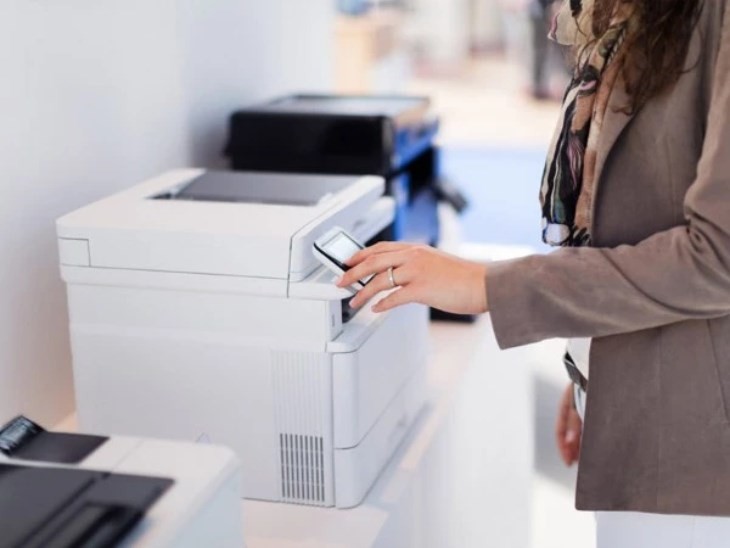 Nút nguồn máy in chưa được bật khiến thiết bị không tiếp nhận lệnh in
Trình điều khiển (Driver) máy in bị lỗi
Trình điều khiển hay driver máy in là một phần mềm trung gian giúp hệ điều hành máy tính “giao tiếp” và điều khiển máy in. Nếu driver này bị lỗi, không tương thích với phiên bản hệ điều hành hiện tại, hoặc bị hỏng do virus, thì sự cố máy in không nhận lệnh in rất dễ xảy ra. Tình trạng này thường xuất hiện sau khi bạn nâng cấp hệ điều hành, cài đặt một phần mềm mới gây xung đột, hoặc do driver đã quá cũ. Cài đặt lại hoặc cập nhật phiên bản driver mới nhất thường là giải pháp hữu hiệu.
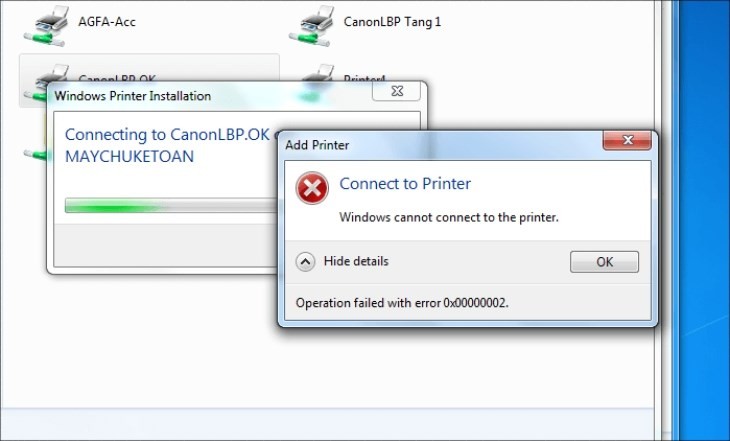 Thông báo lỗi driver máy in trên máy tính là nguyên nhân không in được
Sai cấu hình địa chỉ IP của máy in (đối với máy in mạng)
Đối với các máy in được chia sẻ qua mạng LAN, lỗi địa chỉ IP là một nguyên nhân phổ biến gây ra sự cố máy in không tiếp nhận lệnh in. Các vấn đề thường gặp bao gồm: máy in được gán một địa chỉ IP tĩnh không chính xác hoặc không nằm trong dải IP của mạng nội bộ; địa chỉ IP của máy in bị trùng lặp với một thiết bị khác trong cùng mạng, dẫn đến xung đột IP. Điều này khiến máy tính không thể xác định đúng đích để gửi lệnh in.
Kẹt giấy hoặc vật cản vật lý
Một nguyên nhân vật lý rất hay gặp khiến máy in không thực hiện lệnh in chính là tình trạng kẹt giấy. Giấy có thể bị kẹt ở khay nạp, bên trong bộ phận sấy, hoặc trên đường đi của giấy. Ngoài ra, các vật thể lạ nhỏ như ghim kẹp, mẩu giấy vụn cũng có thể vô tình rơi vào bên trong và gây cản trở hoạt động của máy. Khi đó, máy in thường sẽ báo lỗi và từ chối nhận thêm lệnh mới.
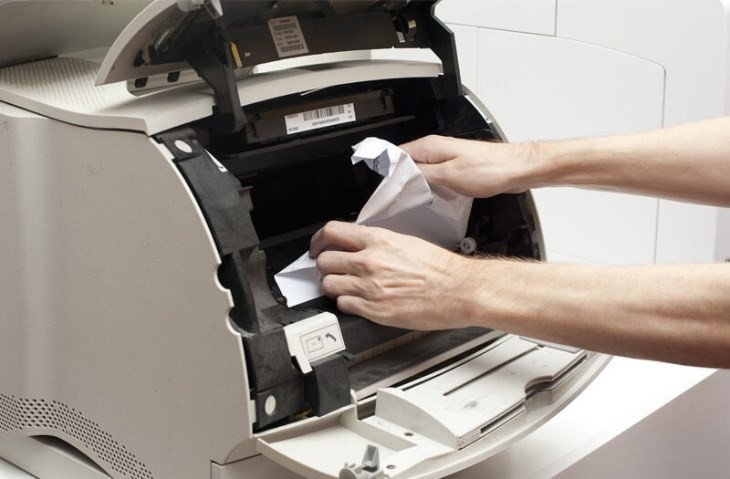 Tình trạng kẹt giấy bên trong máy in ngăn cản quá trình nhận lệnh và in ấn
Hướng dẫn chi tiết cách sửa lỗi máy in không nhận lệnh
Khi gặp phải tình trạng máy in không hoạt động theo lệnh, bạn có thể thử áp dụng tuần tự các biện pháp dưới đây để tìm ra nguyên nhân và khắc phục.
Khởi động lại máy tính và máy in
Đôi khi, lỗi không in được có thể xuất phát từ những trục trặc tạm thời trong hệ điều hành máy tính hoặc bộ nhớ đệm của máy in. Việc khởi động lại cả máy tính và máy in là một giải pháp đơn giản nhưng thường mang lại hiệu quả bất ngờ. Quá trình này giúp làm mới hệ thống, giải phóng tài nguyên và có thể xóa bỏ các lỗi phần mềm nhỏ đang gây cản trở. Hãy tắt máy in, sau đó tắt máy tính. Đợi khoảng một phút rồi bật lại máy in trước, sau đó mới bật máy tính.
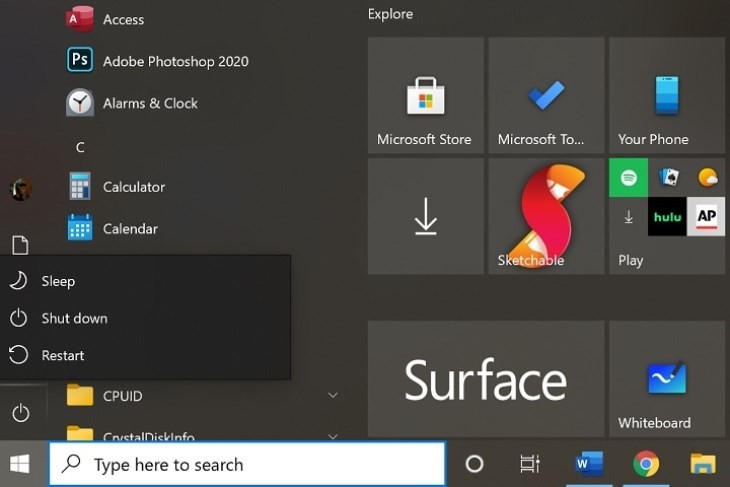 Giao diện Windows với tùy chọn Restart để khắc phục sự cố máy in không lệnh
Kiểm tra kỹ lưỡng dây cáp kết nối
Như đã đề cập, dây cáp hỏng hoặc lỏng là một trong những thủ phạm hàng đầu gây ra sự cố máy in không nhận lệnh. Bạn nên kiểm tra kỹ đầu cắm USB hoặc cáp mạng (đối với máy in mạng) ở cả phía máy tính và máy in, đảm bảo chúng được cắm chắc chắn. Hãy quan sát xem dây cáp có dấu hiệu bị đứt, gãy, hoặc bị gấp quá mức không. Nếu có sẵn một sợi dây cáp tương tự đang hoạt động tốt, bạn có thể thử thay thế để xác định xem lỗi có phải do dây cáp cũ hay không.
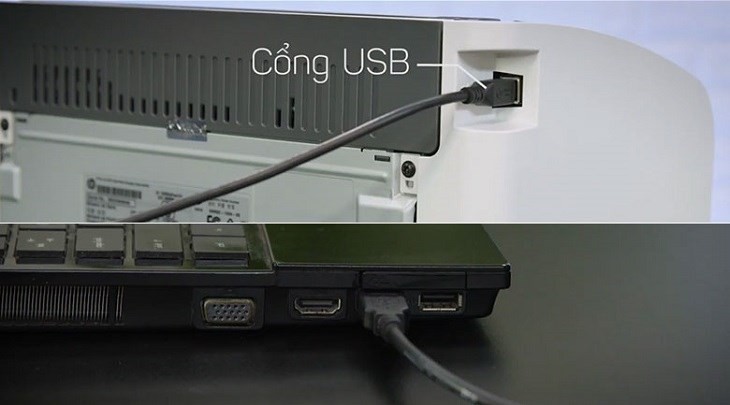 Kiểm tra dây cáp USB kết nối giữa máy tính và máy in để đảm bảo tín hiệu
Đảm bảo nguồn điện cho máy in ổn định
Những vấn đề liên quan đến nguồn điện tuy đơn giản nhưng cũng có thể là nguyên nhân khiến thiết bị in không hoạt động. Hãy chắc chắn rằng máy in đã được bật công tắc nguồn. Kiểm tra phích cắm điện của máy in xem đã được cắm chặt vào ổ điện chưa, và ổ điện đó có đang cung cấp điện hay không (bạn có thể thử cắm một thiết bị khác vào ổ điện đó để kiểm tra). Nếu bạn đang sử dụng ổ cắm nối dài, hãy kiểm tra cả công tắc và tình trạng của ổ cắm này.
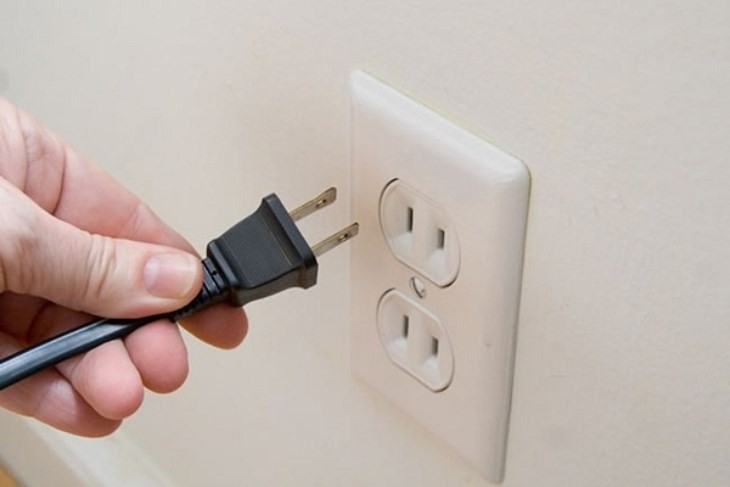 Kiểm tra dây nguồn và ổ cắm điện của máy in để chắc chắn thiết bị đã được cấp điện
Cài đặt lại hoặc cập nhật Driver máy in
Driver máy in cũ, lỗi thời hoặc không tương thích là nguyên nhân phổ biến gây ra lỗi máy in không nhận lệnh. Để khắc phục, bạn nên cập nhật driver cho máy in. Cách tốt nhất là truy cập trang web chính thức của nhà sản xuất máy in, tìm đến mục hỗ trợ hoặc tải xuống, sau đó tìm driver phù hợp với model máy in và phiên bản hệ điều hành của bạn. Một số phần mềm như Driver Easy cũng có thể hỗ trợ bạn trong việc tự động tìm và cập nhật driver, bạn có thể tìm và tải chúng từ các nguồn uy tín.
 Giao diện phần mềm Driver Easy hỗ trợ tìm và cập nhật driver máy in tự động
Điều chỉnh lại cấu hình IP cho máy in mạng
Nếu bạn đang sử dụng máy in mạng và nghi ngờ sự cố không in được là do địa chỉ IP, hãy thực hiện các bước sau để kiểm tra và cấu hình lại:
Bước 1: Nhấp chuột phải vào biểu tượng mạng trên thanh Taskbar (thường ở góc dưới bên phải màn hình), sau đó chọn “Open Network and Sharing Center” (Mở Trung tâm Mạng và Chia sẻ).
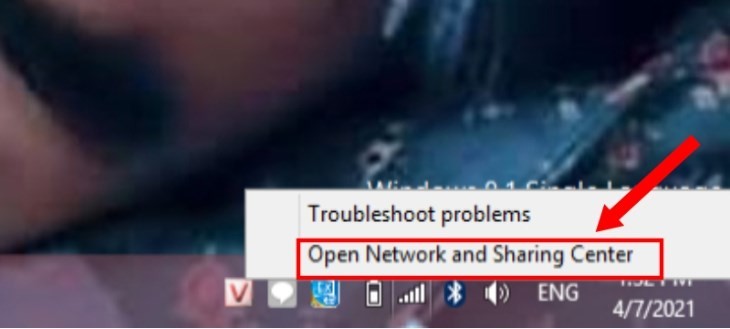 Mở Network and Sharing Center từ biểu tượng mạng để cấu hình IP máy in
Bước 2: Trong cửa sổ Network and Sharing Center, hãy tìm và chọn “Change Adapter Settings” (Thay đổi cài đặt bộ điều hợp) ở menu bên trái.
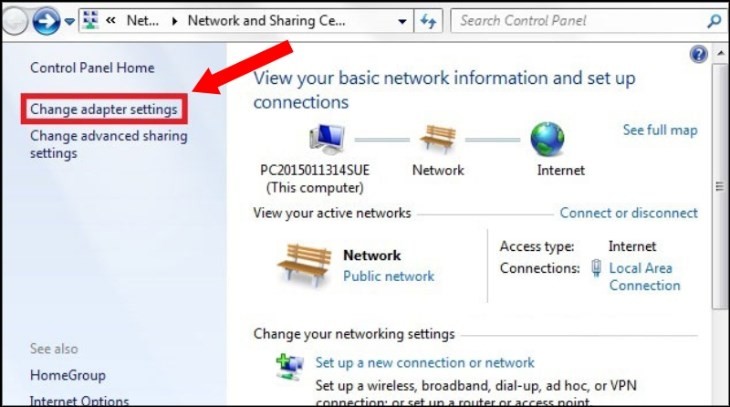 Chọn Change Adapter Settings để truy cập cài đặt card mạng cho máy in
Bước 3: Tìm đến kết nối mạng mà máy tính của bạn đang sử dụng (thường là “Local Area Connection” hoặc “Ethernet” cho mạng dây, “Wi-Fi” cho mạng không dây). Nhấp chuột phải vào kết nối đó và chọn “Properties” (Thuộc tính).
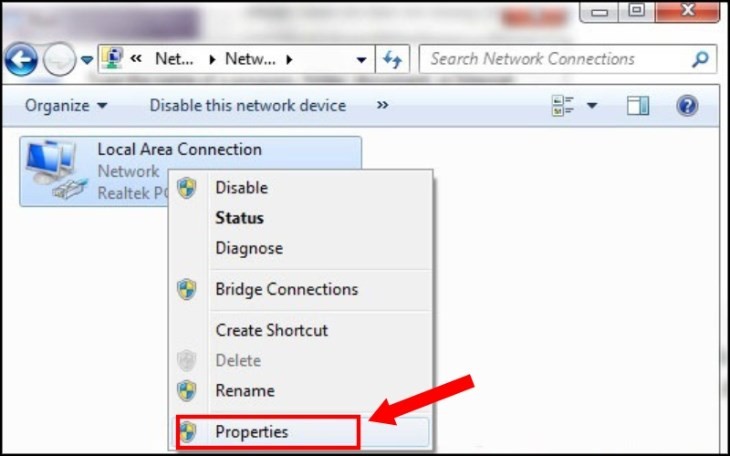 Truy cập Properties của kết nối mạng Local Area Connection để chỉnh sửa IP
Bước 4: Trong cửa sổ Properties của kết nối mạng, tìm và nhấp đúp chuột vào mục “Internet Protocol Version 4 (TCP/IPv4)”.
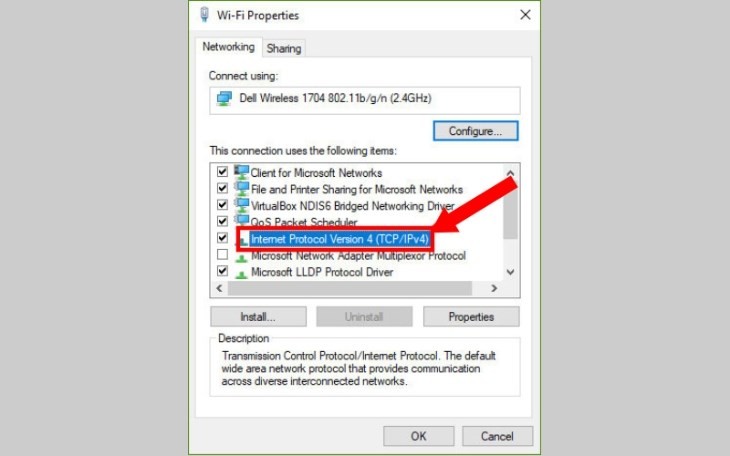 Chọn Internet Protocol Version 4 (TCP/IPv4) để cài đặt địa chỉ IP máy in
Bước 5: Để máy tính tự động nhận địa chỉ IP từ router (giúp tránh xung đột IP với máy in nếu máy in cũng được cấu hình nhận IP động), hãy chọn “Obtain an IP address automatically” (Nhận địa chỉ IP tự động) và “Obtain DNS server address automatically” (Nhận địa chỉ máy chủ DNS tự động). Sau đó nhấn OK. Đối với máy in, bạn nên cấu hình IP tĩnh cho máy in trên router hoặc trên chính máy in để địa chỉ không thay đổi, giúp máy tính luôn tìm thấy máy in.
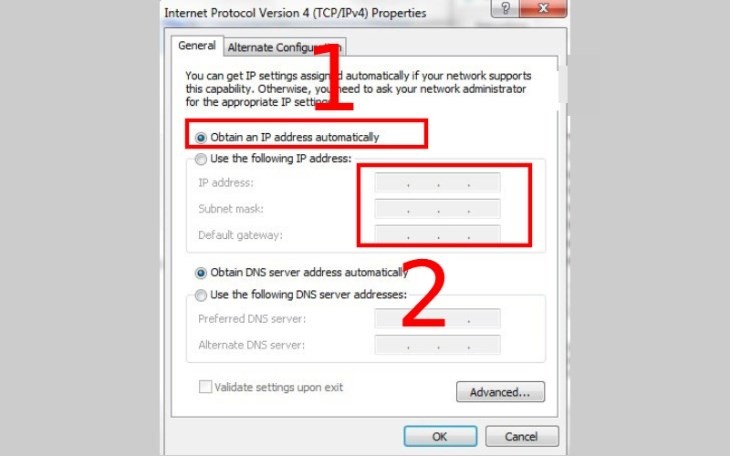 Thiết lập Obtain an IP address automatically cho máy in trong cài đặt TCP/IPv4
Sử dụng công cụ sửa lỗi Troubleshoot của Windows
Windows tích hợp sẵn công cụ Troubleshoot có khả năng tự động phát hiện và khắc phục một số sự cố phổ biến liên quan đến máy in, bao gồm cả lỗi máy in không nhận lệnh.
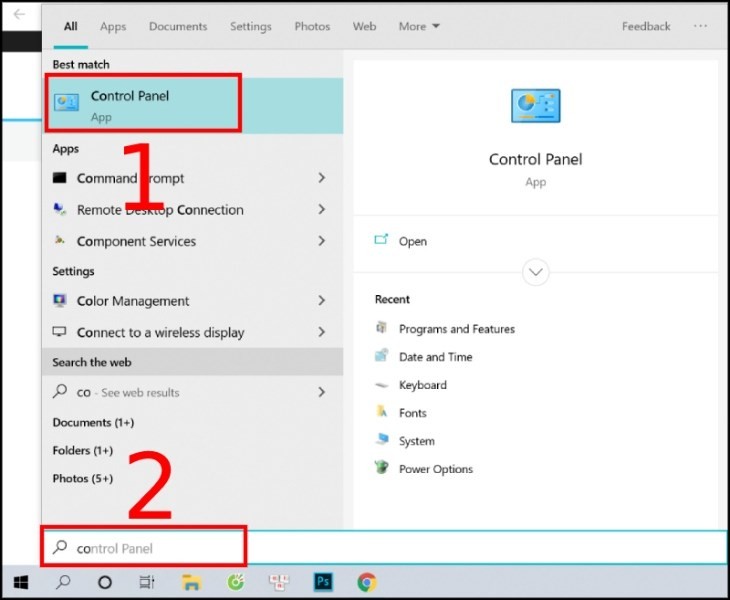
Bước 1: Mở Start Menu, gõ “Control Panel” vào ô tìm kiếm và mở Control Panel.
 Tìm và mở Control Panel từ Start Menu để sửa lỗi máy in
Bước 2: Trong Control Panel, tìm đến mục “Hardware and Sound” (Phần cứng và Âm thanh) và chọn “View devices and printers” (Xem thiết bị và máy in).
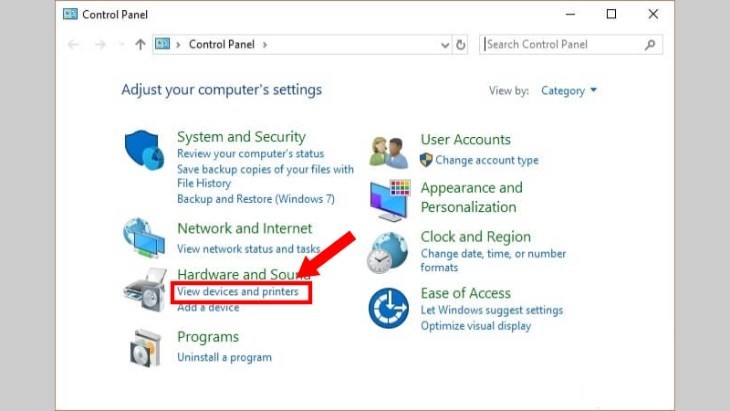 Chọn View devices and printers trong Control Panel để xem danh sách máy in
Bước 3: Trong danh sách các thiết bị, tìm đến biểu tượng máy in đang gặp sự cố. Nhấp chuột phải vào máy in đó và chọn “Troubleshoot” (Khắc phục sự cố).
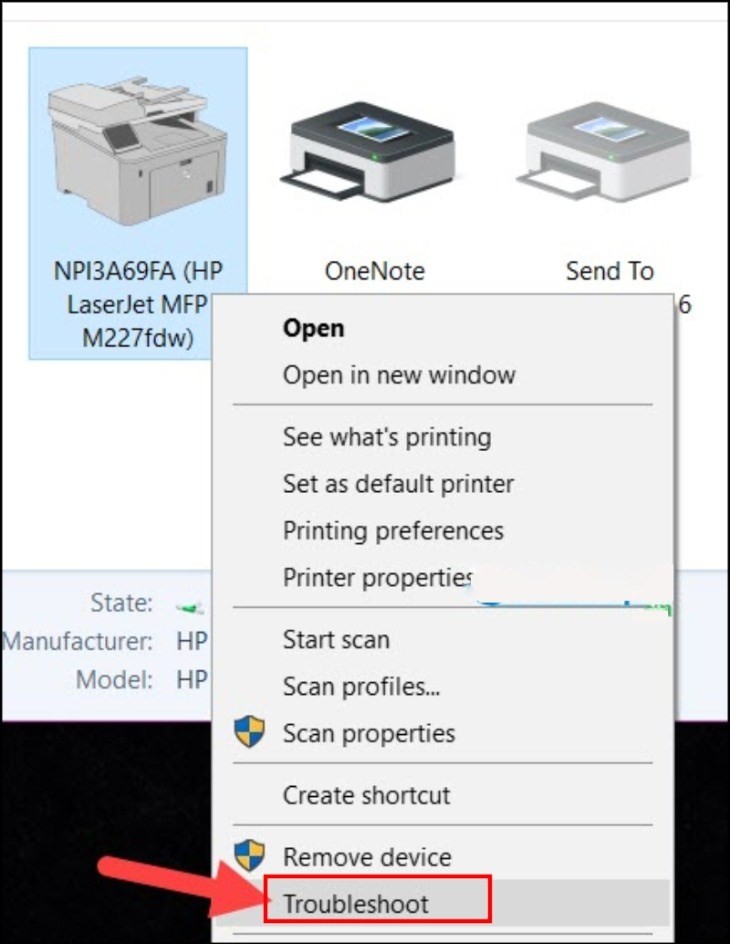 Chạy Troubleshoot cho máy in đang gặp sự cố không nhận lệnh
Bước 4: Hệ thống Windows sẽ bắt đầu quá trình tự động kiểm tra và tìm kiếm các lỗi tiềm ẩn liên quan đến máy in của bạn.
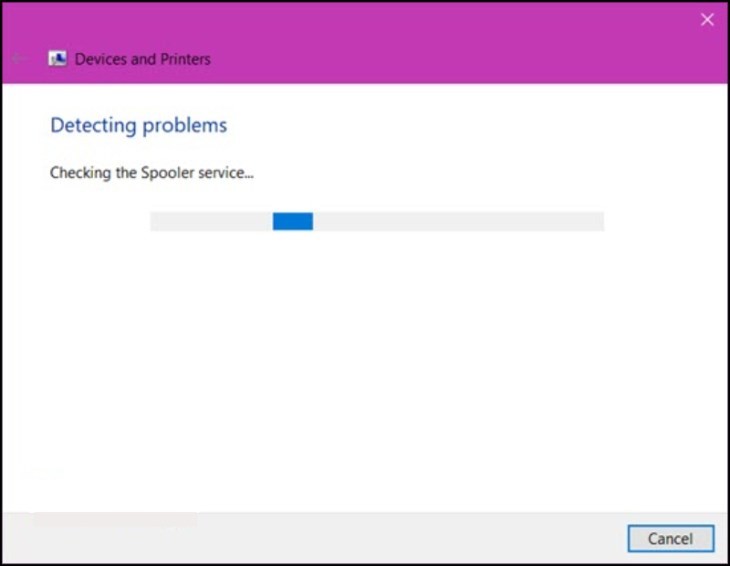 Hệ thống Windows đang tự động quét và tìm lỗi máy in không hoạt động
Bước 5: Nếu công cụ tìm thấy lỗi và đề xuất giải pháp, một thông báo sẽ xuất hiện. Nhấn vào “Apply this fix” (Áp dụng bản sửa lỗi này) để cho phép Windows tự động sửa lỗi.
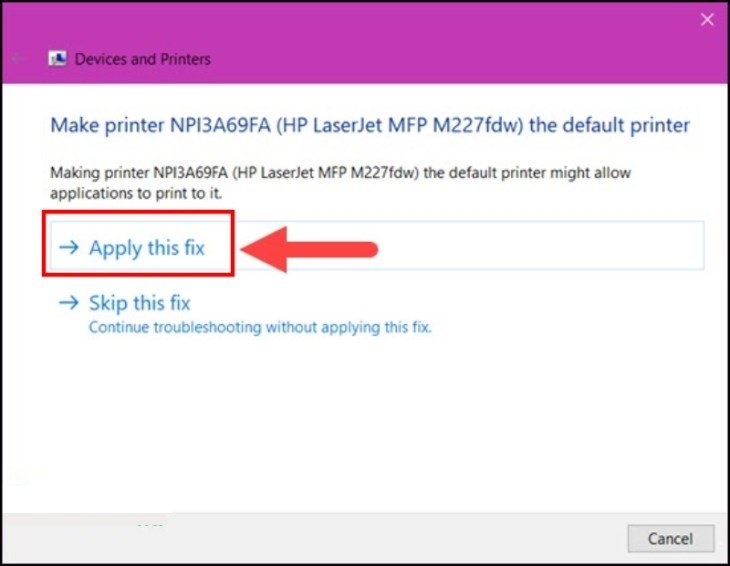 Nhấn Apply this fix để Windows tự động áp dụng bản sửa lỗi cho máy in
Bước 6: Khi bạn nhìn thấy dấu tick màu xanh lá cây, điều đó có nghĩa là quá trình sửa lỗi máy in không nhận lệnh in bằng Troubleshoot đã hoàn tất thành công. Hãy thử in lại xem sự cố đã được giải quyết chưa.
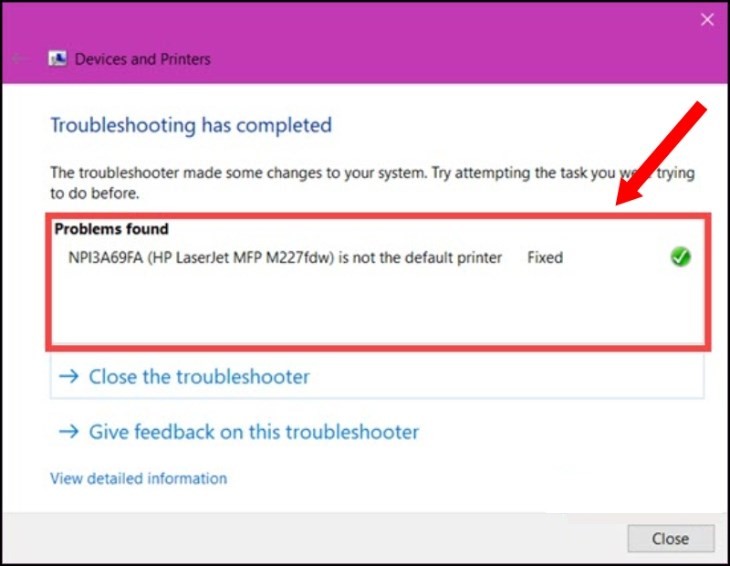 Thông báo hoàn tất quá trình sửa lỗi máy in không nhận lệnh bằng Troubleshoot
Khởi động lại dịch vụ Print Spooler
Print Spooler là một dịch vụ hệ thống của Windows chịu trách nhiệm quản lý các lệnh in. Nếu dịch vụ này gặp trục trặc, nó có thể là nguyên nhân khiến máy in không nhận lệnh. Khởi động lại Print Spooler có thể giải quyết vấn đề này.
Bước 1: Nhấn tổ hợp phím “Windows + R” trên bàn phím để mở hộp thoại Run. Gõ “services.msc” vào ô Open và nhấn Enter hoặc OK.
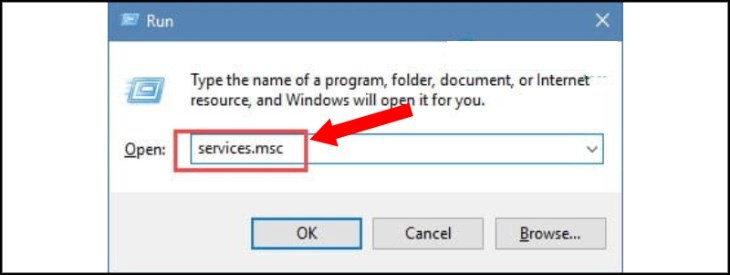 Gõ lệnh services.msc vào hộp thoại Run để mở trình quản lý dịch vụ Windows
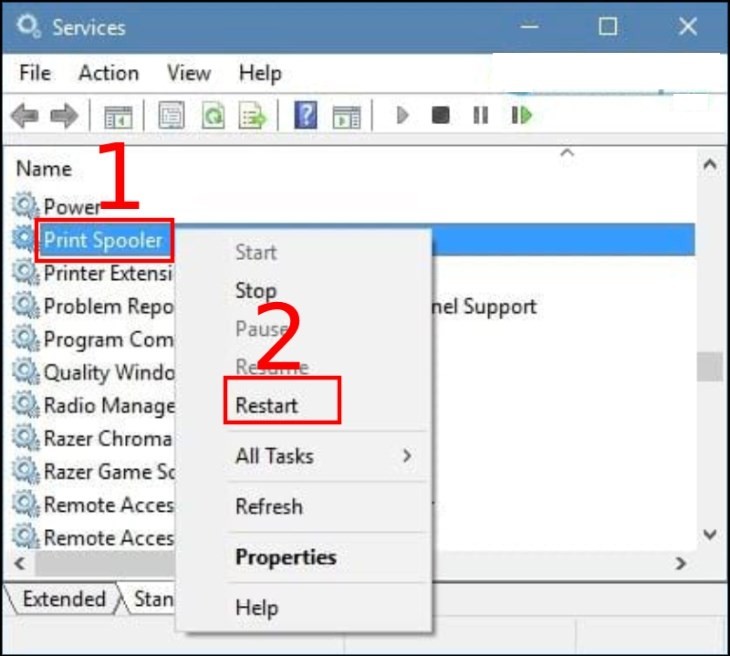
Bước 2: Trong cửa sổ Services (Dịch vụ) vừa mở, cuộn xuống danh sách và tìm đến dịch vụ có tên “Print Spooler”. Nhấp chuột phải vào “Print Spooler” và chọn “Restart” (Khởi động lại) từ menu ngữ cảnh. Nếu tùy chọn Restart bị mờ, bạn có thể chọn “Stop”, đợi vài giây rồi chọn “Start”.
 Khởi động lại dịch vụ Print Spooler để khắc phục lỗi máy in không nhận lệnh
Nếu đã thử tất cả các giải pháp trên mà tình trạng máy in không nhận lệnh vẫn tiếp diễn, có thể thiết bị của bạn đã gặp phải sự cố phần cứng phức tạp hơn hoặc cần sự can thiệp chuyên sâu hơn về phần mềm. Trong trường hợp này, việc tìm đến sự hỗ trợ từ các đơn vị sửa chữa máy in chuyên nghiệp là cần thiết. Bạn có thể tham khảo dịch vụ tại lavender-panther-755911.hostingersite.com để được kiểm tra và tư vấn cụ thể.
Hy vọng với những hướng dẫn chi tiết trên, bạn có thể tự mình khắc phục thành công sự cố máy in không nhận lệnh. Việc kiểm tra và xử lý theo từng bước một cách cẩn thận sẽ giúp bạn nhanh chóng tìm ra nguyên nhân và đưa máy in trở lại hoạt động bình thường, đảm bảo công việc không bị gián đoạn. Chúc bạn thành công!