


Máy In
Driver máy in Canon MF3010: Tải và Cài đặt Chi tiết
Th5
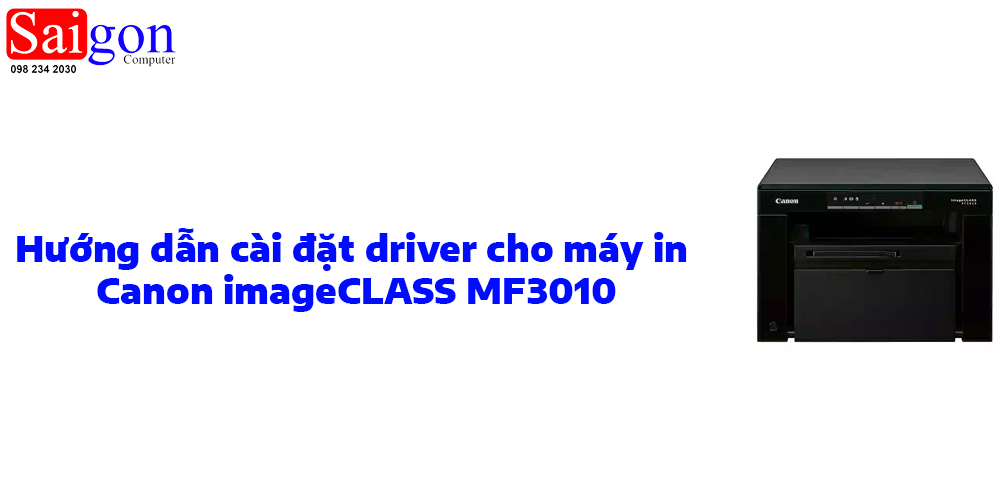
Bạn đang tìm kiếm driver máy in Canon MF3010 để thiết bị của mình hoạt động trơn tru? Việc cài đặt đúng trình điều khiển là yếu tố then chốt để máy in kết nối và thực hiện lệnh in từ máy tính một cách chính xác. Bài viết này sẽ cung cấp hướng dẫn toàn diện, từng bước giúp bạn dễ dàng tải và cài đặt driver cho Canon MF3010, đảm bảo máy in của bạn sẵn sàng cho mọi tác vụ in ấn một cách nhanh chóng và hiệu quả.
Đánh giá chi tiết máy in Canon imageCLASS MF3010: Liệu có đáng sở hữu?
Máy in Canon imageCLASS MF3010 là một thiết bị laser đa chức năng nổi bật trong phân khúc máy in văn phòng nhỏ và gia đình, nhận được nhiều đánh giá tích cực từ người dùng. Một trong những ưu điểm vượt trội của máy in Canon MF3010 chính là công nghệ sấy theo nhu cầu độc quyền từ Canon. Công nghệ này cho phép các bộ phận của máy được làm nóng nhanh chóng, giảm thiểu thời gian chờ đợi và tiêu hao năng lượng đáng kể so với các dòng máy in thông thường khác, qua đó tối ưu hóa hiệu suất làm việc và tiết kiệm chi phí vận hành.
Thiết kế nhỏ gọn, hiện đại cũng là một điểm cộng lớn, giúp Canon MF3010 dễ dàng phù hợp với nhiều không gian làm việc khác nhau. Đặc biệt, chế độ chờ tiết kiệm điện năng được tích hợp thông minh, tự động đưa máy về trạng thái nghỉ khi không có lệnh in trong một khoảng thời gian nhất định. Điều này không chỉ góp phần bảo vệ môi trường mà còn duy trì tuổi thọ và hiệu quả hoạt động của máy. Về chất lượng bản in, MF3010 mang lại các tài liệu sắc nét, rõ ràng, đáp ứng tốt nhu cầu in ấn văn bản cơ bản.
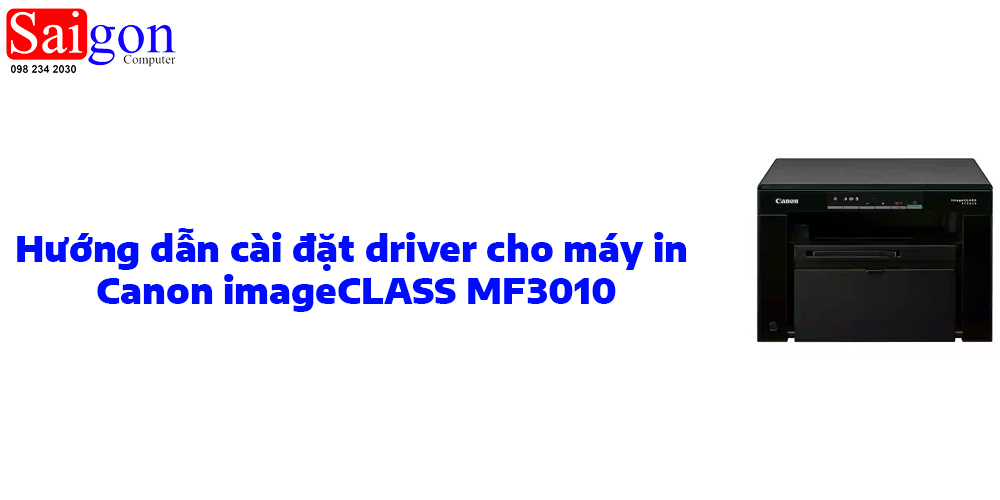
Sử dụng Catridge mực 335 (hoặc Cartridge 325 tùy theo thị trường), máy in Canon MF3010 mang đến sự tiện lợi và linh hoạt trong việc quản lý vật tư tiêu hao. Hộp mực “tất cả trong một” này bao gồm mực, trống mực (drum) và các bộ phận làm sạch tích hợp, giúp việc thay thế trở nên đơn giản hơn bao giờ hết, đồng thời tiết kiệm chi phí và công sức bảo trì. Đây là một lựa chọn đáng cân nhắc cho những ai cần một chiếc máy in laser đen trắng đa năng, bền bỉ và hiệu quả.
Tầm quan trọng của việc cài đặt driver Canon MF3010 chính xác
Việc cài đặt sai trình điều khiển máy in hoặc sử dụng một phiên bản không tương thích có thể dẫn đến nhiều hệ lụy nghiêm trọng, ảnh hưởng trực tiếp đến trải nghiệm sử dụng và hiệu suất công việc của bạn. Hậu quả dễ thấy nhất là máy tính không thể nhận diện được máy in, hoặc dù nhận diện được nhưng không thể gửi lệnh in một cách chính xác. Điều này có thể biểu hiện qua việc máy in hoàn toàn không phản hồi, hoặc in ra những trang giấy trắng, nội dung bị xô lệch, ký tự lỗi, hay thậm chí là kẹt giấy liên tục.
Một driver máy in Canon MF3010 không phù hợp còn có thể gây ra các lỗi kỹ thuật phức tạp hơn, như thông báo lỗi không rõ ràng trên máy tính, hoặc các sự cố liên quan đến quá trình xử lý lệnh in. Hiệu suất và tốc độ in ấn của máy cũng sẽ bị suy giảm đáng kể, làm lãng phí thời gian chờ đợi và ảnh hưởng đến năng suất công việc. Đôi khi, việc sử dụng driver không chính chủ hoặc lỗi thời còn tiềm ẩn những rủi ro về bảo mật, tạo ra lỗ hổng cho các phần mềm độc hại xâm nhập hệ thống.
Xem Thêm Bài Viết:
- Nâng Cấp Máy Tính Bàn Để Chơi Game Hiệu Quả Nhất
- Máy Tính Văn Phòng Đà Nẵng: Lựa Chọn Tối Ưu Cho Doanh Nghiệp
- Cách Kiểm Tra CPU Máy Tính Chi Tiết, Chính Xác Nhất
- Màn hình máy tính 19 inch giá rẻ: Lựa chọn tối ưu cho mọi nhu cầu
- Hướng Dẫn Các Bước Cài Đặt Máy In Chi Tiết
Hơn nữa, nếu máy in của bạn có các tính năng nâng cao như in hai mặt, kết nối mạng, hay các tùy chỉnh chất lượng in đặc biệt, việc cài đặt driver cho Canon MF3010 không chính xác sẽ khiến bạn không thể tận dụng được những tiện ích này. Do đó, để đảm bảo máy in hoạt động ổn định, hiệu quả và an toàn, việc tìm và cài đặt đúng phần mềm điều khiển máy in Canon MF3010 tương thích với hệ điều hành máy tính là vô cùng thiết yếu.
Hướng dẫn tải driver máy in Canon MF3010 an toàn và nhanh chóng
Để đảm bảo an toàn và tính tương thích cao nhất, bạn nên ưu tiên tải driver máy in Canon MF3010 trực tiếp từ trang web chính thức của Canon. Việc này giúp bạn tránh được nguy cơ tải nhầm phần mềm chứa virus hoặc các phiên bản driver đã lỗi thời, không được hỗ trợ. Bạn chỉ cần truy cập vào mục hỗ trợ hoặc tải xuống trên website của Canon, tìm kiếm theo tên model “imageCLASS MF3010” và chọn phiên bản driver phù hợp với hệ điều hành máy tính bạn đang sử dụng (ví dụ: Windows 10 64-bit, Windows 11, MacOS).
Trong trường hợp bạn gặp khó khăn khi tìm kiếm trên trang chủ hoặc muốn có một nguồn tải dự phòng đáng tin cậy, một số trang web công nghệ uy tín cũng cung cấp các liên kết tải driver Canon MF3010. Tuy nhiên, hãy luôn cẩn trọng và kiểm tra kỹ lưỡng nguồn gốc của file tải về. Đối với người dùng không quá am hiểu về kỹ thuật, việc tìm kiếm sự hỗ trợ từ các đơn vị chuyên nghiệp như lavender-panther-755911.hostingersite.com cũng là một giải pháp tốt để có được bộ cài đặt chuẩn xác.
Hướng dẫn chi tiết các bước cài đặt driver máy in Canon MF3010
Sau khi đã tải thành công file cài đặt driver cho máy in Canon imageCLASS MF3010 về máy tính, bạn hãy thực hiện theo các bước sau để tiến hành cài đặt. Quy trình này tương đối đơn giản và không đòi hỏi nhiều kiến thức kỹ thuật chuyên sâu.
Bước 1: Khởi chạy file cài đặt driver
Đầu tiên, bạn cần định vị file cài đặt driver Canon MF3010 vừa tải về, thường có định dạng .exe. Hãy nhấp đúp chuột vào file này để bắt đầu quá trình cài đặt. Hệ thống có thể yêu cầu quyền quản trị (Administrator privileges), bạn chỉ cần chọn “Yes” hoặc “Run” để tiếp tục.
Bước 2: Tiến hành theo hướng dẫn trên màn hình
Khi cửa sổ cài đặt xuất hiện, bạn sẽ thấy các tùy chọn và hướng dẫn cụ thể. Thông thường, bước đầu tiên sẽ là một màn hình chào mừng hoặc lựa chọn ngôn ngữ. Bạn hãy nhấn vào nút “Next” (Tiếp tục) để chuyển sang bước kế tiếp.

Bước 3: Chấp nhận điều khoản sử dụng
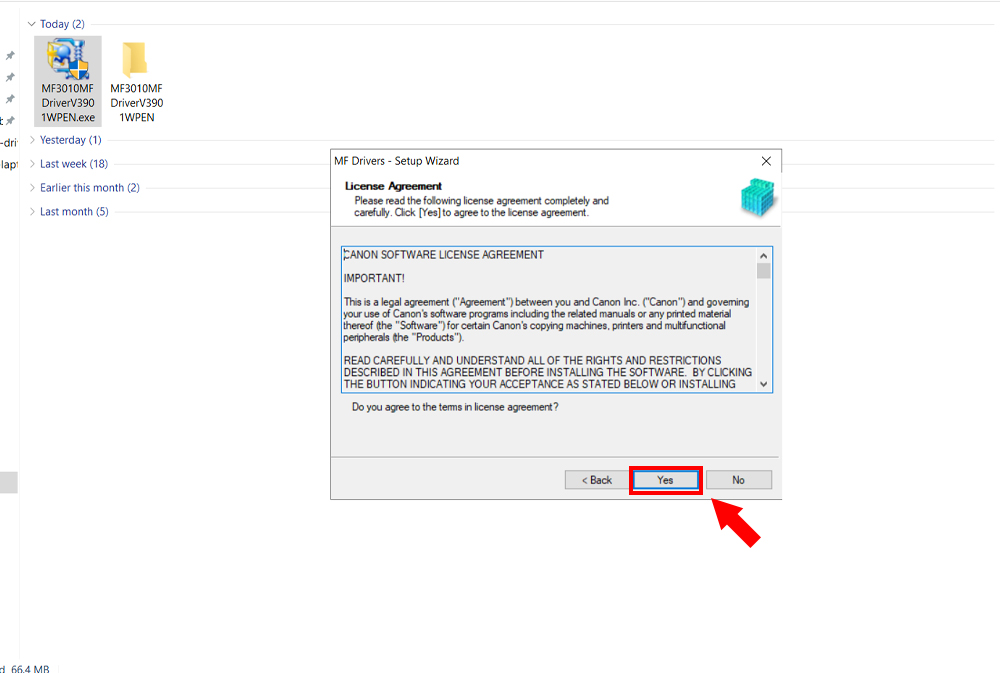
Tiếp theo, chương trình cài đặt sẽ hiển thị các điều khoản sử dụng phần mềm của Canon. Bạn cần đọc qua (hoặc bỏ qua nếu đã quen thuộc) và chọn “Yes” (Đồng ý) hoặc đánh dấu vào ô “I accept the terms of the license agreement” để xác nhận sự đồng thuận và tiếp tục cài đặt trình điều khiển cho MF3010. Nếu không đồng ý, quá trình cài đặt sẽ không thể tiếp tục.
Bước 4: Kết nối máy in với máy tính
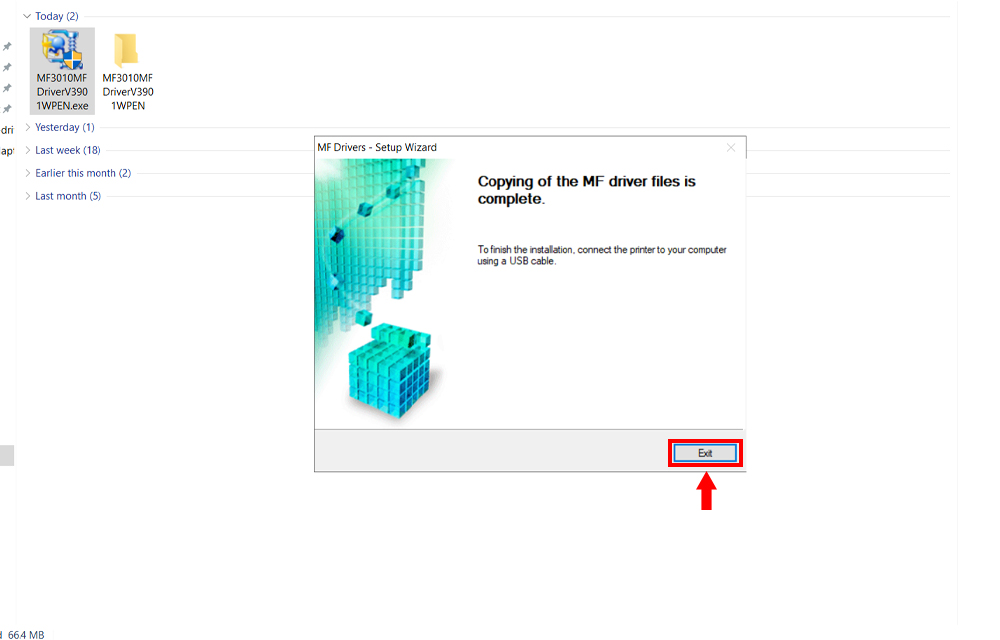
Ở bước này, chương trình cài đặt thường sẽ yêu cầu bạn kết nối máy in Canon MF3010 với máy tính thông qua cáp USB. Hãy đảm bảo máy in đã được bật nguồn và cáp USB được cắm chắc chắn vào cả máy in và máy tính. Sau khi kết nối, máy tính sẽ tự động nhận diện thiết bị. Một số trình cài đặt sẽ tự động chuyển sang bước tiếp theo, trong khi một số khác có thể yêu cầu bạn nhấn “Next” hoặc “Exit” (như trong hình minh họa, “Exit” ở đây có thể mang ý nghĩa hoàn tất bước cấu hình kết nối và thoát khỏi cửa sổ phụ để tiếp tục cài đặt chính).
Bước 5: Hoàn tất quá trình cài đặt
Sau khi máy tính đã nhận diện máy in và các file cần thiết đã được sao chép, quá trình cài đặt driver Canon MF3010 sẽ dần đi đến hồi kết. Bạn có thể cần nhấn “Accept” hoặc “Next” thêm một vài lần nữa cho các cấu hình phụ (nếu có). Cuối cùng, khi phần mềm thông báo “Installation is complete” (Cài đặt hoàn tất) hoặc một thông điệp tương tự, bạn hãy chọn “OK” hoặc “Finish” để đóng cửa sổ cài đặt.

Sau khi hoàn thành các bước trên, driver máy in Canon MF3010 đã được cài đặt thành công. Bạn nên khởi động lại máy tính (nếu được yêu cầu) và thử in một trang kiểm tra (test page) để đảm bảo máy in hoạt động chính xác. Nếu gặp bất kỳ sự cố nào, hãy kiểm tra lại kết nối cáp, thử gỡ bỏ và cài đặt lại driver, hoặc tìm kiếm sự trợ giúp từ các chuyên gia.
Việc cài đặt thành công driver máy in Canon MF3010 là bước quan trọng để bạn có thể khai thác tối đa hiệu năng của chiếc máy in này. Hy vọng với những hướng dẫn chi tiết trên, bạn đã có thể tự mình thực hiện quá trình này một cách dễ dàng. Nếu có bất kỳ khó khăn nào trong quá trình cài đặt hoặc cần tư vấn thêm về các vấn đề liên quan đến máy in và máy tính, đừng ngần ngại liên hệ với các đơn vị hỗ trợ kỹ thuật chuyên nghiệp.