


Máy In
Cách sửa lỗi máy in nhận lệnh nhưng không in hiệu quả
Th5
Tình trạng máy in nhận lệnh nhưng không in là một sự cố khá phổ biến khiến công việc của bạn bị gián đoạn. Bạn đừng quá lo lắng, bài viết này sẽ hướng dẫn chi tiết các cách sửa lỗi máy in nhận lệnh nhưng không in một cách hiệu quả, giúp thiết bị của bạn hoạt động trở lại bình thường. Hãy cùng tìm hiểu các nguyên nhân và giải pháp khắc phục ngay sau đây.
Nguyên nhân và cách khắc phục máy in nhận lệnh nhưng không in
Có nhiều yếu tố có thể dẫn đến tình trạng máy in không thực hiện lệnh in dù đã nhận được tín hiệu từ máy tính. Dưới đây là những nguyên nhân thường gặp và các bước xử lý chi tiết.
Kiểm tra kỹ lưỡng kết nối cáp máy in
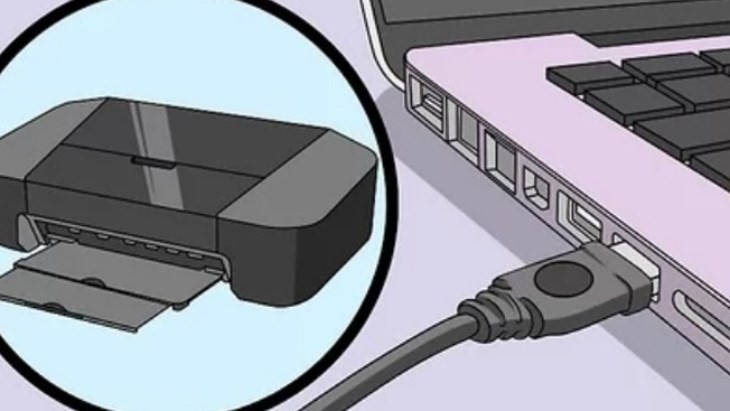
Một trong những nguyên nhân đầu tiên và dễ bị bỏ qua nhất khi máy in báo nhận lệnh nhưng không chạy là vấn đề về kết nối vật lý. Dây cáp USB kết nối máy in với máy tính có thể đã quá cũ, bị gập gãy, đứt ngầm bên trong hoặc các đầu cắm bị lỏng lẻo, oxy hóa. Điều này làm cho tín hiệu truyền tải không ổn định hoặc bị gián đoạn hoàn toàn, dẫn đến việc máy tính gửi lệnh nhưng máy in không thể xử lý.
Để khắc phục, bạn cần kiểm tra cẩn thận toàn bộ chiều dài dây cáp, đặc biệt là hai đầu kết nối. Hãy thử rút cáp ra cắm lại một cách chắc chắn vào cả máy in và máy tính. Nếu có thể, hãy thử sử dụng một sợi dây cáp USB mới, chất lượng tốt để loại trừ khả năng lỗi do dây cáp. Nếu sau khi thay cáp mới mà máy in hoạt động bình thường, thì thủ phạm chính là sợi dây cáp cũ của bạn.
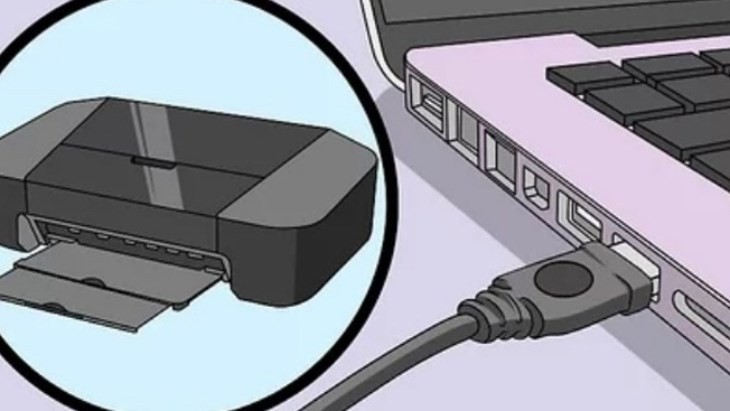 Kiểm tra dây cáp kết nối máy in và máy tính để đảm bảo tín hiệu ổn định
Đảm bảo kết nối WiFi cho máy in không dây ổn định
Đối với các dòng máy in không dây, sự ổn định của kết nối WiFi là yếu tố then chốt. Nếu máy in WiFi nhận lệnh nhưng không in, rất có thể máy in chưa được kết nối đúng vào mạng WiFi, mật khẩu WiFi đã bị thay đổi, hoặc bộ phát WiFi (modem/router) đang gặp trục trặc. Đôi khi, tín hiệu WiFi yếu hoặc chập chờn cũng là nguyên nhân khiến máy in không thể nhận và xử lý lệnh in một cách trơn tru.
Xem Thêm Bài Viết:
- Máy in nhiệt HPRT HT300: Giải pháp in ấn hiệu quả
- Hướng Dẫn Sử Dụng Phím Tắt Trên Máy Tính Hiệu Quả Nhất
- Máy Tính Không Phát Âm Thanh Ra Tai Nghe: Cách Khắc Phục Hiệu Quả
- Cách In Vừa Khít Trang Giấy Trong Excel
- Cách in nhanh trên máy tính
Bạn hãy kiểm tra xem đèn báo WiFi trên máy in có sáng ổn định không. Truy cập vào cài đặt mạng của máy in để đảm bảo nó đang kết nối đúng mạng WiFi với mật khẩu chính xác. Một giải pháp đơn giản nhưng hiệu quả là khởi động lại cả máy in và bộ phát WiFi. Nếu sự cố vẫn tiếp diễn, bạn có thể cần kiểm tra lại cấu hình modem hoặc xem xét nâng cấp một bộ phát WiFi mới mạnh mẽ hơn để đảm bảo vùng phủ sóng và chất lượng tín hiệu.
-730×504.jpg)
Xử lý tình trạng quá tải lệnh in trong hàng đợi
Khi bạn gửi quá nhiều lệnh in cùng một lúc hoặc có một lệnh in bị lỗi kẹt trong hàng đợi (print queue), máy in có thể bị “treo” và không thể tiếp tục xử lý các lệnh tiếp theo, gây ra hiện tượng máy in đã nhận lệnh nhưng không in được. Bộ nhớ đệm của máy in có giới hạn, và việc dồn dập quá nhiều tác vụ sẽ khiến nó bị quá tải.
Để giải quyết vấn đề này, bạn cần xóa bỏ các lệnh in đang chờ. Trên máy tính Windows, bạn thực hiện như sau:
- Gõ “Control Panel” vào thanh tìm kiếm và mở Control Panel.
- Chọn “Devices and Printers” (hoặc “View devices and printers”).
- Tìm máy in đang gặp sự cố, nhấp chuột phải vào biểu tượng máy in đó và chọn “See what’s printing”.
- Trong cửa sổ hàng đợi lệnh in vừa xuất hiện, vào menu “Printer” và chọn “Cancel All Documents”. Xác nhận việc xóa toàn bộ lệnh in. Sau khi hàng đợi được dọn sạch, hãy thử in lại một tài liệu đơn giản.
-730×411.jpg)
Sau khi chọn “Devices and Printers”, bạn sẽ thấy danh sách các máy in đã cài đặt.
-730×411.jpg)
Việc xóa tất cả các lệnh đang chờ sẽ giúp máy in thoát khỏi tình trạng quá tải.
-730×411.jpg)
Khởi động lại máy in và dịch vụ Print Spooler
Đôi khi, việc khởi động lại máy in là một giải pháp đơn giản nhưng hữu hiệu để khắc phục các lỗi phần mềm tạm thời khiến máy in không hoạt động dù đã nhận lệnh. Bạn có thể tắt máy in bằng nút nguồn, đợi khoảng 30 giây rồi bật lại.
Ngoài ra, dịch vụ Print Spooler trên Windows, chịu trách nhiệm quản lý các tác vụ in, cũng có thể gặp lỗi. Việc khởi động lại dịch vụ này có thể giải quyết được vấn đề.
- Nhấn tổ hợp phím
Windows + Rđể mở hộp thoại Run. Gõcmdvà nhấn Enter để mở Command Prompt. - Trong cửa sổ Command Prompt, gõ lệnh
net stop spoolervà nhấn Enter. Lệnh này sẽ dừng dịch vụ Print Spooler. - Sau khi dịch vụ dừng, gõ tiếp lệnh
net start spoolervà nhấn Enter để khởi động lại dịch vụ.
Khi hoàn tất, hãy thử in lại xem sự cố máy in nhận lệnh nhưng không in đã được khắc phục chưa.
-730×411.jpg)
Thực hiện dừng dịch vụ quản lý in ấn của Windows.
-730×411.jpg)
Sau đó, khởi động lại dịch vụ này để làm mới tiến trình.
-730×411.jpg)
Cập nhật driver (phần mềm điều khiển) cho máy in
Driver máy in là phần mềm trung gian giúp hệ điều hành máy tính giao tiếp với máy in. Nếu driver bị lỗi, quá cũ hoặc không tương thích với phiên bản hệ điều hành hiện tại, máy in có thể gặp phải tình trạng nhận lệnh nhưng không xử lý in. Đây là một nguyên nhân khá phổ biến, đặc biệt sau khi bạn cập nhật hệ điều hành hoặc thay đổi phần cứng máy tính.
Để khắc phục, bạn cần cập nhật driver máy in lên phiên bản mới nhất. Hãy truy cập trang web chính thức của nhà sản xuất máy in (ví dụ: HP, Canon, Epson, Brother), tìm đến mục hỗ trợ hoặc tải xuống, sau đó tìm model máy in của bạn để tải về bộ cài đặt driver phù hợp với hệ điều hành đang sử dụng. Sau khi tải về, chạy file cài đặt và làm theo hướng dẫn. Khởi động lại máy tính sau khi cài đặt xong để đảm bảo driver mới được áp dụng.
-730×456.jpg)
Kiểm tra và đóng chặt các nắp của máy in
Hầu hết các máy in đều có cơ chế an toàn, yêu cầu tất cả các nắp máy (nắp khoang mực, nắp khay giấy, nắp che các bộ phận bên trong) phải được đóng kín hoàn toàn trước khi hoạt động. Nếu có bất kỳ nắp nào chưa được đóng chặt, ví dụ sau khi bạn vệ sinh máy hoặc thay hộp mực mới, máy in sẽ báo lỗi hoặc đơn giản là không thực hiện lệnh in dù vẫn nhận được tín hiệu.
Hãy kiểm tra kỹ lưỡng tất cả các nắp trên máy in, đảm bảo chúng đã được đóng đúng vị trí và khớp hoàn toàn. Một số máy in sẽ có đèn báo lỗi hoặc hiển thị thông báo trên màn hình nếu có nắp chưa đóng. Việc này tuy đơn giản nhưng thường bị bỏ sót và có thể là nguyên nhân gây ra sự cố.
-730×527.jpg)
Chuyển máy in từ chế độ Offline sang Online
Đôi khi, máy in có thể bị hệ điều hành Windows tự động chuyển sang chế độ “Use Printer Offline” (Sử dụng máy in ngoại tuyến) do lỗi kết nối tạm thời hoặc xung đột phần mềm. Khi ở chế độ này, dù bạn gửi lệnh in, máy tính sẽ chỉ lưu lại lệnh đó và chờ đến khi máy in “Online” trở lại, dẫn đến tình trạng máy in nhận lệnh nhưng không in.
Để kiểm tra và thay đổi trạng thái này:
- Vào “Control Panel” > “Devices and Printers”.
- Nhấp chuột phải vào biểu tượng máy in của bạn, chọn “See what’s printing”.
- Trong cửa sổ hàng đợi in, vào menu “Printer”. Nếu bạn thấy có dấu tick bên cạnh mục “Use Printer Offline”, hãy nhấp vào đó để bỏ dấu tick. Máy in sẽ chuyển sang trạng thái Online và có thể bắt đầu xử lý các lệnh in đang chờ.
-730×411.jpg)
Tắt chế độ Pause Printing (Tạm dừng in)
Tương tự như chế độ Offline, máy in cũng có thể bị đặt ở chế độ “Pause Printing” (Tạm dừng in). Điều này có thể xảy ra do người dùng vô tình kích hoạt, hoặc máy in tự động tạm dừng do hết giấy, kẹt giấy, hoặc một lỗi nào đó trong quá trình in tài liệu trước đó. Khi bị tạm dừng, máy sẽ không thực hiện lệnh in mới cho đến khi chế độ này được tắt.
Để kiểm tra:
- Truy cập “Control Panel” > “Devices and Printers”.
- Nhấp chuột phải vào máy in đang gặp sự cố, chọn “See what’s printing”.
- Trong menu “Printer”, nếu có dấu tick ở mục “Pause Printing”, hãy nhấp vào đó để bỏ chọn. Đồng thời, hãy kiểm tra xem máy có hết giấy hay bị kẹt giấy không và xử lý các vấn đề này nếu có.
-730×356.jpg)
Quét virus và loại bỏ phần mềm độc hại
Máy tính bị nhiễm virus hoặc phần mềm độc hại (malware) có thể gây ra nhiều vấn đề, bao gồm cả việc can thiệp vào hoạt động của máy in, khiến máy in không thể in được dù đã nhận lệnh. Virus có thể làm hỏng driver máy in, chặn kết nối hoặc gây xung đột với dịch vụ Print Spooler. Đặc biệt nguy hiểm nếu bạn thường xuyên tải và cài đặt các phần mềm không rõ nguồn gốc.
Hãy sử dụng một chương trình diệt virus uy tín và cập nhật để quét toàn bộ hệ thống máy tính. Việc sử dụng phần mềm diệt virus bản quyền sẽ đảm bảo khả năng bảo vệ tốt hơn, cập nhật cơ sở dữ liệu virus thường xuyên và cung cấp các công cụ loại bỏ malware hiệu quả. Sau khi quét và diệt virus, hãy khởi động lại máy tính và thử in lại. Nếu bạn cần tư vấn về các giải pháp bảo mật, lavender-panther-755911.hostingersite.com có thể hỗ trợ bạn.
-730×365.jpg)
Sử dụng công cụ gỡ rối (Troubleshooter) của Windows
Hệ điều hành Windows tích hợp sẵn một công cụ gỡ rối (Troubleshooter) có khả năng tự động phát hiện và sửa một số lỗi phổ biến liên quan đến máy in, bao gồm cả trường hợp máy in nhận lệnh nhưng không in. Đây là một giải pháp đáng thử khi bạn đã kiểm tra các nguyên nhân cơ bản mà vẫn chưa khắc phục được.
Cách sử dụng công cụ này:
- Mở “Control Panel”, sau đó chọn “Devices and Printers”.
- Nhấp chuột phải vào biểu tượng máy in đang bị lỗi và chọn “Troubleshoot”.
- Windows sẽ bắt đầu quá trình quét và chẩn đoán lỗi. Hãy đợi cho đến khi quá trình hoàn tất.
- Nếu công cụ phát hiện ra lỗi và có giải pháp, nó sẽ hiển thị thông báo như “Try these repairs as an Administrator” (Thử các bản sửa lỗi này với tư cách quản trị viên). Bạn có thể chọn áp dụng các bản sửa lỗi được đề xuất. Nếu không tìm thấy lỗi, nó sẽ báo “Close the troubleshooter”. Đôi khi, bạn có thể cần chọn “Explore Additional Options” để xem thêm các giải pháp khác.
-730×528.jpg)
Công cụ Troubleshoot sẽ tự động kiểm tra các vấn đề tiềm ẩn.
-730×411.jpg)
Nếu có giải pháp, bạn có thể chọn để Windows tự động sửa lỗi.
-730×561.jpg)
Trên đây là tổng hợp những cách sửa lỗi máy in nhận lệnh nhưng không in phổ biến và hiệu quả. Hy vọng rằng với các hướng dẫn chi tiết này, bạn có thể tự mình khắc phục sự cố và đưa máy in trở lại hoạt động bình thường. Nếu đã thử tất cả các giải pháp mà vẫn không thành công, có thể máy in của bạn đã gặp phải lỗi phần cứng phức tạp hơn và cần sự kiểm tra của kỹ thuật viên chuyên nghiệp.