


Máy In
máy in hiện paper out và cách khắc phục
Th5
Khi máy in hiện paper out, đây là một trong những thông báo lỗi phổ biến khiến công việc in ấn của bạn bị gián đoạn. Lỗi này thường có nghĩa là máy in không tìm thấy giấy trong khay hoặc không thể kéo giấy để thực hiện lệnh in. Tuy nhiên, đôi khi nguyên nhân không chỉ đơn giản là hết giấy. Bài viết này sẽ giúp bạn hiểu rõ các nguyên nhân và cung cấp hướng dẫn chi tiết để xử lý hiệu quả tình trạng máy in báo hết giấy này, giúp thiết bị của bạn hoạt động trơn tru trở lại.
Nhận diện lỗi máy in hiện paper out và nguyên nhân phổ biến
Thông báo lỗi paper out trên máy in, hay “Out of Paper”, thường xuất hiện trực tiếp trên màn hình hiển thị của máy in hoặc qua một hộp thoại thông báo trên máy tính khi bạn gửi lệnh in. Đi kèm với đó có thể là đèn báo lỗi nhấp nháy trên thân máy. Dòng chữ cảnh báo thường rất rõ ràng, ví dụ như “Load paper in tray” hoặc cụ thể hơn là “Load A4 paper in Manual Feed” nếu bạn đang cố gắng in từ khay tay.
Nguyên nhân chính dẫn đến tình trạng máy in hiện paper out không chỉ đơn thuần là hết giấy. Một trong những lý do thường gặp là người dùng cài đặt khổ giấy không chính xác trong trình điều khiển máy in hoặc trong ứng dụng, khiến máy tìm kiếm loại giấy không có trong khay. Ngoài ra, giấy nạp vào khay không đúng cách, bị cong vênh, ẩm mốc, hoặc số lượng giấy quá nhiều hay quá ít cũng có thể gây ra sự cố này. Đôi khi, vấn đề còn nằm ở các bộ phận cơ học bên trong máy in.
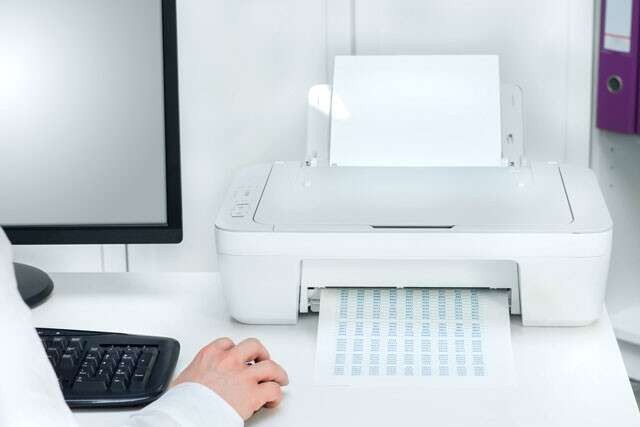 Thông báo lỗi ‘Paper Out’ trên màn hình máy tính khi máy in hết giấy
Hướng dẫn chi tiết cách xử lý khi máy in báo lỗi paper out
Khi gặp phải thông báo máy in hiện paper out, bạn có thể thử một số giải pháp dưới đây để nhanh chóng khắc phục sự cố và tiếp tục công việc in ấn của mình.
Khởi động lại máy in để giải quyết sự cố tạm thời
Trong nhiều trường hợp, các lỗi phần mềm nhỏ hoặc trạng thái hoạt động không ổn định tạm thời của máy in có thể được giải quyết bằng cách khởi động lại thiết bị. Đây là thao tác đơn giản nhưng đôi khi mang lại hiệu quả bất ngờ. Bạn hãy tắt máy in bằng nút nguồn, sau đó rút dây cắm nguồn ra khỏi ổ điện. Chờ khoảng 30 giây đến 1 phút để các mạch điện bên trong máy được xả hết hoàn toàn. Sau đó, cắm lại dây nguồn và bật máy in lên. Đợi máy khởi động xong hoàn toàn rồi thử gửi lại lệnh in xem sự cố paper out đã được khắc phục chưa.
Xem Thêm Bài Viết:
- Cách In Chữ To Trong Excel Đơn Giản
- Máy in Epson WF 7110: In A3 tốc độ cao, hiệu quả
- Hướng Dẫn Bật Micro Trên Máy Tính Chi Tiết Nhất
- Cách thêu tranh chữ thập in sẵn nhanh, chuẩn và đẹp mắt
- Cách Tẩy Vết Mực In Trên Giấy Hiệu Quả An Toàn
Kiểm tra kỹ giấy và khay chứa giấy
Đây là bước quan trọng nhất khi máy in hiện paper out. Trước tiên, hãy mở khay giấy và kiểm tra xem có còn giấy không. Nếu hết giấy, hãy bổ sung thêm. Lưu ý chất lượng giấy: giấy không nên quá mỏng, quá dày, bị nhăn, rách hoặc ẩm. Sử dụng giấy không đạt chuẩn có thể khiến máy in không kéo được giấy. Hãy lấy toàn bộ chồng giấy ra khỏi khay, xốc nhẹ và sắp xếp lại cho ngay ngắn trước khi đặt lại vào khay. Đảm bảo lượng giấy nạp vào vừa đủ, không vượt quá vạch giới hạn tối đa của khay và cũng không quá ít, vì điều này có thể ảnh hưởng đến khả năng cuốn giấy của máy. Kiểm tra thanh chặn giấy trong khay đã được điều chỉnh vừa khít với khổ giấy hay chưa.
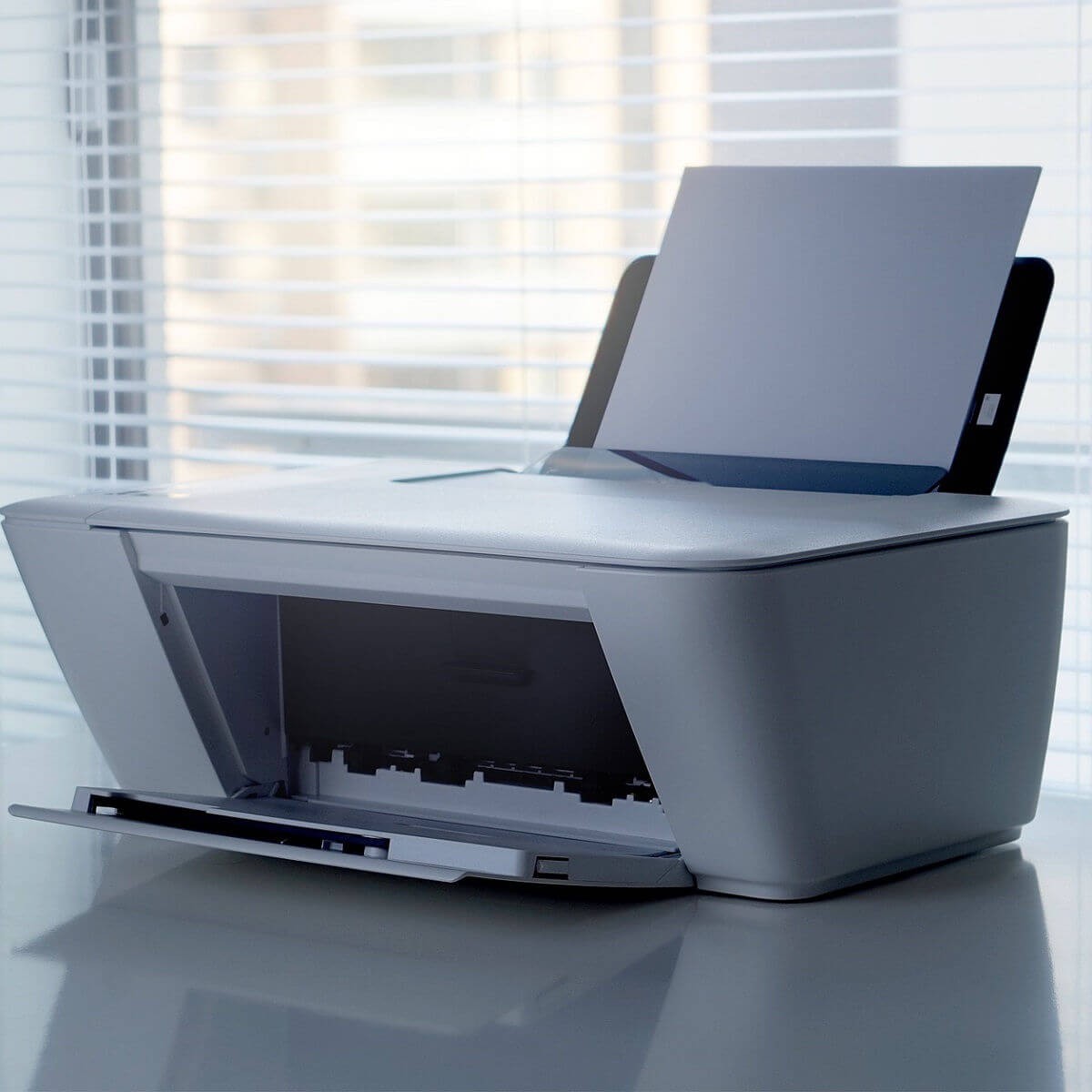 Kiểm tra và nạp giấy đúng cách vào khay máy in để tránh lỗi paper out
Vệ sinh con lăn kéo giấy ( lô cuốn giấy)
Bụi bẩn, vụn giấy, hoặc các mảnh vụn khác tích tụ lâu ngày trên bề mặt con lăn kéo giấy (còn gọi là quả đào, lô cuốn giấy) sẽ làm giảm ma sát, khiến con lăn bị trơn trượt và không thể cuốn giấy lên được, dẫn đến thông báo máy in hiện paper out mặc dù vẫn còn giấy. Để vệ sinh, trước hết hãy tắt máy in và rút dây nguồn. Mở các nắp truy cập cần thiết để tìm vị trí của các con lăn cao su này. Dùng một miếng vải mềm, sạch, không có xơ, làm ẩm nhẹ bằng cồn isopropyl hoặc nước cất (tránh để nước nhỏ giọt vào máy). Lau nhẹ nhàng bề mặt của từng con lăn, đồng thời xoay con lăn để làm sạch toàn bộ. Nếu máy in của bạn có bộ phận đảo mặt tự động (duplexer), hãy vệ sinh cả các con lăn ở khu vực đó. Sau khi vệ sinh, để con lăn khô hoàn toàn, đóng các nắp lại, kết nối nguồn và thử in lại.
Điều chỉnh cài đặt giấy trên máy tính và máy in
Sai lệch giữa cài đặt khổ giấy, loại giấy trên máy tính (trong trình điều khiển máy in hoặc ứng dụng) và loại giấy thực tế có trong khay là một nguyên nhân phổ biến gây ra lỗi máy in báo hết giấy. Hãy kiểm tra kỹ các thiết lập này. Trên máy tính, vào phần cài đặt máy in (Printer Properties hoặc Printing Preferences), đảm bảo rằng khổ giấy (Paper Size), loại giấy (Media Type), và khay giấy (Paper Source) được chọn khớp với giấy bạn đang sử dụng. Một số máy in cũng cho phép thiết lập các thông số này trực tiếp trên bảng điều khiển của máy, hãy kiểm tra và đồng bộ chúng. Nếu bạn không chắc chắn về cách thực hiện, có thể tham khảo tài liệu hướng dẫn của nhà sản xuất hoặc tìm sự hỗ trợ từ các kỹ thuật viên tại lavender-panther-755911.hostingersite.com.
Kiểm tra cảm biến giấy của máy in
Mỗi máy in đều có một hoặc nhiều cảm biến giấy để phát hiện sự hiện diện của giấy trong khay và trên đường dẫn giấy. Nếu cảm biến này bị bẩn, kẹt bởi vụn giấy, hoặc bị hỏng, nó có thể gửi tín hiệu sai rằng không có giấy, gây ra lỗi máy in hiện paper out ngay cả khi khay giấy đầy. Bạn có thể thử dùng khí nén để thổi bụi hoặc dùng tăm bông khô để nhẹ nhàng làm sạch khu vực cảm biến (thường là một cần gạt nhỏ hoặc mắt quang học). Tuy nhiên, nếu nghi ngờ cảm biến bị hỏng, việc sửa chữa hoặc thay thế nên được thực hiện bởi người có chuyên môn để tránh làm hỏng thêm thiết bị.
Cập nhật hoặc cài đặt lại trình điều khiển (driver) máy in
Trình điều khiển máy in bị lỗi thời, hỏng hoặc không tương thích với hệ điều hành cũng có thể là nguyên nhân tiềm ẩn gây ra các sự cố bất thường, bao gồm cả việc máy in báo paper out không chính xác. Hãy truy cập trang web của nhà sản xuất máy in, tìm đến mục hỗ trợ và tải về phiên bản trình điều khiển mới nhất cho model máy in và hệ điều hành của bạn. Tiến hành gỡ bỏ trình điều khiển cũ và cài đặt phiên bản mới. Sau khi cài đặt xong, khởi động lại máy tính và máy in rồi thử in lại để kiểm tra.
Tóm lại, tình trạng máy in hiện paper out là một vấn đề khá phổ biến nhưng thường có thể được giải quyết bằng các bước kiểm tra và xử lý cơ bản như đã nêu ở trên. Từ việc kiểm tra lượng giấy, chất lượng giấy, vệ sinh con lăn cho đến điều chỉnh cài đặt và cập nhật phần mềm, mỗi bước đều có thể giúp bạn xác định và khắc phục nguyên nhân. Nếu đã thử tất cả các giải pháp mà lỗi vẫn tiếp diễn, có thể máy in của bạn đang gặp phải sự cố phần cứng phức tạp hơn, khi đó bạn nên tìm đến sự hỗ trợ của các chuyên gia sửa chữa máy in uy tín.